
Автоматично додавайте субтитри до відео на Mac
Перетворюйте сказане на субтитри у відео — вбудовані для соцмереж або як доріжку, яку можна вимкнути.
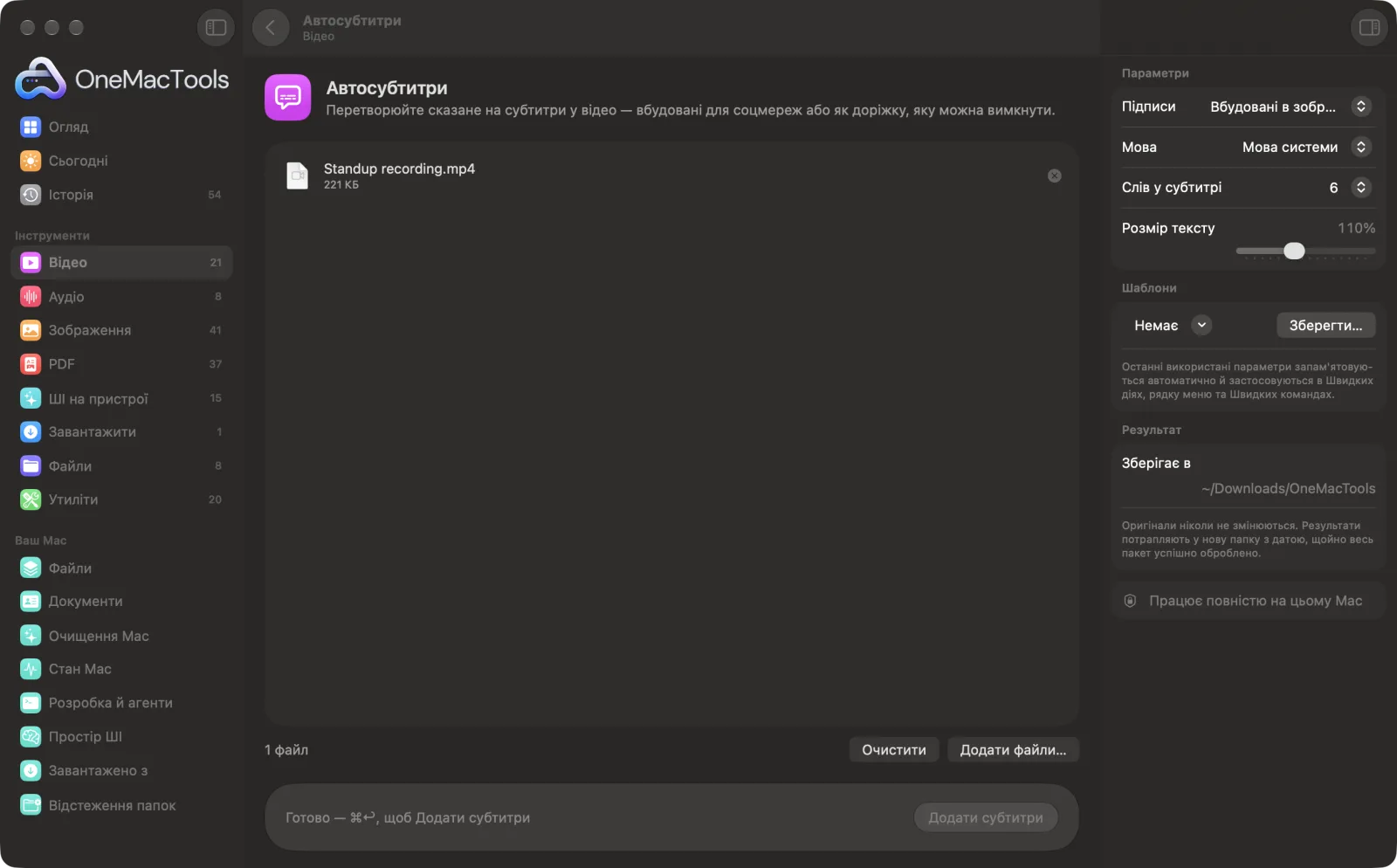
Автосубтитри на Mac
Знімки екрана програми зі зразками файлів.
Як користуватися «Автосубтитри»
- 1
Перетягніть свої відео
Додайте одне або кілька відео з мовленням. Або клацніть їх правою кнопкою у Finder і виберіть Швидкі дії › OMT: Додати субтитри — буде використано ваші останні налаштування.
- 2
Виберіть, як з'являтимуться субтитри
Вбудовані в зображення для соцмереж, доріжка субтитрів, яку глядачі можуть вимкнути, або вбудовані плюс файл .srt.
- 3
Виберіть мову й стиль
Виберіть мову мовлення, кількість слів у кожному субтитрі й розмір тексту.
- 4
Клацніть «Додати субтитри»
Мовлення транскрибується на вашому Mac, ділиться на короткі субтитри й додається до відео. Коли ви вперше використовуєте мову, macOS може знадобитися завантажити її модель мовлення.
- 5
Перегляньте результат
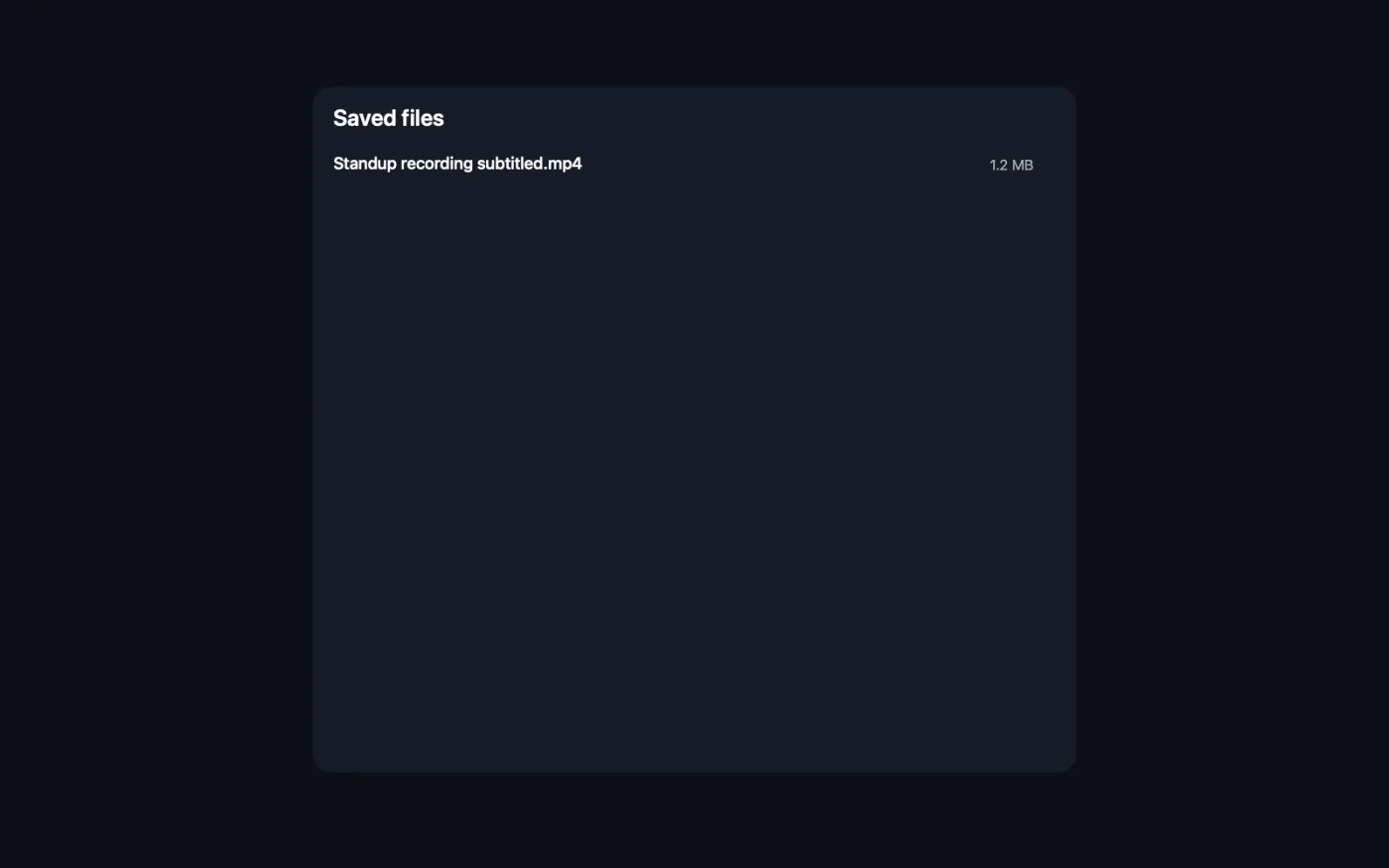
Копії з «subtitled» у кінці назви зберігаються як MP4 у новій папці з датою в Завантаження › OneMacTools, разом із файлом .srt, якщо ви його замовили. Перевірте їх кнопкою «Перегляд» (око) або через «Показати у Finder». Оригінали лишаються як були.
Що робить Автосубтитри
«Автосубтитри» транскрибують мовлення у вашому відео на вашому Mac за допомогою SpeechAnalyzer від Apple, ділять його на короткі зручні для читання субтитри й додають їх на відео. Вбудуйте їх у зображення для Reels, TikTok і Shorts, додайте доріжку субтитрів, яку глядачі можуть вмикати й вимикати, або отримайте ще й файл .srt. Нічого не вивантажується.
Це також швидка дія Finder: клацніть файли правою кнопкою й виберіть OMT: Додати субтитри.
Чудово підходить для
- Додайте субтитри до кліпу з мовцем для Instagram, де більшість дивиться без звуку
- Додайте перемикні субтитри до навчального відео
- Створіть файл .srt для завантаження на YouTube
Пояснення параметрів
- Підписи
- «Вбудовані в зображення» (типово) малює субтитри на відео, тож їх видно всюди. «Доріжка субтитрів (можна вимкнути)» додає субтитри, які глядачі можуть вмикати й вимикати, і потребує FFmpeg. «Вбудовані + файл .srt» робить обидва: вбудовані субтитри й окремий файл .srt.
- Мова
- «Мова системи» (за замовчуванням), китайська, англійська (Індія), англійська (Велика Британія), англійська (США), французька, німецька, італійська, японська, корейська, португальська або іспанська. Виберіть мову, якою говорять у відео.
- Слів у субтитрі
- 4, 6 (типово), 8 або 10. Менше слів — коротші й енергійніші підписи, які змінюються частіше; це пасує вертикальним відео для соцмереж.
- Розмір тексту
- Від 50% до 200%, за замовчуванням 110%, для вбудованих субтитрів. Розмір масштабується з відео, тож виглядає схоже і на кліпі з телефона, і на відео 4K.
Найкращі практики
- Найточніші субтитри дає чітке мовлення з мінімумом фонової музики. Якщо запис галасливий і не виходить, спершу обробіть його в «Очищенні аудіо».
- Для Reels, TikTok і Shorts використовуйте 4 слова в субтитрі й розмір тексту 130–150%, щоб субтитри легко читалися на телефоні.
- Виберіть «Вбудовані + файл .srt», якщо хочете вичитати: виправте неправильно почуті слова в .srt, а потім знову вбудуйте його через «Вбудувати субтитри».
- Використовуйте доріжку субтитрів, яку можна вимкнути, для навчальних і довших відео, де глядачі можуть захотіти вимкнути субтитри.
- Задайте мову, а не покладайтеся на «Мову системи», коли мова відео відрізняється від мови вашого Mac.
Працює з
- У
- Відео з мовленням, які читає macOS (MP4, MOV, M4V).
- Вихід
- MP4 із вбудованими субтитрами або перемикною доріжкою, а також необов'язковий файл .srt.
- Розпізнавання мовлення працює на вашому Mac за допомогою SpeechAnalyzer від Apple; нічого не завантажується в мережу.
- Для доріжки субтитрів, яку можна вимкнути, потрібен FFmpeg (встановлення одним клацанням). Для вбудованих субтитрів — ні.
- Вбудовані субтитри не можна прочитати з відео MKV чи WebM; спершу конвертуйте їх у MP4.
Запитання про Автосубтитри
Як автоматично додати субтитри до відео на Mac?
Перетягніть відео на «Автосубтитри», виберіть мову й натисніть «Додати субтитри». Мовлення транскрибується на вашому Mac, а субтитри додаються в нову копію відео.
Які мови підтримують «Автосубтитри»?
Англійська (США, Великобританія та Індія), іспанська, французька, німецька, італійська, португальська, японська, корейська й китайська або системна мова вашого Mac, якщо її підтримує транскрибування на пристрої.
Вбудувати субтитри чи додати доріжку субтитрів?
Вбудовуйте їх для Instagram, TikTok і Shorts, які не показують окремі файли субтитрів. Використовуйте доріжку субтитрів для відео, де глядачі можуть захотіти вимкнути субтитри.
Наскільки точні субтитри?
Чітке мовлення зазвичай транскрибується добре, але імена, жаргон і галасливі записи можуть бути почуті неправильно. Виберіть «Вбудовані + файл .srt», щоб виправити текст і знову вбудувати його через «Вбудувати субтитри».
Чи можна отримати файл SRT для YouTube?
Так. Виберіть «Вбудовані + файл .srt» і завантажте .srt на YouTube як файл субтитрів. Щоб отримати лише .srt, скористайтеся «Транскрибувати» з «Субтитри (SRT)».
Чому він каже, що мовлення не знайдено?
У відео немає чутного мовлення, або воно іншою мовою, ніж вибрана. Перевірте параметр «Мова» й спробуйте ще раз.
Чи потрібне йому з'єднання з інтернетом?
Транскрибування працює на вашому Mac. Коли ви вперше використовуєте мову, macOS може завантажити її модель мовлення, після чого все працює офлайн.
Чи вивантажує «Автосубтитри» мої файли?
Ні. Автосубтитри працює повністю на вашому Mac, тож ваші файли ніколи його не залишають, і все працює офлайн.
Чи змінить Автосубтитри мої оригінальні файли?
Ні. Результати зберігаються як нові файли в папці з датою в «Завантаження» › OneMacTools, а оригінали лишаються точно такими, як були, якщо ви не ввімкнете параметр, який каже інше.
Що потрібно для Автосубтитри?
Лише Mac з macOS 26 або новішою. Більше нічого встановлювати не треба.
Чи можна користуватися «Автосубтитри» із Finder?
Так. Клацніть файли у Finder правою кнопкою й виберіть Швидкі дії › «OMT: Додати субтитри». Дія виконується у фоновому режимі й сповіщає вас про завершення.
Далі зробіть це
Назавжди накладайте файл SRT чи VTT на зображення.
Відео для соцмережЗмініть формат відео для Reels, TikTok, Shorts, Instagram, YouTube, X чи WhatsApp.
ТранскрибуватиПеретворюйте мовлення в аудіо чи відео на текст або субтитри за допомогою розпізнавання мовлення Apple на пристрої.
Схожі інструменти: Відео
Значно зменшуйте відео, зберігаючи чіткість.
Стиснення до розміруУперлися в ліміт розміру файлу для пошти, Discord чи WhatsApp? Вибирайте розмір, а не якість.
Конвертування відеоПеретворюйте будь-яке відео на MP4, MOV, WebM чи MKV.
Обрізання відеоЗалиште лише потрібну частину.
Розмір відеоМасштабуйте відео до стандартної роздільності.
Кадрування відеоОбрізайте по центру до квадрата, вертикалі чи широкого формату для будь-якої платформи.

Автосубтитри і ще 150 інструментів.
Одна програма. Одна ціна.
Усі 151 інструмент. Безкоштовне завантаження, одна оплата за ліцензію — і вона ваша назавжди.