
在 Mac 上为视频自动添加字幕
把说的话变成视频字幕,可烧录进画面用于社交平台,也可作为可关闭的字幕轨道。
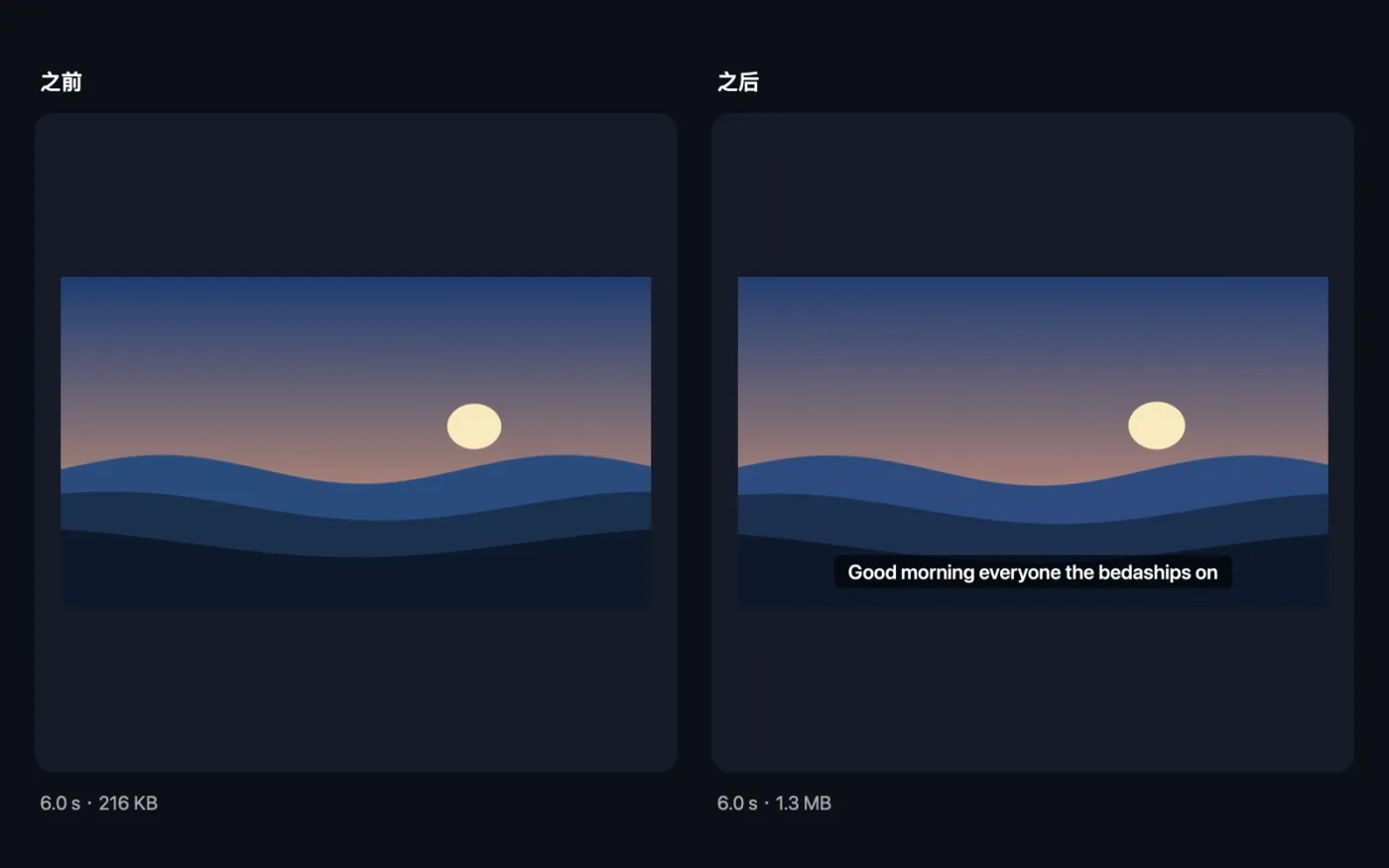
Mac 上的自动字幕
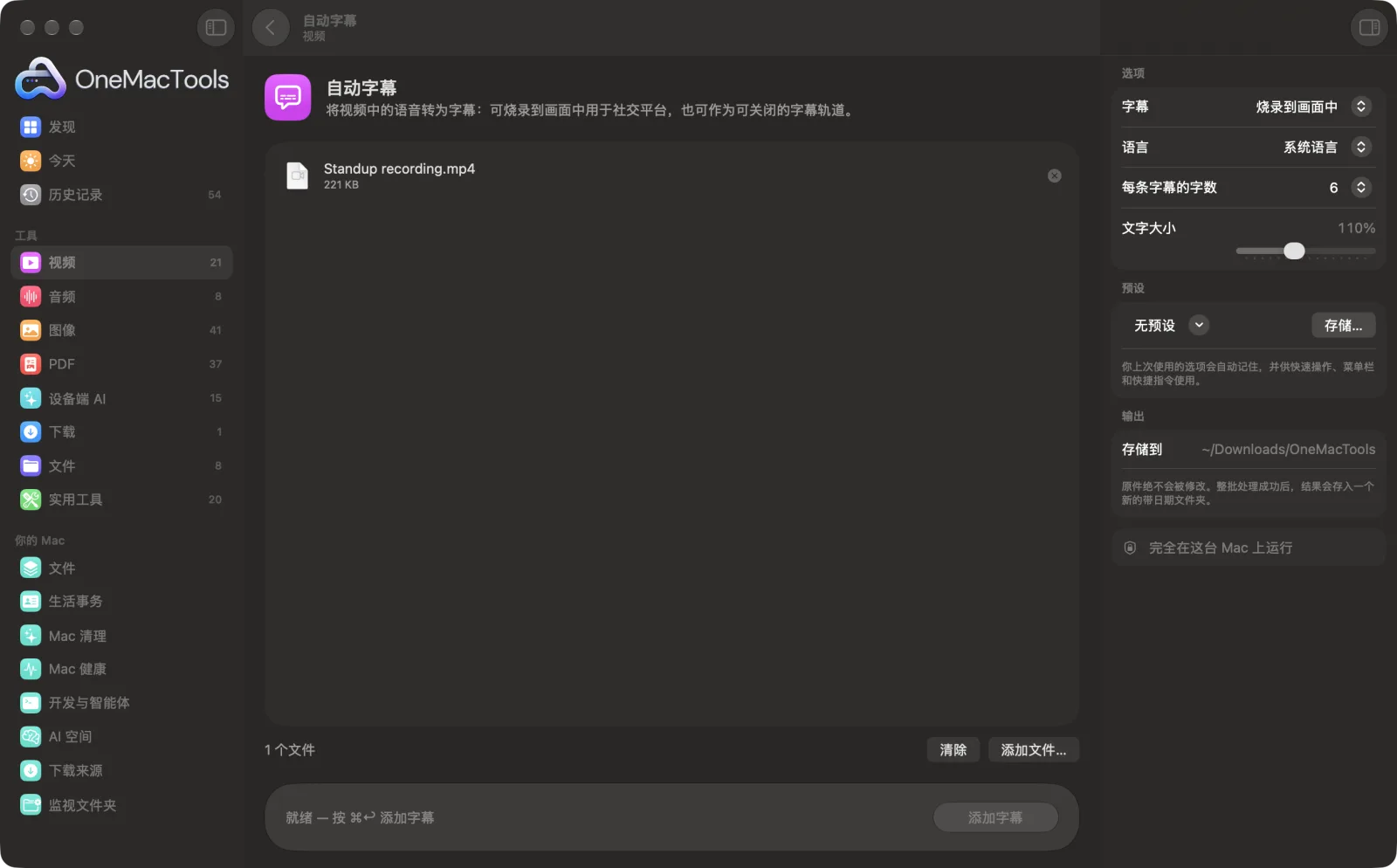
App 截图,使用的是示例文件。
如何使用自动字幕
- 1
拖入视频
添加一个或多个有语音的视频。也可以在访达中右键点按它们,然后选择“快速操作 › OMT: 添加字幕”,它会使用你上次的设置。
- 2
选择字幕的显示方式
烧录到画面中用于社交媒体、观众可关闭的字幕轨道,或烧录并附 .srt 文件。
- 3
选择语言和样式
选择说话的语言、每条字幕的字数以及文字大小。
- 4
点按“添加字幕”
语音会在你的 Mac 上转写,拆分成简短的字幕并添加到视频中。首次使用某种语言时,macOS 可能需要下载其语音模型。
- 5
查看结果
以“subtitled”结尾的副本以 MP4 格式存储在“下载 › OneMacTools”中一个新的带日期文件夹里;如果你选择了,.srt 文件也会一并存储。可用“预览”(眼睛)按钮或“在访达中显示”查看。原件保持原样。
自动字幕的功能
“自动字幕”会在你的 Mac 上用 Apple 的 SpeechAnalyzer 转写视频中的语音,拆分成简短易读的字幕并放到视频上。你可以将字幕烧录到画面中用于 Reels、TikTok 和 Shorts,也可以添加观众能开关的字幕轨道,或者同时获取一个 .srt 文件。不会上传任何内容。
它也是访达快速操作:右键点按文件,然后选择“OMT: 添加字幕”。
适合
- 为 Instagram 的口播片段加字幕,那里大多数人都是静音观看
- 为培训视频添加可切换字幕
- 制作可上传到 YouTube 的 .srt 文件
选项说明
- 字幕
- 默认的“烧录到画面中”会将字幕绘制在视频上,在任何地方都能显示。“字幕轨道(可关闭)”会添加观众能开关的字幕,需要 FFmpeg。“烧录 + .srt 文件”两者兼得:既烧录字幕,又生成单独的 .srt 文件。
- 语言
- 系统语言(默认)、中文、英语(印度)、英语(英国)、英语(美国)、法语、德语、意大利语、日语、韩语、葡萄牙语或西班牙语。请选择视频中所说的语言。
- 每条字幕的字数
- 4、6(默认)、8 或 10。字数越少,字幕越短促有力、切换越频繁,适合竖屏社交视频。
- 文字大小
- 范围 50% 至 200%,默认 110%,用于烧录字幕。大小随视频缩放,因此手机片段和 4K 视频上看起来差不多。
最佳实践
- 语音清晰、背景音乐少时,字幕最准确。如果识别效果不好,请先对嘈杂的录音运行“清理音频”。
- 对于 Reels、TikTok 和 Shorts,建议每条字幕 4 个词,文字大小设为 130–150%,这样在手机上也容易阅读。
- 如果要校对,请选择“烧录 + .srt 文件”:在 .srt 中修正听错的词语,然后用“烧录字幕”重新烧录。
- 培训视频和较长的视频请使用可切换的字幕轨道,观众可能想关闭字幕。
- 当视频的语言与你的 Mac 不同时,请直接设置语言,而不要依赖“系统语言”。
兼容
- 输入
- 含有语音、且 macOS 能读取的视频(MP4、MOV、M4V)。
- 输出
- 一个字幕已烧录或作为可切换轨道的 MP4,另可选 .srt 文件。
- 语音识别通过 Apple 的 SpeechAnalyzer 在你的 Mac 上运行,不会上传任何内容。
- 可切换的字幕轨道需要 FFmpeg(一键安装)。烧录字幕则不需要。
- MKV 或 WebM 视频无法烧录字幕;请先将其转为 MP4。
关于自动字幕的问题
如何在 Mac 上自动给视频添加字幕?
将视频拖到“自动字幕”上,选择语言并点按“添加字幕”。语音会在你的 Mac 上转写,字幕会添加到视频的新副本中。
“自动字幕”支持哪些语言?
英语(美国、英国和印度)、西班牙语、法语、德语、意大利语、葡萄牙语、日语、韩语和中文,如果设备端转写支持,也可以使用你 Mac 的系统语言。
字幕应该烧录进画面,还是添加为字幕轨道?
Instagram、TikTok 和 Shorts 不显示单独的字幕文件,所以请将字幕烧录进去。如果观众可能想关闭字幕,请使用字幕轨道。
字幕有多准确?
清晰的语音通常能被准确转写,但人名、行业术语和嘈杂的录音可能会被听错。请选择“烧录 + .srt 文件”,这样你可以修正文字,然后用“烧录字幕”重新烧录。
可以获取用于 YouTube 的 SRT 文件吗?
可以。选择“烧录 + .srt 文件”,然后把 .srt 作为字幕文件上传到 YouTube。如果只需要 .srt,请使用“转写”并选择“字幕 (SRT)”。
为什么它提示未找到语音?
视频中没有可听到的语音,或语音与所选语言不同。请检查“语言”设置后重试。
需要联网吗?
转写在你的 Mac 上运行。首次使用某种语言时,macOS 可能会下载其语音模型,之后即可离线使用。
自动字幕会上传我的文件吗?
不会。自动字幕完全在你的 Mac 上运行,文件绝不会离开你的 Mac,离线也能用。
自动字幕会改动我的原文件吗?
不会。结果会存储为新文件,放在“下载 › OneMacTools”中带日期的文件夹里;除非你打开了另有说明的选项,否则原文件会原封不动。
自动字幕需要什么?
只需一台运行 macOS 26 或更高版本的 Mac,无需安装其他任何东西。
能在访达中使用自动字幕吗?
可以。在访达中右键点按文件,然后选择“快速操作 › OMT:添加字幕”。它会在后台运行,完成后通知你。
下一步
将 SRT 或 VTT 文件永久烧录到画面上。
社交视频预设将视频重新格式化为适合 Reels、TikTok、Shorts、Instagram、YouTube、X 或 WhatsApp 的版本。
转写借助 Apple 的设备端语音识别,将音频或视频中的语音转为文字或字幕。
