
Mac에서 비디오에 자막을 자동으로 추가
말한 내용을 비디오 자막으로 바꿔요. 소셜용으로 영상에 입히거나, 끌 수 있는 트랙으로 넣을 수 있어요.
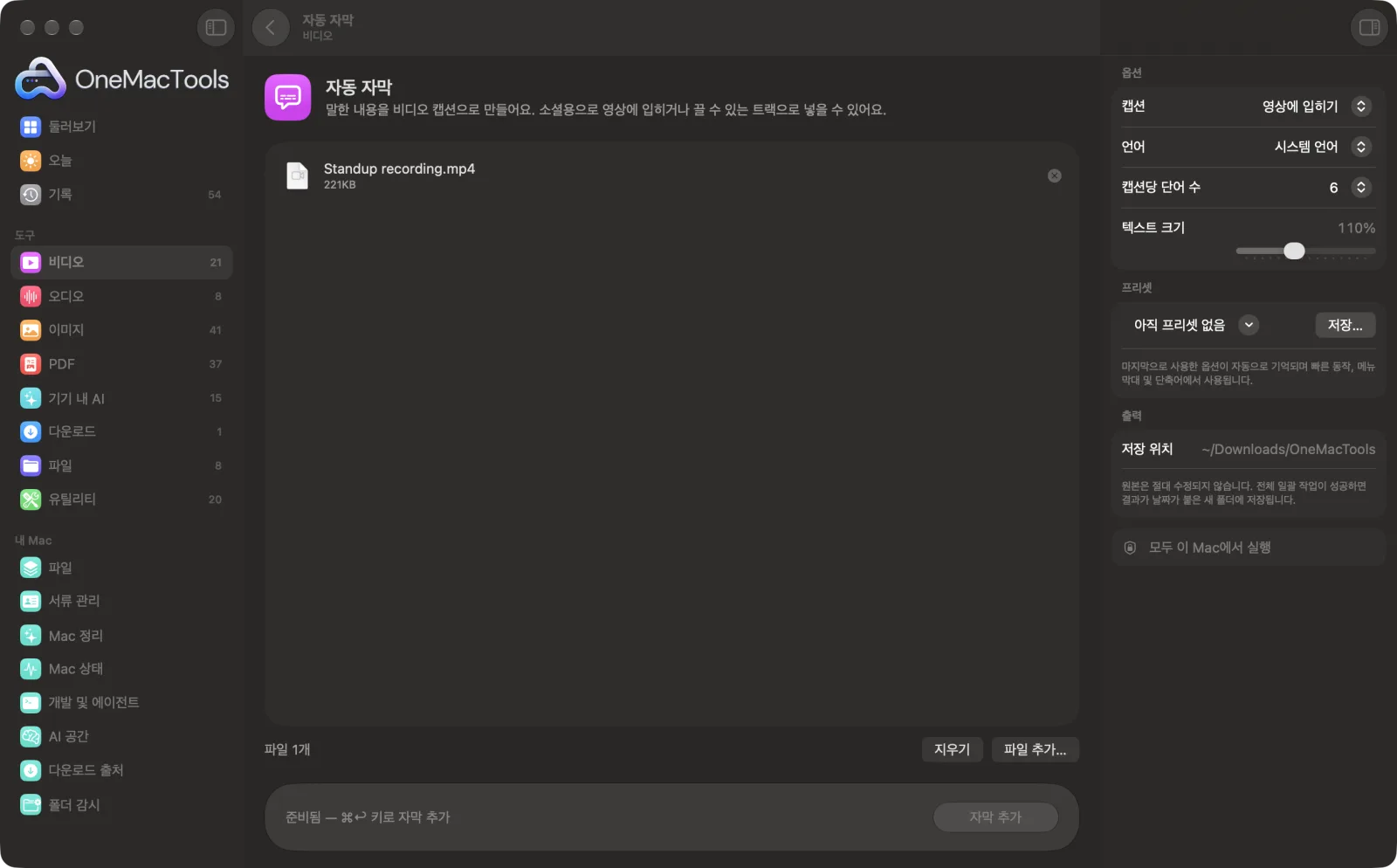
Mac의 자동 자막
샘플 파일을 사용한 앱 스크린샷.
자동 자막 사용 방법
- 1
비디오를 놓으세요
말소리가 있는 비디오를 하나 이상 추가하세요. 또는 Finder에서 마우스 오른쪽 버튼으로 클릭하고 빠른 동작 › OMT: 자막 추가를 선택하면 마지막 설정이 사용돼요.
- 2
자막 표시 방식 선택
소셜 미디어용으로 영상에 입히기, 시청자가 끌 수 있는 자막 트랙, 또는 영상에 입히기와 .srt 파일.
- 3
언어와 스타일 고르기
말하는 언어, 자막당 단어 수, 텍스트 크기를 고르세요.
- 4
자막 추가 클릭
음성은 Mac에서 받아쓰기되고, 짧은 자막으로 나뉘어 비디오에 추가돼요. 어떤 언어를 처음 사용할 때는 macOS가 음성 모델을 받아야 할 수도 있어요.
- 5
결과 재생하기
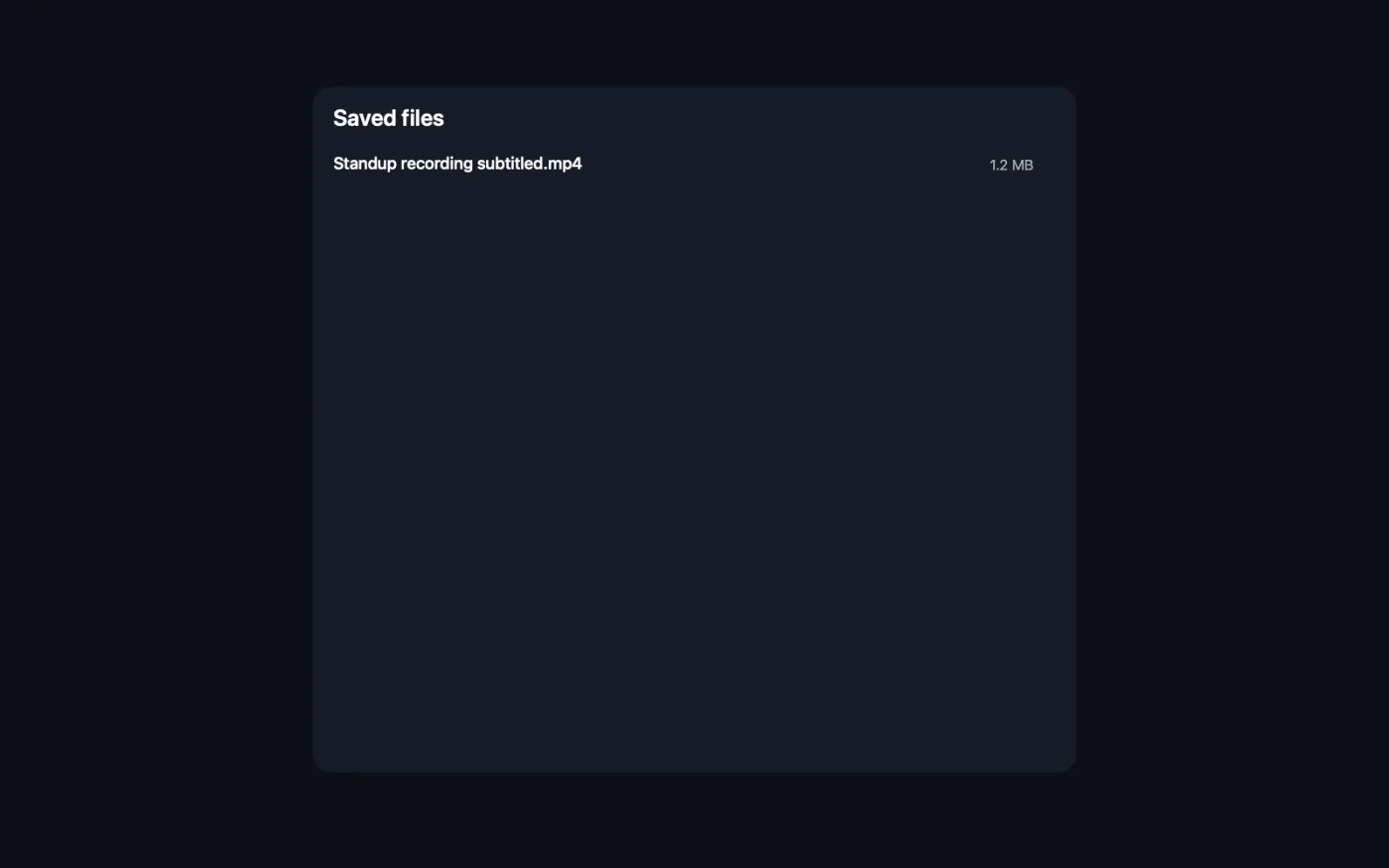
이름 끝에 “subtitled”가 붙은 사본이 다운로드 › OneMacTools 안의 새로운 날짜별 폴더에 MP4로 저장되며, 요청했다면 .srt 파일도 함께 저장돼요. 미리보기(눈 모양) 버튼이나 Finder에서 보기로 확인하세요. 원본은 그대로 남아 있어요.
자동 자막의 기능
자동 자막은 Apple의 SpeechAnalyzer로 Mac에서 비디오 속 말을 받아 적고, 읽기 쉬운 짧은 자막으로 나눠 비디오에 넣어요. Reels, TikTok, Shorts용으로 영상에 입히거나, 켜고 끌 수 있는 자막 트랙을 추가하거나, .srt 파일도 함께 받을 수 있어요. 아무것도 업로드되지 않아요.
Finder 빠른 동작으로도 쓸 수 있어요. 파일을 오른쪽 클릭하고 OMT: 자막 추가을 선택하세요.
이럴 때 좋아요
- 대부분 소리 없이 보는 Instagram용 토킹 헤드 클립에 자막 달기
- 교육용 비디오에 켜고 끌 수 있는 자막 추가
- YouTube에 올릴 .srt 파일 만들기
옵션 설명
- 캡션
- 기본값인 영상에 입히기는 자막을 비디오에 그려 넣어 어디서나 보이게 해요. 자막 트랙(끌 수 있음)은 시청자가 켜고 끌 수 있는 자막을 추가하며 FFmpeg가 필요해요. 영상에 입히기 + .srt 파일은 둘 다 해요: 입힌 자막과 별도의 .srt 파일.
- 언어
- 시스템 언어(기본값), 중국어, 영어(인도), 영어(영국), 영어(미국), 프랑스어, 독일어, 이탈리아어, 일본어, 한국어, 포르투갈어, 스페인어. 비디오에서 말하는 언어를 고르세요.
- 캡션당 단어 수
- 4, 6(기본값), 8 또는 10. 단어가 적을수록 자막이 짧고 강렬해지며 더 자주 바뀌어서 세로형 소셜 비디오에 잘 어울려요.
- 텍스트 크기
- 입힌 자막용으로 50%~200%이고 기본값은 110%예요. 크기가 비디오에 비례하므로 휴대폰 클립과 4K 비디오에서 비슷하게 보여요.
권장 사항
- 배경 음악이 적고 말소리가 또렷할수록 자막이 가장 정확해요. 잘 인식되지 않으면 시끄러운 녹음에 먼저 오디오 정리를 실행하세요.
- Reels, TikTok, Shorts에는 자막 하나에 4단어, 텍스트 크기 130–150%를 사용하면 휴대폰에서 자막을 읽기 쉬워요.
- 교정하고 싶다면 영상에 입히기 + .srt 파일을 선택하세요. .srt에서 잘못 들린 단어를 고친 다음 자막 입히기로 다시 입히면 돼요.
- 시청자가 자막을 끄고 싶어 할 수 있는 교육용이나 긴 비디오에는 켜고 끌 수 있는 자막 트랙을 쓰세요.
- 비디오 언어가 Mac 언어와 다르면 시스템 언어에 맡기지 말고 언어를 지정하세요.
함께 쓸 수 있는 곳
- 입력
- macOS가 읽을 수 있는, 말소리가 담긴 비디오(MP4, MOV, M4V).
- 출력
- 자막을 영상에 입히거나 켜고 끌 수 있는 트랙으로 넣은 MP4, 그리고 선택 사항인 .srt 파일.
- 음성 인식은 Apple의 SpeechAnalyzer로 Mac에서 실행되며, 아무것도 업로드되지 않아요.
- 켜고 끌 수 있는 자막 트랙에는 FFmpeg(클릭 한 번으로 설치)가 필요해요. 영상에 입히는 자막에는 필요 없어요.
- MKV나 WebM 비디오에는 자막을 입힐 수 없어요. 먼저 MP4로 변환하세요.
자동 자막에 관한 질문
Mac에서 비디오에 자막을 자동으로 추가하려면 어떻게 하나요?
비디오를 자동 자막에 놓고 언어를 선택한 다음 자막 추가를 클릭하세요. 음성을 Mac에서 받아쓰고, 비디오의 새 사본에 자막을 넣어요.
자동 자막은 어떤 언어를 지원하나요?
영어(미국, 영국, 인도), 스페인어, 프랑스어, 독일어, 이탈리아어, 포르투갈어, 일본어, 한국어, 중국어, 또는 기기 내 받아쓰기가 지원하는 경우 Mac의 시스템 언어.
캡션을 영상에 입혀야 하나요, 자막 트랙을 추가해야 하나요?
별도의 자막 파일을 표시하지 않는 Instagram, TikTok, Shorts에는 영상에 입히세요. 시청자가 자막을 끄고 싶어 할 만한 비디오에는 자막 트랙을 사용하세요.
자막은 얼마나 정확한가요?
또렷한 말소리는 대개 잘 받아 적히지만, 이름, 전문 용어, 시끄러운 녹음은 잘못 들릴 수 있어요. 영상에 입히기 + .srt 파일을 선택하면 텍스트를 고친 뒤 자막 입히기로 다시 입힐 수 있어요.
YouTube용 SRT 파일을 받을 수 있나요?
네. 영상에 입히기 + .srt 파일을 고르고, .srt는 YouTube에 자막 파일로 업로드하세요. .srt만 필요하면 받아쓰기에서 자막(SRT)을 쓰세요.
말소리를 찾지 못했다고 나오는 이유는 무엇인가요?
비디오에 들리는 말소리가 없거나, 선택한 언어와 다른 언어예요. 언어 설정을 확인하고 다시 시도하세요.
인터넷 연결이 필요한가요?
받아쓰기는 Mac에서 실행돼요. 어떤 언어를 처음 사용할 때는 macOS가 음성 모델을 다운로드할 수 있으며, 그 뒤로는 오프라인에서도 작동해요.
자동 자막이(가) 내 파일을 업로드하나요?
아니요. 자동 자막은(는) 전적으로 Mac에서 실행되므로 파일이 Mac 밖으로 나가지 않고 오프라인에서도 작동해요.
자동 자막이(가) 원본 파일을 바꾸나요?
아니요. 결과는 다운로드 › OneMacTools의 날짜별 폴더에 새 파일로 저장되고, 따로 적힌 옵션을 켜지 않는 한 원본은 그대로 남아요.
자동 자막에는 무엇이 필요한가요?
macOS 26 이상이 설치된 Mac만 있으면 돼요. 따로 설치할 것은 없어요.
Finder에서 자동 자막을(를) 쓸 수 있나요?
네. Finder에서 파일을 오른쪽 클릭하고 빠른 동작 › “OMT: 자막 추가”을 고르세요. 백그라운드에서 실행되고 끝나면 알려 줘요.
다음으로 할 일
SRT 또는 VTT 파일을 영상에 영구적으로 입혀요.
소셜 비디오 프리셋Reels, TikTok, Shorts, Instagram, YouTube, X, WhatsApp에 맞게 비디오 형식을 바꿔요.
받아쓰기Apple의 기기 내 음성 인식으로 오디오나 비디오 속 말을 텍스트나 자막으로 바꿔요.
