
Ajouter automatiquement des sous-titres à une vidéo sur Mac
Transformez ce qui est dit en sous-titres sur la vidéo, incrustés pour les réseaux sociaux ou sous forme de piste désactivable.
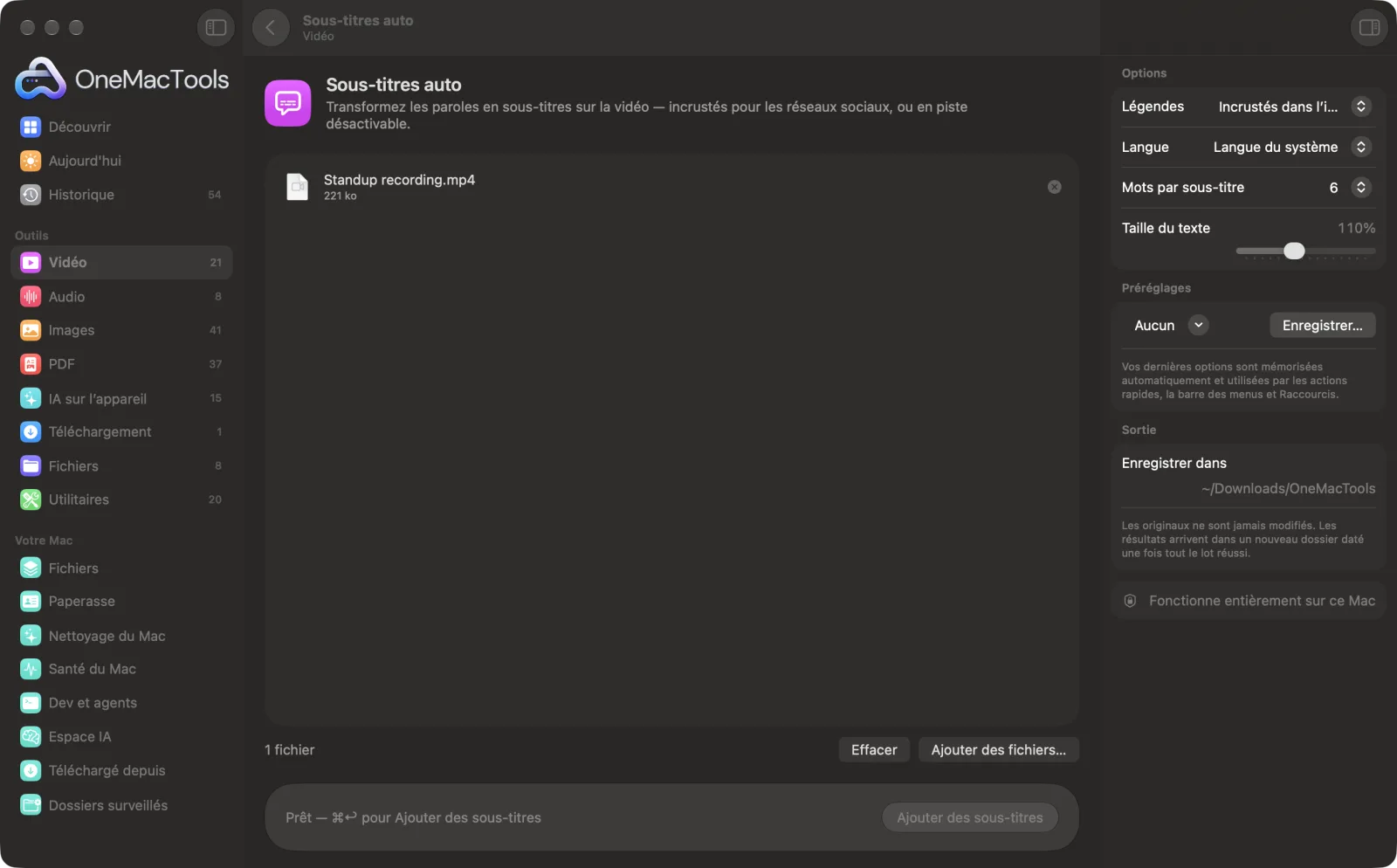
Sous-titres auto sur un Mac
Captures d’écran de l’app, avec des fichiers d’exemple.
Comment utiliser Sous-titres auto
- 1
Déposez vos vidéos
Ajoutez une ou plusieurs vidéos avec de la parole. Ou cliquez dessus avec le bouton droit dans le Finder et choisissez Actions rapides › OMT: Ajouter des sous-titres, qui reprend vos derniers réglages.
- 2
Choisissez l’affichage des sous-titres
Incrustés dans l’image pour les réseaux sociaux, en piste de sous-titres désactivable, ou incrustés plus un fichier .srt.
- 3
Choisissez la langue et le style
Choisissez la langue parlée, le nombre de mots par sous-titre et la taille du texte.
- 4
Cliquez sur Ajouter des sous-titres
La parole est transcrite sur votre Mac, découpée en courts sous-titres et ajoutée à la vidéo. La première fois que vous utilisez une langue, macOS peut avoir besoin de récupérer son modèle vocal.
- 5
Regardez le résultat
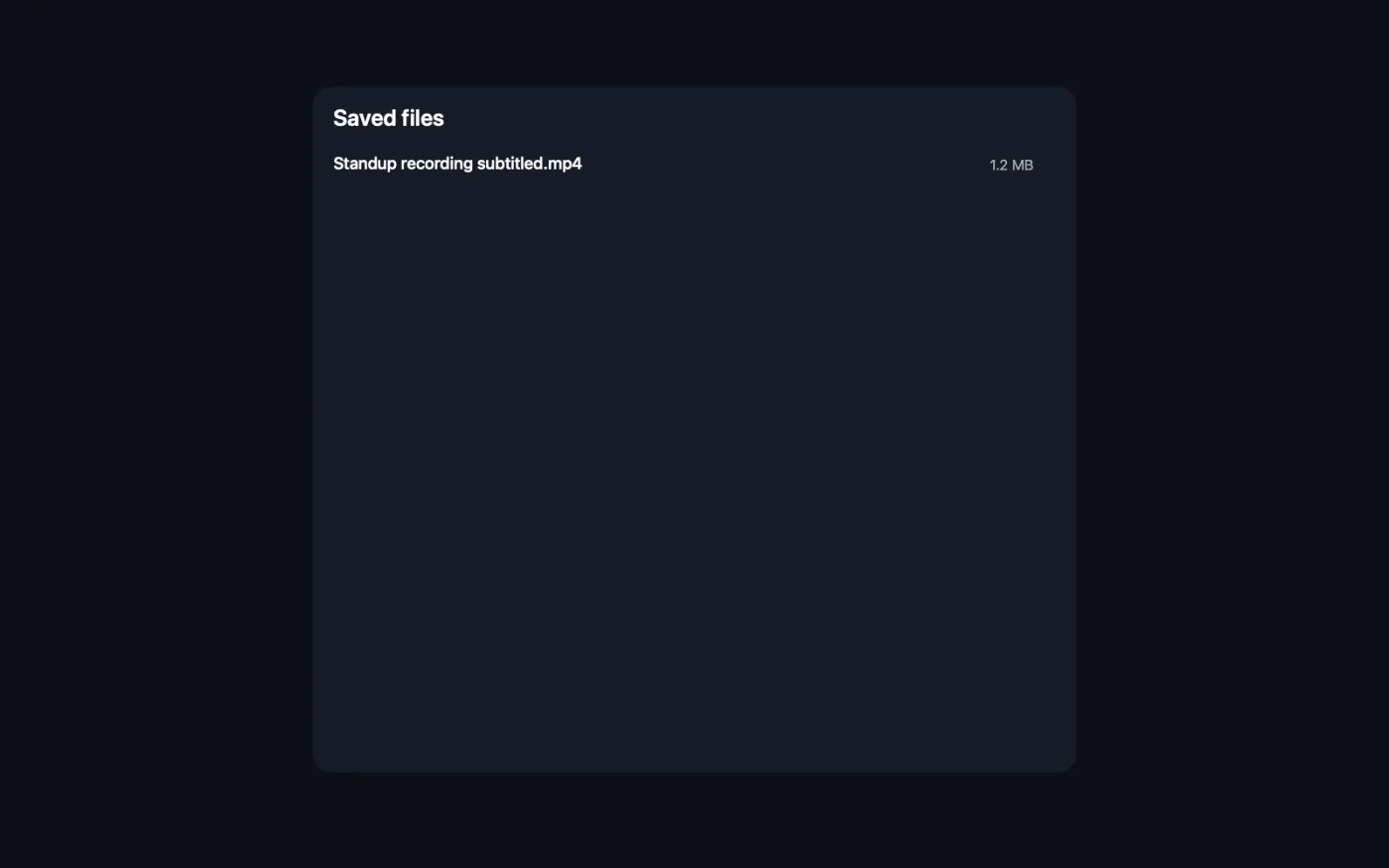
Des copies se terminant par « subtitled » sont enregistrées en MP4 dans un nouveau dossier daté dans Téléchargements › OneMacTools, avec aussi le fichier .srt si vous l’avez demandé. Vérifiez-les avec le bouton Aperçu (œil) ou Afficher dans le Finder. Vos originaux restent tels quels.
Ce que fait Sous-titres auto
Sous-titres auto transcrit la parole de votre vidéo sur votre Mac avec SpeechAnalyzer d’Apple, la découpe en sous-titres courts et lisibles et les place sur la vidéo. Incrustez-les dans l’image pour Reels, TikTok et Shorts, ajoutez une piste de sous-titres que l’on peut activer ou désactiver, ou obtenez aussi un fichier .srt. Rien n’est envoyé en ligne.
C'est aussi une action rapide du Finder : cliquez sur des fichiers avec le bouton droit et choisissez OMT: Ajouter des sous-titres.
Idéal pour
- Sous-titrer un face-caméra pour Instagram, où la plupart des gens regardent sans le son
- Ajouter des sous-titres désactivables à une vidéo de formation
- Créer un fichier .srt à mettre en ligne sur YouTube
Options expliquées
- Légendes
- Incrustés dans l’image (par défaut) dessine les sous-titres sur la vidéo pour qu’ils s’affichent partout. Piste de sous-titres (désactivable) ajoute des sous-titres que les spectateurs peuvent activer ou désactiver, et nécessite FFmpeg. Incrustés + fichier .srt fait les deux : sous-titres incrustés et fichier .srt séparé.
- Langue
- Langue du système (par défaut), chinois, anglais (Inde), anglais (Royaume-Uni), anglais (États-Unis), français, allemand, italien, japonais, coréen, portugais ou espagnol. Choisissez la langue parlée dans la vidéo.
- Mots par sous-titre
- 4, 6 (par défaut), 8 ou 10. Moins de mots donnent des sous-titres plus courts et percutants qui changent plus souvent, idéal pour les vidéos verticales des réseaux sociaux.
- Taille du texte
- De 50 % à 200 %, 110 % par défaut, pour les sous-titres incrustés. La taille s'adapte à la vidéo, pour un rendu similaire sur un clip de téléphone et une vidéo 4K.
Bonnes pratiques
- Une parole claire avec peu de musique de fond donne les sous-titres les plus exacts. Passez d’abord un enregistrement bruyant dans Nettoyer l’audio si le résultat laisse à désirer.
- Pour les Reels, TikTok et Shorts, utilisez 4 mots par sous-titre et une taille de texte de 130 à 150 % pour qu'ils restent faciles à lire sur un téléphone.
- Choisissez Incrustés + fichier .srt si vous voulez relire : corrigez les mots mal compris dans le .srt, puis incrustez-le de nouveau avec Incruster des sous-titres.
- Utilisez la piste de sous-titres activable pour les formations et les vidéos longues, où les spectateurs peuvent vouloir désactiver les sous-titres.
- Choisissez la langue plutôt que de vous fier à Langue du système quand la langue de la vidéo diffère de celle de votre Mac.
Fonctionne avec
- Dans
- Des vidéos parlées lisibles par macOS (MP4, MOV, M4V).
- Sortie
- Un MP4 avec des sous-titres incrustés ou en piste désactivable, plus un fichier .srt en option.
- La reconnaissance vocale s’exécute sur votre Mac avec SpeechAnalyzer d’Apple ; rien n’est envoyé.
- La piste de sous-titres activable nécessite FFmpeg (installation en un clic). Les sous-titres incrustés, non.
- Les sous-titres incrustés ne peuvent pas être lus depuis des vidéos MKV ou WebM ; convertissez-les d’abord en MP4.
Questions sur Sous-titres auto
Comment ajouter automatiquement des sous-titres à une vidéo sur Mac ?
Déposez la vidéo sur Sous-titres auto, choisissez la langue et cliquez sur Ajouter des sous-titres. La parole est transcrite sur votre Mac et les sous-titres sont ajoutés à une nouvelle copie de la vidéo.
Quelles langues Sous-titres auto prend-il en charge ?
Anglais (États-Unis, Royaume-Uni et Inde), espagnol, français, allemand, italien, portugais, japonais, coréen et chinois, ou la langue système de votre Mac si la transcription sur l'appareil la prend en charge.
Dois-je incruster les sous-titres ou ajouter une piste de sous-titres ?
Incrustez-les pour Instagram, TikTok et Shorts, qui n’affichent pas les fichiers de sous-titres séparés. Utilisez une piste de sous-titres pour les vidéos où les spectateurs voudront peut-être les désactiver.
Quelle est la précision des sous-titres ?
Une parole claire est généralement bien transcrite, mais les noms, le jargon et les enregistrements bruyants peuvent être mal compris. Choisissez Incrustés + fichier .srt pour pouvoir corriger le texte et l’incruster de nouveau avec Incruster des sous-titres.
Puis-je obtenir un fichier SRT pour YouTube ?
Oui. Choisissez Incrustés + fichier .srt, et envoyez le .srt sur YouTube comme fichier de sous-titres. Pour le .srt seul, utilisez Transcrire avec Sous-titres (SRT).
Pourquoi indique-t-il qu’aucune parole n’a été trouvée ?
La vidéo ne contient pas de parole audible, ou elle est dans une autre langue que celle sélectionnée. Vérifiez le réglage Langue et réessayez.
Faut-il une connexion internet ?
La transcription s’effectue sur votre Mac. La première fois que vous utilisez une langue, macOS peut télécharger son modèle vocal ; elle fonctionne ensuite hors ligne.
Sous-titres auto envoie-t-il mes fichiers en ligne ?
Non. Sous-titres auto s’exécute entièrement sur votre Mac : vos fichiers ne le quittent jamais et l’outil fonctionne hors ligne.
Sous-titres auto va-t-il modifier mes fichiers originaux ?
Non. Les résultats sont enregistrés comme nouveaux fichiers dans un dossier daté dans Téléchargements › OneMacTools, et vos originaux restent exactement tels quels, sauf si vous activez une option qui indique le contraire.
De quoi Sous-titres auto a-t-il besoin ?
Simplement un Mac sous macOS 26 ou ultérieur. Rien d'autre à installer.
Puis-je utiliser Sous-titres auto depuis le Finder ?
Oui. Faites un clic droit sur des fichiers dans le Finder et choisissez Actions rapides › « OMT: Ajouter des sous-titres ». L’action s’exécute en arrière-plan et vous prévient une fois terminée.
Étape suivante
Incrustez définitivement un fichier SRT ou VTT dans l’image.
Vidéos pour réseaux sociauxAdaptez une vidéo pour Reels, TikTok, Shorts, Instagram, YouTube, X ou WhatsApp.
TranscrireTransformez la parole d’un fichier audio ou vidéo en texte ou en sous-titres grâce à la reconnaissance vocale d’Apple sur l’appareil.
Autres outils Vidéo
Allégez fortement vos vidéos tout en gardant leur netteté.
Compresser à une tailleAtteindre une limite de taille de fichier pour un e-mail, Discord ou WhatsApp ? Choisissez la taille, pas la qualité.
Convertir une vidéoConvertissez n’importe quelle vidéo en MP4, MOV, WebM ou MKV.
Couper une vidéoGardez juste la partie utile.
Redimensionner une vidéoMettez vos vidéos à une résolution standard.
Recadrer une vidéoRecadrez au centre en carré, vertical ou panoramique pour toutes les plateformes.

Sous-titres auto, plus 150 autres.
Une app. Un prix.
Les 151 outils. Téléchargement gratuit, un seul paiement pour une licence, à vous pour toujours.