
Redimensionner une vidéo pour Instagram Reels, TikTok et YouTube Shorts sur Mac
Adaptez une vidéo pour Reels, TikTok, Shorts, Instagram, YouTube, X ou WhatsApp.
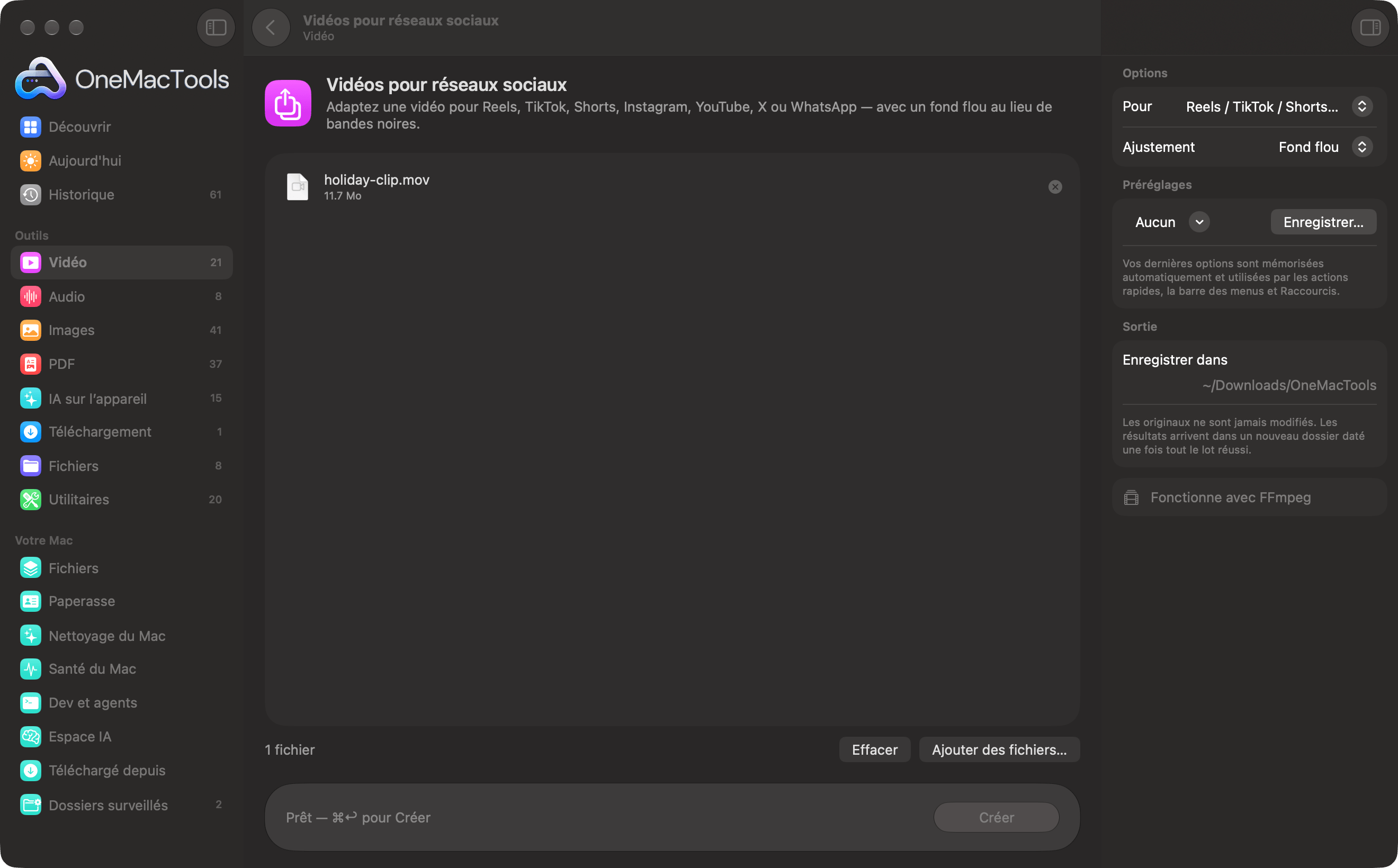
Vidéos pour réseaux sociaux sur un Mac
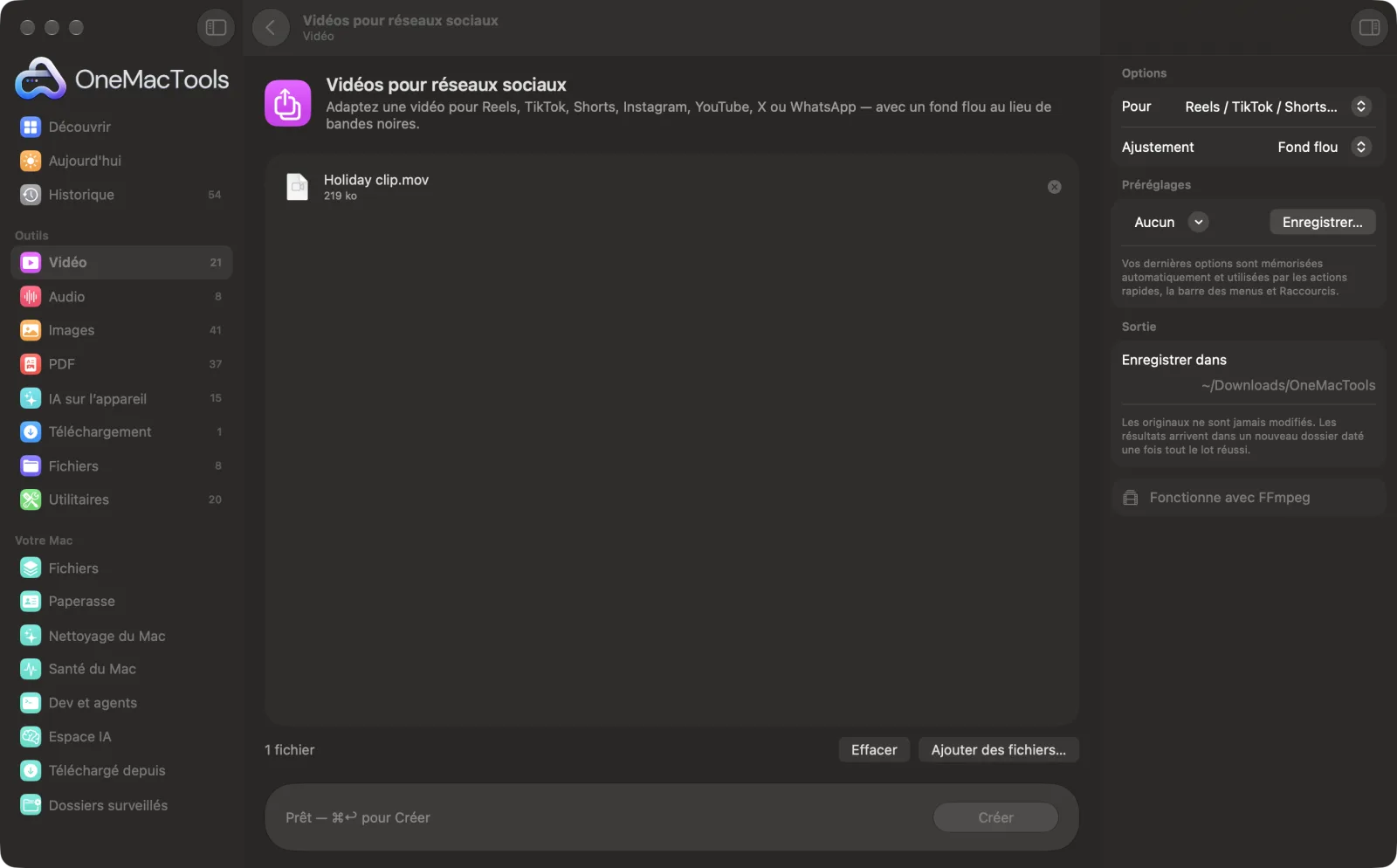
Captures d’écran de l’app, avec des fichiers d’exemple.
Comment utiliser Vidéos pour réseaux sociaux
- 1
Installez FFmpeg une fois
S'il n'est pas installé, OneMacTools propose d'installer FFmpeg via Homebrew en un clic.
- 2
Déposez vos vidéos
Ajoutez le clip à publier. Les vidéos paysage, portrait et carrées fonctionnent toutes.
- 3
Choisissez la plateforme
Choisissez Reels / TikTok / Shorts, Publication Instagram, Carré, YouTube, X / Twitter ou Statut WhatsApp dans le panneau de droite.
- 4
Choisissez l’ajustement
Fond flou remplit l’espace vide avec une copie floutée de la vidéo, Recadrer pour remplir coupe les bords, et Bandes noires ajoute de simples bandes.
- 5
Cliquez sur Créer
Chaque vidéo est redimensionnée pour la plateforme et enregistrée en MP4, avec le nom de la plateforme, dans un nouveau dossier daté de Téléchargements › OneMacTools. Regardez-la avec le bouton Aperçu (œil) ou Afficher dans le Finder. L'original reste intact.
Ce que fait Vidéos pour réseaux sociaux
Choisissez une plateforme et obtenez la bonne taille et la bonne fréquence d’images, avec un fond flou au lieu de bandes noires (ou un recadrage pour remplir). Les vidéos sont coupées aux limites des plateformes, comme 2:20 pour X et 1:00 pour le Statut WhatsApp.
Utilise FFmpeg, que OneMacTools installe pour vous en un clic via Homebrew.
Idéal pour
- Transformer une vidéo horizontale en Reel
- Publier le même clip sur cinq plateformes
- Créer un statut WhatsApp à partir d'une vidéo plus longue
Options expliquées
- Pour
- Reels / TikTok / Shorts (9:16) en 1080×1920, Publication Instagram (4:5) en 1080×1350, Carré (1:1) en 1080×1080, YouTube (16:9) en 1920×1080, X / Twitter (16:9, jusqu’à 2:20) en 1280×720, ou Statut WhatsApp (9:16, jusqu’à 1:00) en 720×1280.
- Ajustement
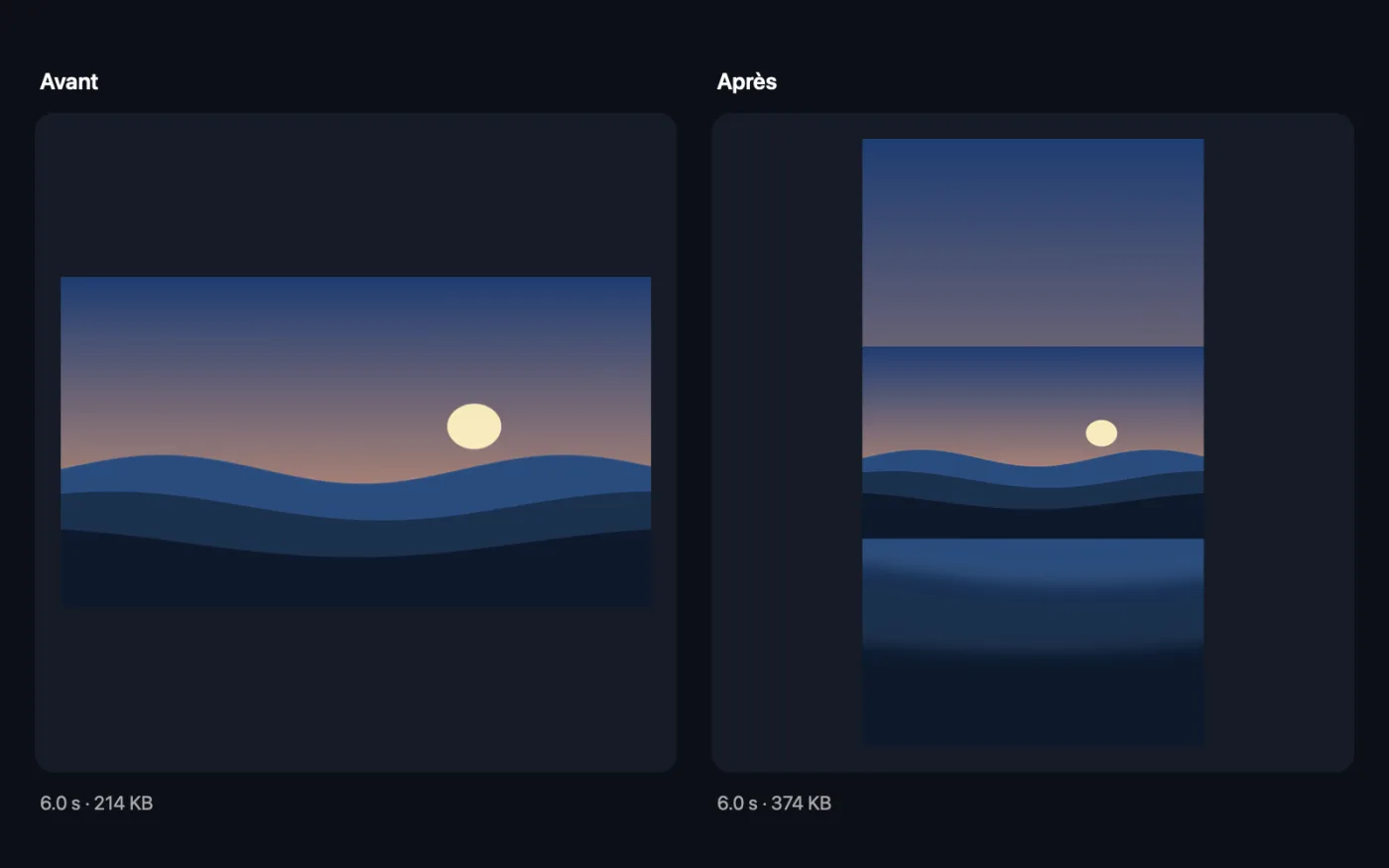
- Fond flou (par défaut) montre toute la vidéo sur une copie floutée et agrandie d’elle-même. Recadrer pour remplir zoome jusqu’à ne plus laisser de vide, en coupant les bords. Bandes noires montre toute la vidéo avec de simples bandes noires.
Bonnes pratiques
- Fond flou est la meilleure façon de publier une vidéo paysage en Reel ou en Short sans rien perdre sur les côtés.
- Utilisez Recadrer pour remplir quand le sujet est au milieu du cadre et que vous le voulez aussi grand que possible.
- Les vidéos pour X / Twitter et le statut WhatsApp sont coupées à 2:20 et 1:00. Coupez d’abord vous-même le meilleur passage pour que la coupe tombe où vous le voulez.
- Créez une version par plateforme à partir du même original plutôt que de convertir une copie déjà convertie, pour garder une qualité élevée.
- La plupart des gens regardent les vidéos des réseaux sociaux sans le son. Ajoutez des sous-titres avec Sous-titres auto après le recadrage.
Fonctionne avec
- Dans
- Toute vidéo que FFmpeg sait lire, y compris MOV, MP4, MKV, WebM et AVI.
- Sortie
- Un MP4 H.264 au format de la plateforme, à 30 images par seconde.
- Nécessite FFmpeg (installation en un clic).
- Les vidéos qui dépassent la limite de X ou du statut WhatsApp sont coupées à cette durée, et l’app vous le signale.
Questions sur Vidéos pour réseaux sociaux
Comment redimensionner une vidéo pour les Reels Instagram ou TikTok ?
Déposez-la sur Vidéos pour réseaux sociaux, choisissez Reels / TikTok / Shorts (9:16) et cliquez sur Créer. Vous obtenez un MP4 en 1080×1920 prêt à mettre en ligne.
Comment publier une vidéo paysage en Reel sans la recadrer ?
Choisissez Reels / TikTok / Shorts avec Ajustement réglé sur Fond flou. Toute la vidéo est placée au milieu, avec une copie floutée qui remplit le haut et le bas.
Quelle taille pour une vidéo du fil Instagram ?
Le portrait 4:5 en 1080×1350 occupe le plus de place dans le fil. Choisissez Publication Instagram (4:5).
Pourquoi ma vidéo a-t-elle été écourtée ?
X / Twitter accepte jusqu’à 2 minutes 20 secondes et le statut WhatsApp jusqu’à 1 minute : les vidéos plus longues sont donc coupées à ce moment-là. Coupez d’abord la partie voulue pour choisir ce qui est conservé.
Dois-je choisir un fond flou, un recadrage ou des bandes noires ?
Fond flou garde toute l’image avec un rendu soigné. Recadrer pour remplir agrandit le sujet mais perd les bords. Bandes noires est l’option la plus sobre.
Puis-je créer des versions pour plusieurs plateformes ?
Oui. Lancez l’outil une fois par plateforme sur le même original ; chaque résultat porte le nom de la plateforme.
Vidéos pour réseaux sociaux envoie-t-il mes fichiers en ligne ?
Non. Vidéos pour réseaux sociaux s’exécute entièrement sur votre Mac : vos fichiers ne le quittent jamais et l’outil fonctionne hors ligne.
Vidéos pour réseaux sociaux va-t-il modifier mes fichiers originaux ?
Non. Les résultats sont enregistrés comme nouveaux fichiers dans un dossier daté dans Téléchargements › OneMacTools, et vos originaux restent exactement tels quels, sauf si vous activez une option qui indique le contraire.
De quoi Vidéos pour réseaux sociaux a-t-il besoin ?
macOS 26 ou version ultérieure et FFmpeg, que OneMacTools peut installer pour vous via Homebrew en un clic.
Étape suivante
Transformez ce qui est dit en sous-titres sur la vidéo, incrustés pour les réseaux sociaux ou sous forme de piste désactivable.
Filigrane sur vidéoMarquez vos vidéos avec votre nom ou votre logo.
Compresser à une tailleAtteindre une limite de taille de fichier pour un e-mail, Discord ou WhatsApp ? Choisissez la taille, pas la qualité.
Autres outils Vidéo
Allégez fortement vos vidéos tout en gardant leur netteté.
Convertir une vidéoConvertissez n’importe quelle vidéo en MP4, MOV, WebM ou MKV.
Couper une vidéoGardez juste la partie utile.
Redimensionner une vidéoMettez vos vidéos à une résolution standard.
Recadrer une vidéoRecadrez au centre en carré, vertical ou panoramique pour toutes les plateformes.
Pivoter et retourner une vidéoRedressez les vidéos de téléphone tournées ou mettez une vidéo en miroir.

Vidéos pour réseaux sociaux, plus 150 autres.
Une app. Un prix.
Les 151 outils. Téléchargement gratuit, un seul paiement pour une licence, à vous pour toujours.