
Ändra videostorlek för Instagram Reels, TikTok och YouTube Shorts på Mac
Formatera om en video för Reels, TikTok, Shorts, Instagram, YouTube, X eller WhatsApp.
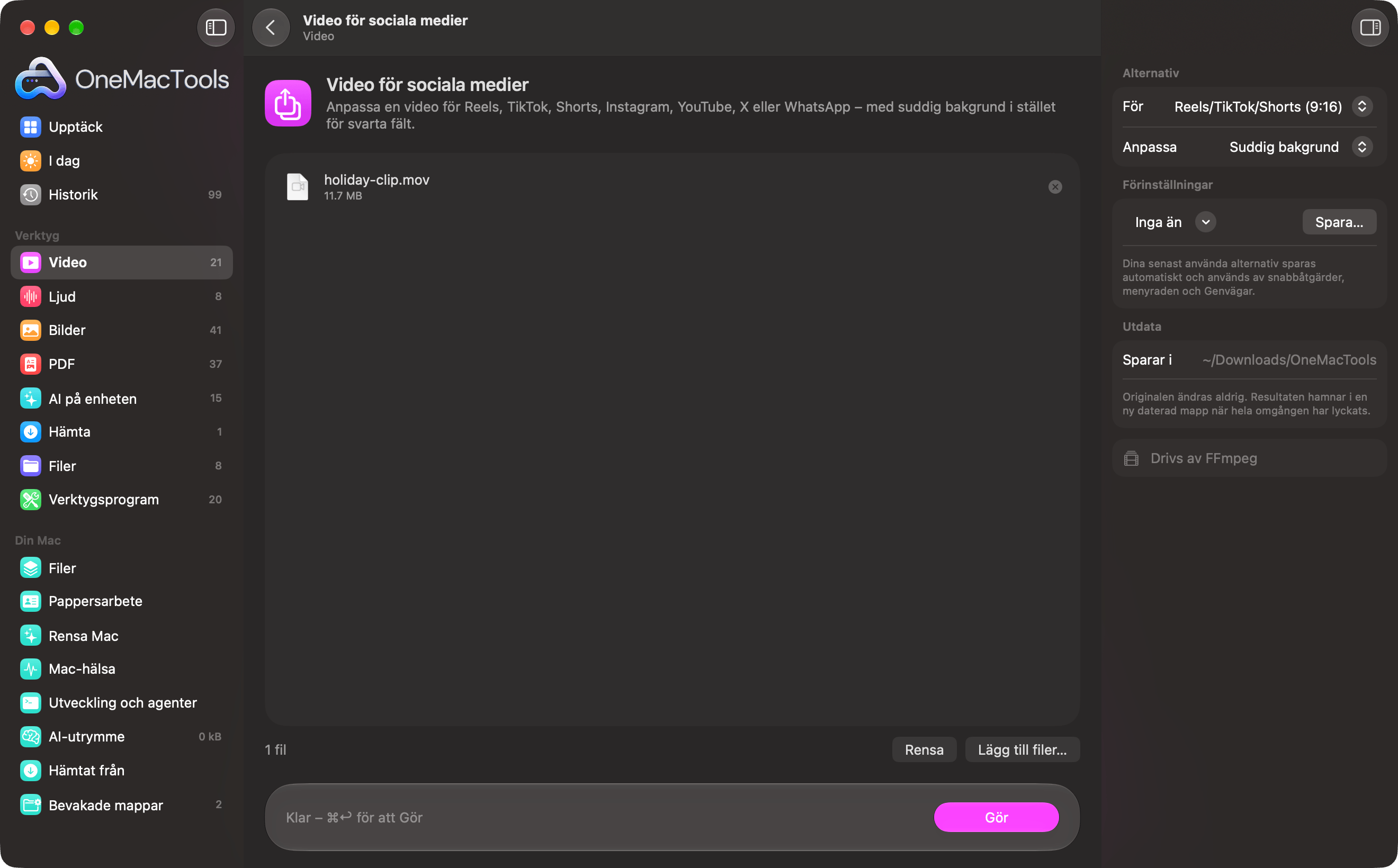
Video för sociala medier på en Mac
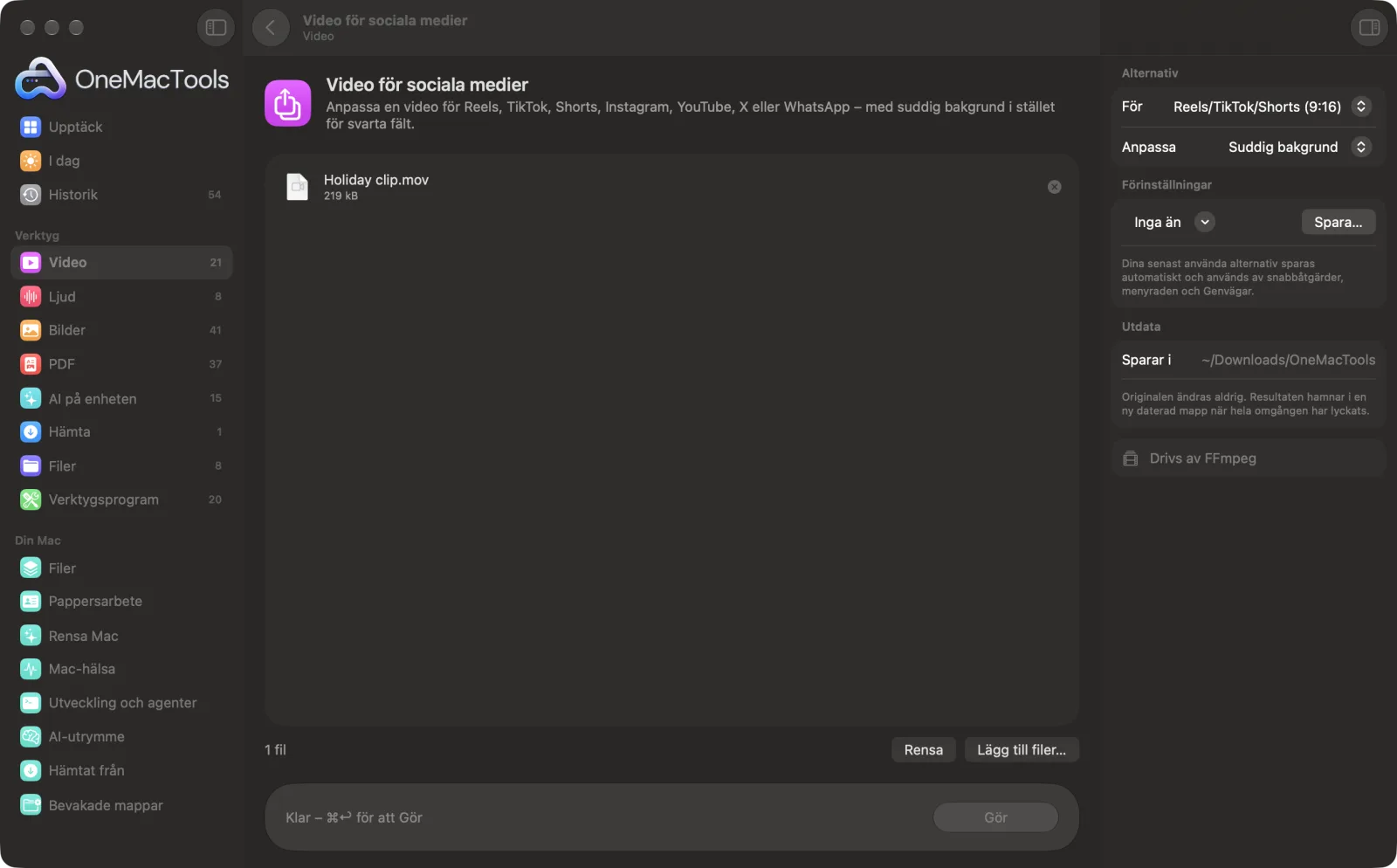
Skärmavbilder från appen, med exempelfiler.
Så använder du Video för sociala medier
- 1
Installera FFmpeg en gång
Om det inte är installerat erbjuder OneMacTools att installera FFmpeg via Homebrew med ett klick.
- 2
Släpp dina videor
Lägg till klippet du vill publicera. Liggande, stående och kvadratiska videor fungerar alla.
- 3
Välj plattform
Välj Reels/TikTok/Shorts, Instagram-inlägg, Kvadrat, YouTube, X/Twitter eller WhatsApp-status i panelen till höger.
- 4
Välj hur den ska passas in
Suddig bakgrund fyller det tomma utrymmet med en suddig kopia av videon, Beskär för att fylla skär bort kanterna och Svarta fält lägger till enkla fält.
- 5
Klicka på Gör
Varje video anpassas för plattformen och sparas som en MP4, med plattformen i namnet, i en ny daterad mapp i Hämtade filer › OneMacTools. Titta på den med knappen Förhandsvisa (ögat) eller Visa i Finder. Originalet förblir orört.
Vad Video för sociala medier gör
Välj en plattform och få rätt storlek och bildfrekvens, med en suddig bakgrund i stället för svarta fält (eller beskär för att fylla). Videor trimmas till plattformens gränser, som 2:20 för X och 1:00 för WhatsApp-status.
Använder FFmpeg, som OneMacTools installerar åt dig med ett klick via Homebrew.
Perfekt för
- Gör om en liggande video till en Reel
- Lägg upp samma klipp på fem plattformar
- Gör en WhatsApp-status av en längre video
Alternativen förklarade
- För
- Reels/TikTok/Shorts (9:16) i 1080×1920, Instagram-inlägg (4:5) i 1080×1350, Kvadrat (1:1) i 1080×1080, YouTube (16:9) i 1920×1080, X/Twitter (16:9, upp till 2:20) i 1280×720 eller WhatsApp-status (9:16, upp till 1:00) i 720×1280.
- Anpassa
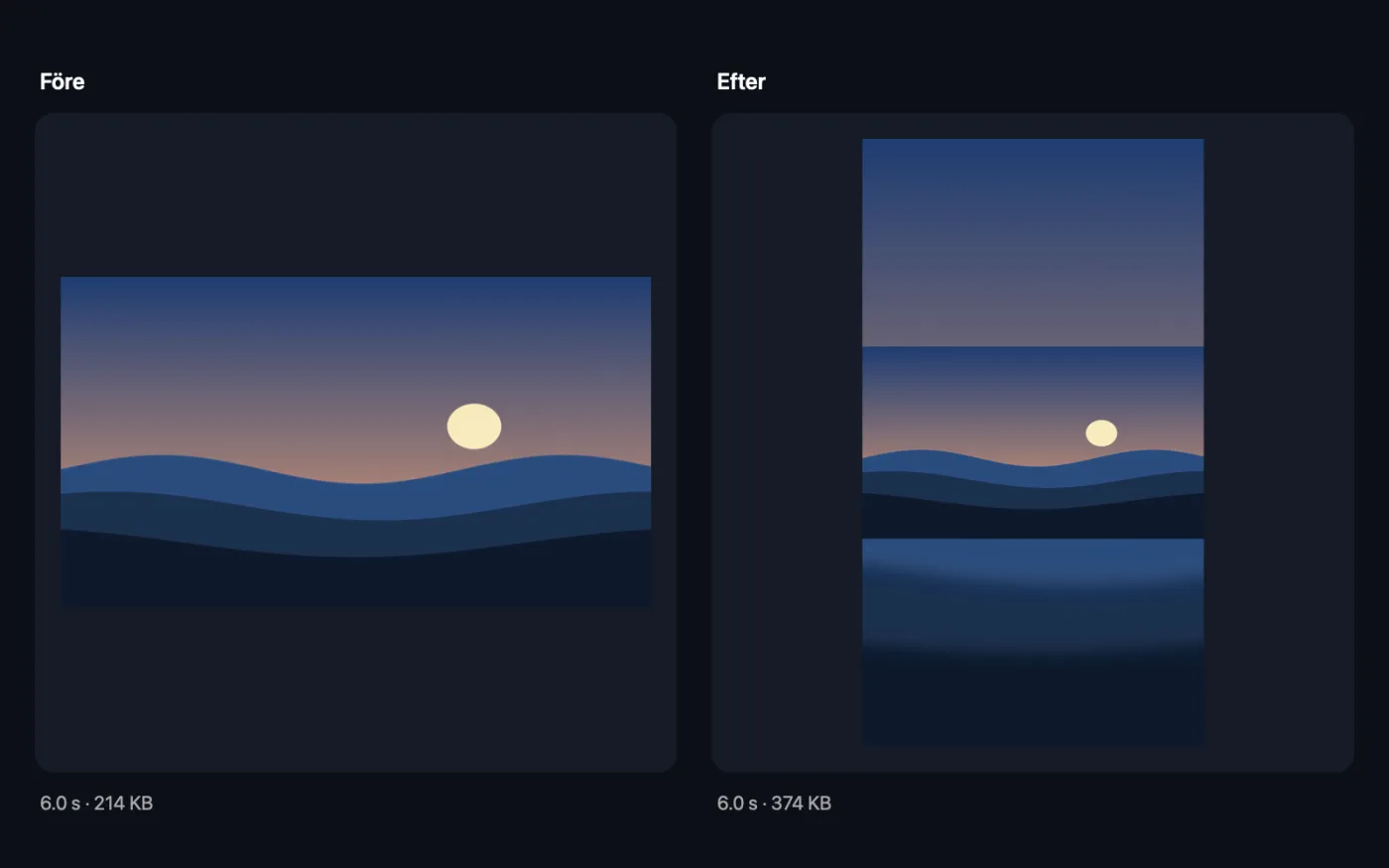
- Suddig bakgrund (standard) visar hela videon ovanpå en suddig, inzoomad kopia av sig själv. Beskär för att fylla zoomar in tills det inte finns några luckor och skär bort kanterna. Svarta fält visar hela videon med enkla svarta fält.
Goda råd
- Suddig bakgrund är det bästa sättet att publicera en liggande video som Reel eller Short utan att förlora något på sidorna.
- Använd Beskär för att fylla när motivet är mitt i bilden och du vill ha det så stort som möjligt.
- Videor för X/Twitter och WhatsApp-status klipps vid 2:20 och 1:00. Trimma den bästa delen själv först så att klippet hamnar där du vill.
- Gör en version per plattform från samma original i stället för att konvertera en redan konverterad kopia, så att kvaliteten förblir hög.
- De flesta tittar på video i sociala medier utan ljud. Lägg till textning med Autoundertexter efter omformateringen.
Fungerar med
- In
- Alla videor som FFmpeg kan läsa, även MOV, MP4, MKV, WebM och AVI.
- Ut
- En H.264-MP4 i plattformens storlek och 30 bildrutor per sekund.
- Kräver FFmpeg (installeras med ett klick).
- Videor som är längre än gränsen för X eller WhatsApp-status klipps till den längden, och appen säger till.
Frågor om Video för sociala medier
Hur ändrar jag storleken på en video för Instagram Reels eller TikTok?
Släpp den på Video för sociala medier, välj Reels/TikTok/Shorts (9:16) och klicka på Gör. Du får en MP4 i 1080×1920 som är redo att ladda upp.
Hur lägger jag upp en liggande video som en Reel utan att beskära den?
Välj Reels/TikTok/Shorts med Anpassa inställt på Suddig bakgrund. Hela videon hamnar i mitten med en suddig kopia som fyller ut upptill och nedtill.
Hur stor ska en video i Instagram-flödet vara?
Stående 4:5 i 1080×1350 fyller mest plats i flödet. Välj Instagram-inlägg (4:5).
Varför klipptes min video av?
X/Twitter tillåter upp till 2 minuter och 20 sekunder och WhatsApp-status upp till 1 minut, så längre videor klipps av där. Trimma den del du vill ha först för att välja vad som behålls.
Ska jag välja suddig bakgrund, beskärning eller svarta fält?
Suddig bakgrund behåller hela bilden och ser proffsig ut. Beskär för att fylla gör motivet större men tappar kanterna. Svarta fält är det enklaste alternativet.
Kan jag göra versioner för flera plattformar?
Ja. Kör verktyget en gång för varje plattform på samma original; varje resultat har plattformen i namnet.
Laddar Video för sociala medier upp mina filer?
Nej. Video för sociala medier körs helt på din Mac, så dina filer lämnar den aldrig och det fungerar offline.
Ändrar Video för sociala medier mina originalfiler?
Nej. Resultaten sparas som nya filer i en daterad mapp i Hämtade filer › OneMacTools, och dina original lämnas exakt som de var om du inte slår på ett alternativ som säger något annat.
Vad behöver Video för sociala medier?
macOS 26 eller senare och FFmpeg, som OneMacTools kan installera åt dig via Homebrew med ett klick.
Gör det här härnäst
Gör om det som sägs till undertexter i videon, inbrända för sociala medier eller som ett spår som går att stänga av.
Vattenstämpla videoMärk videor med ditt namn eller din logotyp.
Komprimera till storlekHar du slagit i en storleksgräns för mejl, Discord eller WhatsApp? Välj storleken, inte kvaliteten.
Relaterade verktyg för Video
Gör videor mycket mindre och behåll skärpan.
Konvertera videoGör om valfri video till MP4, MOV, WebM eller MKV.
Trimma videoBehåll bara den del du behöver.
Ändra videostorlekSkala videor till en standardupplösning.
Beskär videoBeskär från mitten till kvadrat, stående eller bredbild för valfri plattform.
Rotera videoRätta liggande mobilklipp eller spegelvänd en video.

Video för sociala medier och 150 till.
En app. Ett pris.
Alla 151 verktyg. Gratis nedladdning, en enda betalning för en licens, som du behåller.