
Videos auf dem Mac für Instagram Reels, TikTok und YouTube Shorts skalieren
Ein Video für Reels, TikTok, Shorts, Instagram, YouTube, X oder WhatsApp umformatieren.
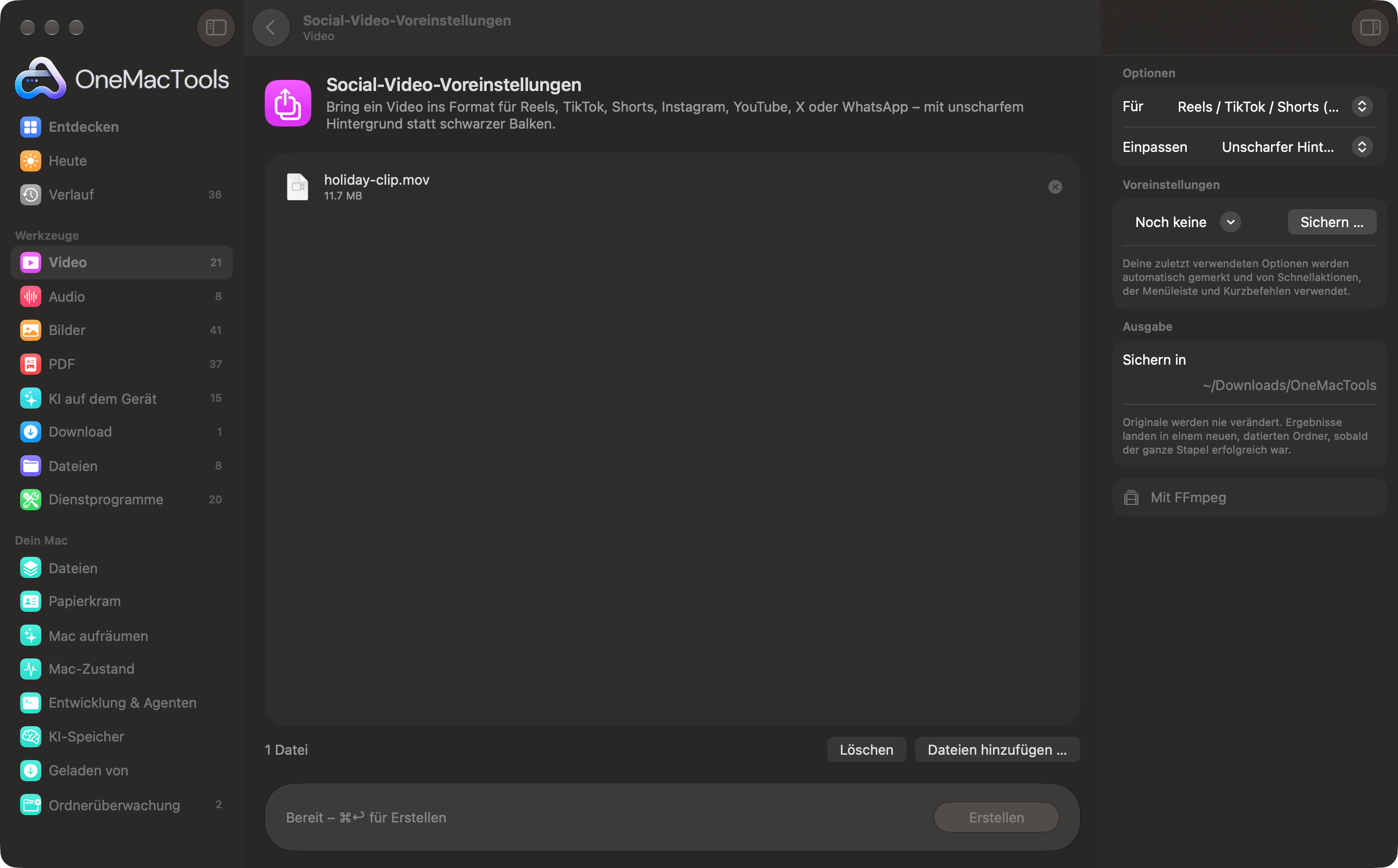
Social-Video-Voreinstellungen auf einem Mac
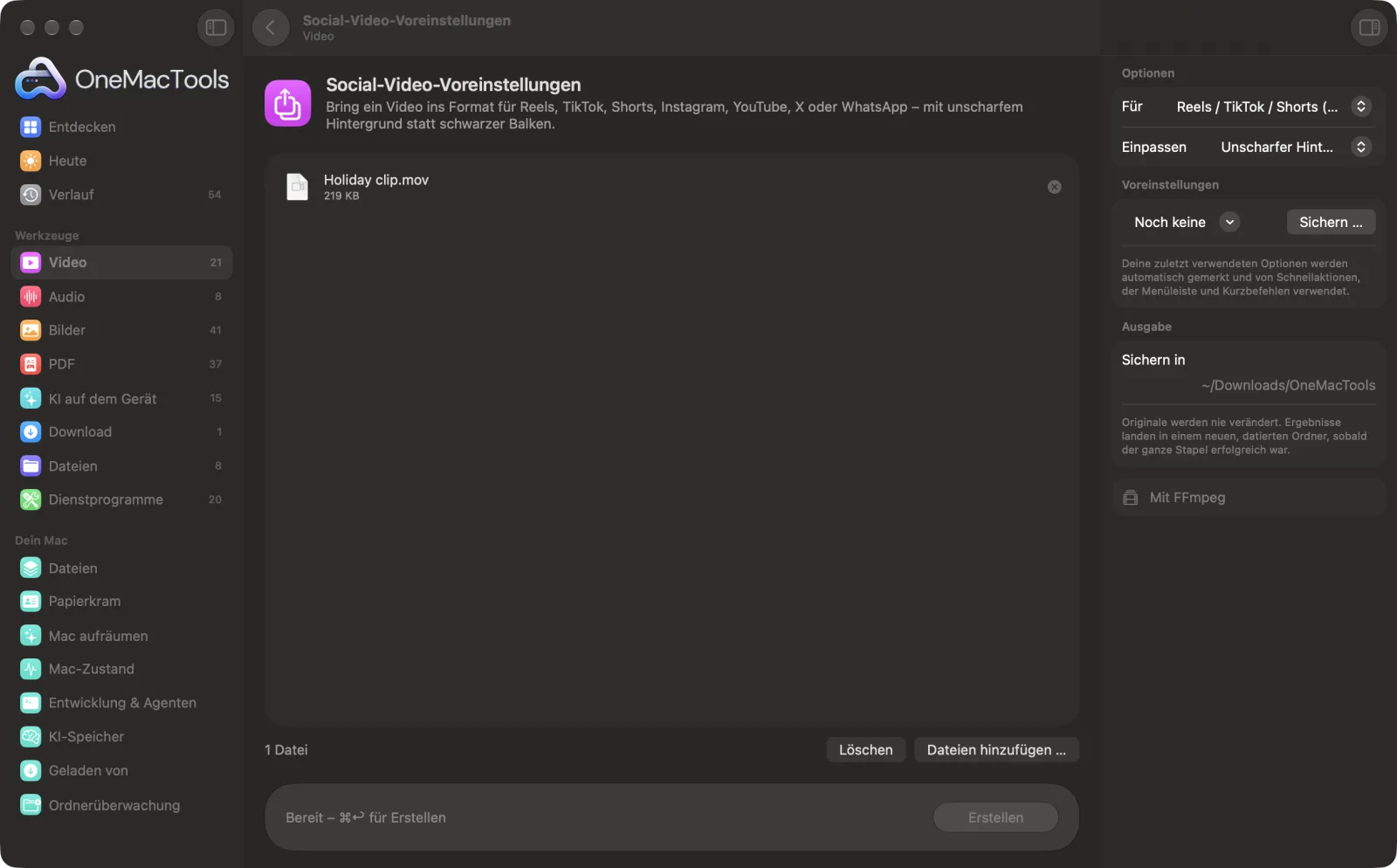
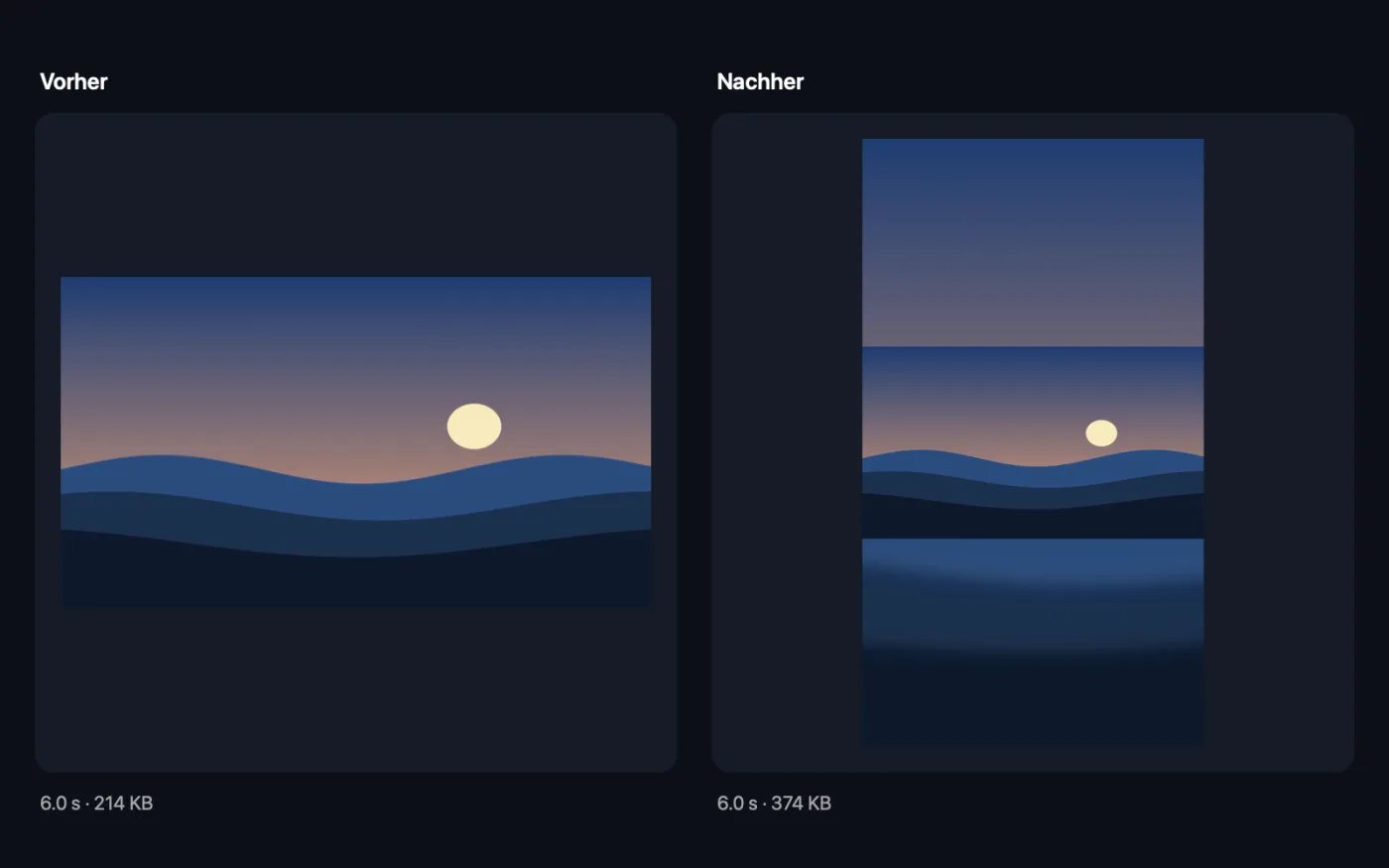
Bildschirmfotos aus der App, mit Beispieldateien.
So verwendest du Social-Video-Voreinstellungen
- 1
FFmpeg einmalig installieren
Ist es nicht installiert, bietet OneMacTools an, FFmpeg mit einem Klick über Homebrew zu installieren.
- 2
Videos ablegen
Füge den Clip hinzu, den du posten willst. Quer-, Hoch- und quadratische Videos funktionieren alle.
- 3
Plattform wählen
Wähle im rechten Bereich Reels / TikTok / Shorts, Instagram-Post, Quadrat, YouTube, X / Twitter oder WhatsApp-Status.
- 4
Einpassung wählen
„Unscharfer Hintergrund“ füllt den leeren Raum mit einer unscharfen Kopie des Videos, „Füllend beschneiden“ schneidet die Ränder ab, und „Schwarze Balken“ fügt einfache Balken hinzu.
- 5
Auf „Erstellen“ klicken
Jedes Video wird für die Plattform skaliert und als MP4 mit dem Plattformnamen im Dateinamen in einem neuen, datierten Ordner in Downloads › OneMacTools gesichert. Sieh es dir mit der Vorschautaste (Auge) an oder nutze „Im Finder zeigen“. Das Original bleibt unberührt.
Was Social-Video-Voreinstellungen macht
Wähle eine Plattform und bekomm die richtige Größe und Bildrate, mit unscharfem Hintergrund statt schwarzer Balken (oder füllend beschnitten). Videos werden auf Plattformgrenzen gekürzt, etwa 2:20 für X und 1:00 für den WhatsApp-Status.
Nutzt FFmpeg, das OneMacTools mit einem Klick über Homebrew für dich installiert.
Ideal für
- Ein Querformat-Video in ein Reel verwandeln
- Denselben Clip auf fünf Plattformen posten
- Einen WhatsApp-Status aus einem längeren Video erstellen
Optionen erklärt
- Für
- Reels / TikTok / Shorts (9:16) mit 1080×1920, Instagram-Post (4:5) mit 1080×1350, Quadrat (1:1) mit 1080×1080, YouTube (16:9) mit 1920×1080, X / Twitter (16:9, bis 2:20) mit 1280×720 oder WhatsApp-Status (9:16, bis 1:00) mit 720×1280.
- Einpassen
- „Unscharfer Hintergrund“ (Standard) zeigt das ganze Video über einer unscharfen, vergrößerten Kopie seiner selbst. „Füllend beschneiden“ zoomt hinein, bis keine Lücken mehr bleiben, und schneidet die Ränder ab. „Schwarze Balken“ zeigt das ganze Video mit einfachen schwarzen Balken.
Bewährte Vorgehensweisen
- „Unscharfer Hintergrund“ ist der beste Weg, ein Querformat-Video als Reel oder Short zu posten, ohne an den Seiten etwas zu verlieren.
- Nimm „Füllend beschneiden“, wenn das Motiv in der Bildmitte ist und so groß wie möglich sein soll.
- Videos für X / Twitter und WhatsApp-Status werden bei 2:20 bzw. 1:00 abgeschnitten. Kürze vorher selbst auf den besten Teil, damit der Schnitt dort landet, wo du ihn willst.
- Erstelle jede Version pro Plattform aus demselben Original, statt eine bereits konvertierte Kopie erneut zu konvertieren – so bleibt die Qualität hoch.
- Die meisten Leute schauen Social-Media-Videos ohne Ton. Füge nach dem Umformatieren mit „Auto-Untertitel“ Untertitel hinzu.
Funktioniert mit
- In
- Jedes Video, das FFmpeg lesen kann, einschließlich MOV, MP4, MKV, WebM und AVI.
- Ende
- Ein H.264-MP4 in der Größe der Plattform mit 30 Bildern pro Sekunde.
- Erfordert FFmpeg (Installation mit einem Klick).
- Videos, die länger als das Limit für X oder WhatsApp-Status sind, werden auf diese Länge gekürzt, und die App sagt dir Bescheid.
Fragen zu Social-Video-Voreinstellungen
Wie skaliere ich ein Video für Instagram Reels oder TikTok?
Zieh das Video auf „Social-Video-Voreinstellungen“, wähle „Reels / TikTok / Shorts (9:16)“ und klicke auf „Erstellen“. Du erhältst ein MP4 in 1080×1920, bereit zum Hochladen.
Wie poste ich ein Querformatvideo ohne Beschnitt als Reel?
Wähle „Reels / TikTok / Shorts“ mit „Einpassen“ auf „Unscharfer Hintergrund“. Das ganze Video sitzt in der Mitte, oben und unten füllt eine unscharfe Kopie den Raum.
Wie groß sollte ein Video für den Instagram-Feed sein?
4:5 im Hochformat mit 1080×1350 füllt im Feed den meisten Platz. Wähle „Instagram-Post (4:5)“.
Warum wurde mein Video gekürzt?
X / Twitter erlaubt bis zu 2 Minuten 20 Sekunden und WhatsApp-Status bis zu 1 Minute, längere Videos werden also an diesem Punkt abgeschnitten. Kürze vorher selbst auf den gewünschten Teil, um zu bestimmen, was bleibt.
Sollte ich unscharfen Hintergrund, Beschneiden oder schwarze Balken wählen?
„Unscharfer Hintergrund“ behält das ganze Bild und wirkt hochwertig. „Füllend beschneiden“ macht das Motiv größer, verliert aber die Ränder. „Schwarze Balken“ ist die schlichteste Option.
Kann ich Versionen für mehrere Plattformen erstellen?
Ja. Führe das Werkzeug für jede Plattform einmal mit demselben Original aus; jedes Ergebnis trägt die Plattform im Namen.
Lädt Social-Video-Voreinstellungen meine Dateien hoch?
Nein. Social-Video-Voreinstellungen läuft komplett auf deinem Mac – deine Dateien verlassen ihn nie, und es funktioniert offline.
Verändert Social-Video-Voreinstellungen meine Originaldateien?
Nein. Ergebnisse werden als neue Dateien in einem datierten Ordner in Downloads › OneMacTools gesichert, und deine Originale bleiben genau, wie sie waren – außer du aktivierst eine Option, die etwas anderes sagt.
Was braucht Social-Video-Voreinstellungen?
macOS 26 oder neuer und FFmpeg, das OneMacTools mit einem Klick über Homebrew für dich installieren kann.
Als Nächstes
Mach aus dem Gesagten Untertitel im Video – eingebrannt für Social Media oder als Spur, die man ausschalten kann.
Video mit WasserzeichenVersieh Videos mit deinem Namen oder Logo.
Auf Größe komprimierenDas Dateigrößenlimit für E-Mail, Discord oder WhatsApp einhalten. Wähle die Größe, nicht die Qualität.
Ähnliche Werkzeuge: Video
Mach Videos viel kleiner und trotzdem scharf.
Video konvertierenMach aus jedem Video ein MP4, MOV, WebM oder MKV.
Video kürzenBehalte nur den Teil, den du brauchst.
Video skalierenSkaliere Videos auf eine Standardauflösung.
Video beschneidenMittig auf Quadrat, Hochformat oder Breitbild beschneiden – für jede Plattform.
Video drehen & spiegelnKorrigiere seitlich gedrehte Handyclips oder spiegle ein Video.

Social-Video-Voreinstellungen und 150 weitere.
Eine App. Ein Preis.
Alle 151 Werkzeuge. Kostenloser Download, eine Zahlung für eine Lizenz, die dir gehört.