
MacでInstagram Reels、TikTok、YouTube Shorts向けにビデオをサイズ変更
Reels、TikTok、Shorts、Instagram、YouTube、X、WhatsApp用にビデオの形式を変更します。
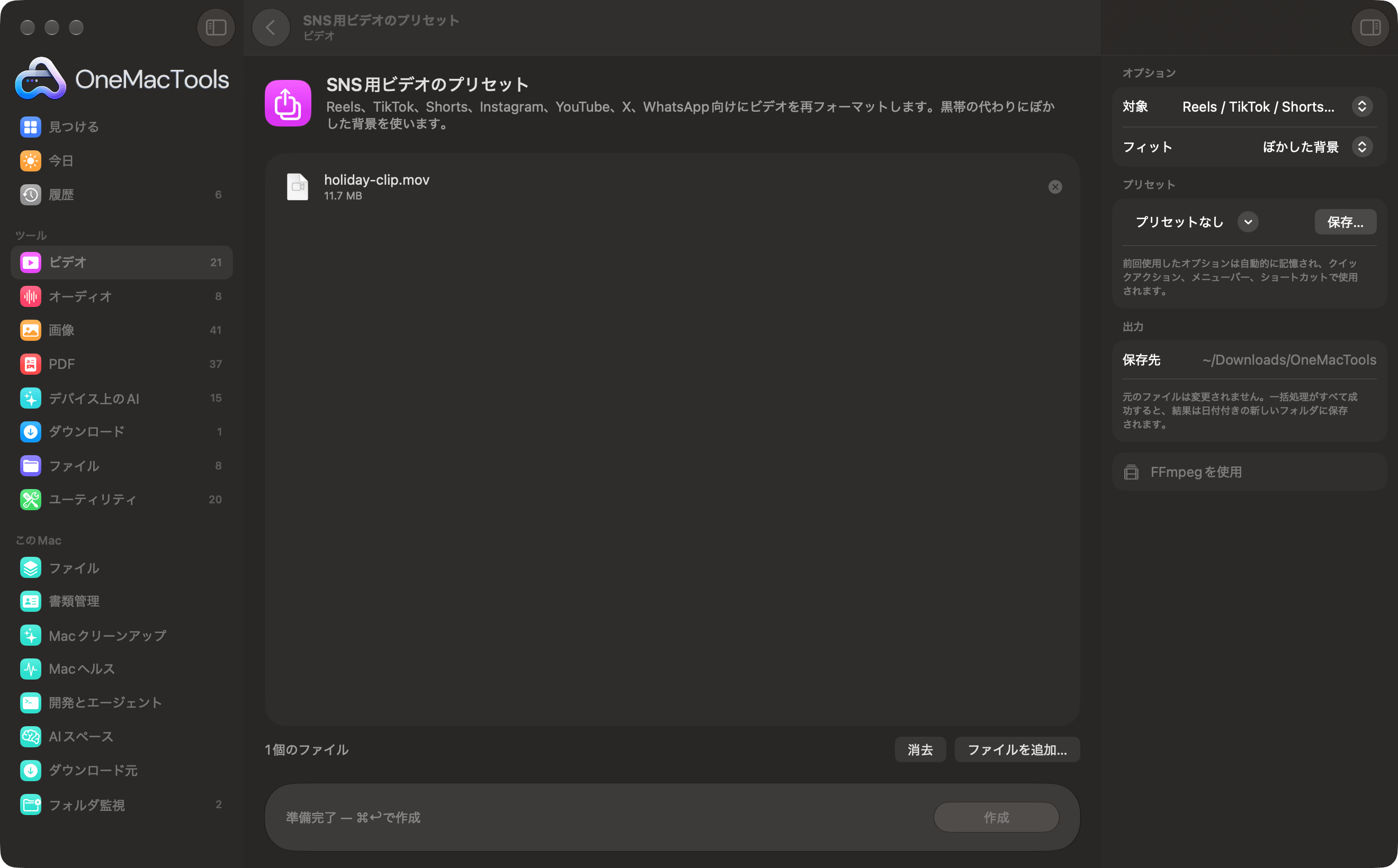
MacでSNS用ビデオのプリセット
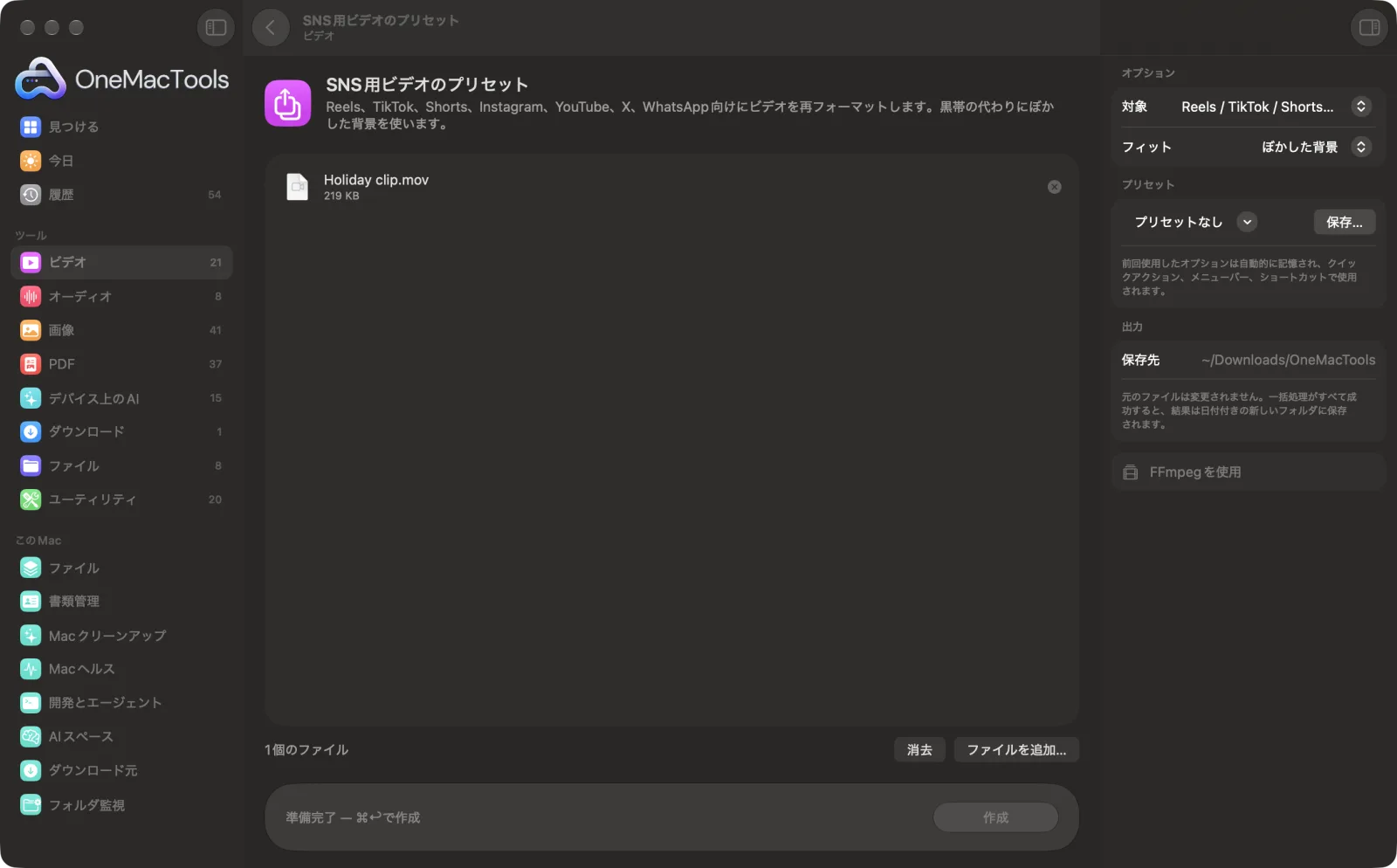
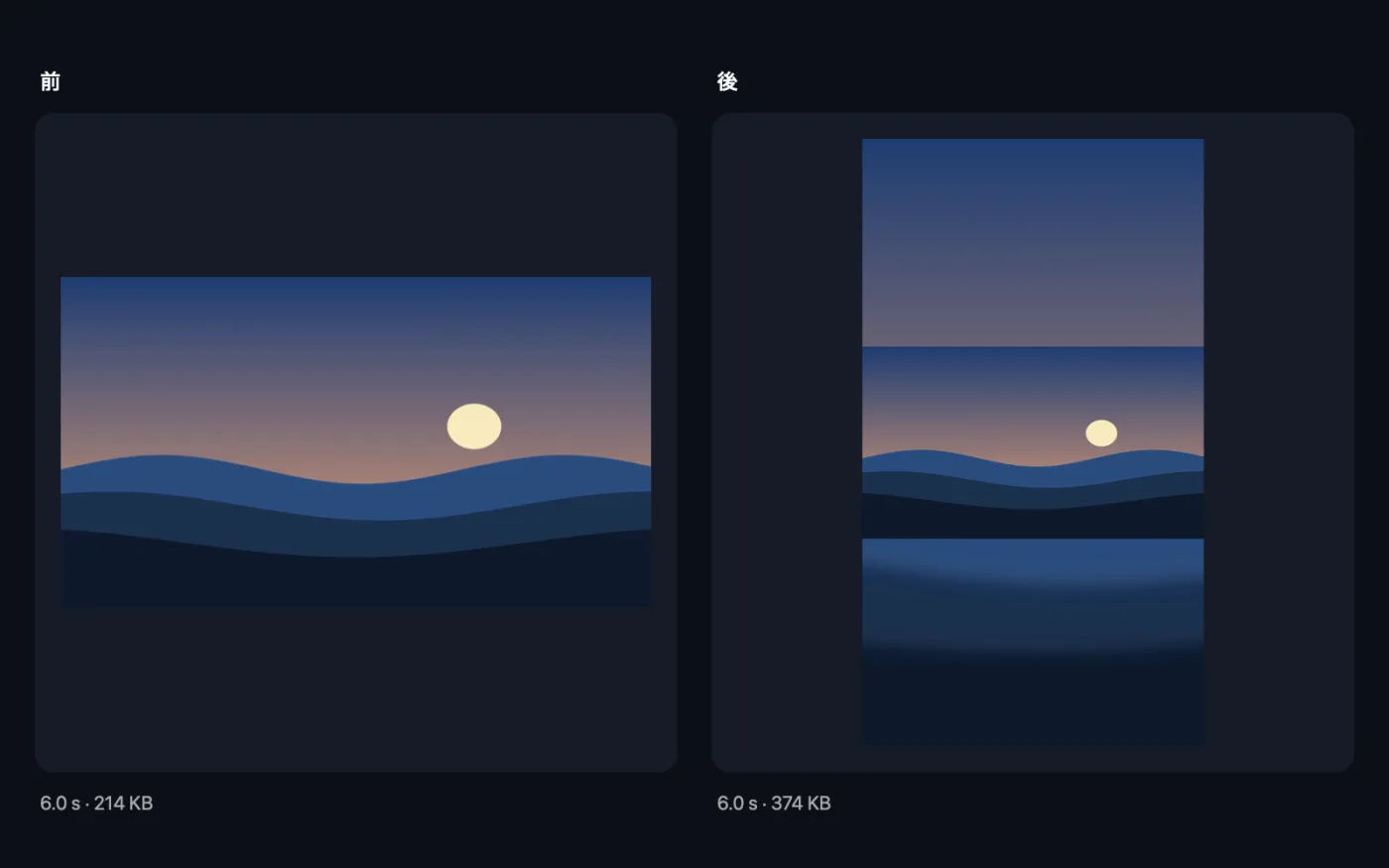
サンプルファイルを使ったアプリのスクリーンショット。
SNS用ビデオのプリセットの使い方
- 1
FFmpegを一度インストール
FFmpegがインストールされていない場合は、OneMacToolsがHomebrewからワンクリックでインストールすることを提案します。
- 2
ビデオをドロップ
投稿したいクリップを追加します。横長、縦長、正方形のどのビデオにも対応しています。
- 3
プラットフォームを選択
右側のパネルで、「Reels / TikTok / Shorts」「Instagramの投稿」「正方形」「YouTube」「X / Twitter」「WhatsAppステータス」から選びます。
- 4
収め方を選択
「ぼかした背景」は空いた部分をビデオのぼかしたコピーで埋め、「切り取って全体を埋める」は端を切り落とし、「黒帯」は単色の帯を加えます。
- 5
「作成」をクリック
各ビデオはプラットフォームに合わせてサイズが変更され、名前にプラットフォーム名が付いたMP4として「ダウンロード › OneMacTools」内の新しい日付付きフォルダに保存されます。プレビュー(目のアイコン)ボタンや「Finderに表示」で再生してください。元のファイルには手を加えません。
SNS用ビデオのプリセットでできること
プラットフォームを選ぶと、適切なサイズとフレームレートになり、黒い帯の代わりにぼかした背景が入ります(全面に切り取ることもできます)。ビデオはXなら2:20、WhatsAppステータスなら1:00など、プラットフォームの上限に合わせてトリミングされます。
FFmpegを使用します。OneMacToolsがHomebrew経由でワンクリックでインストールします。
こんなときに
- 横長のビデオをリールに
- 同じクリップを5つのプラットフォームに投稿する
- 長いビデオからWhatsAppのステータスを作成する
オプションの説明
- 対象
- Reels / TikTok / Shorts(9:16)は1080×1920、Instagramの投稿(4:5)は1080×1350、正方形(1:1)は1080×1080、YouTube(16:9)は1920×1080、X / Twitter(16:9、最長2:20)は1280×720、WhatsAppステータス(9:16、最長1:00)は720×1280です。
- フィット
- 「ぼかした背景」(デフォルト)は、ビデオをぼかして拡大したコピーの上にビデオ全体を表示します。「切り取って全体を埋める」は隙間がなくなるまで拡大し、端を切り落とします。「黒帯」はビデオ全体を表示し、余った部分を黒い帯で埋めます。
おすすめの使い方
- 横長のビデオを、左右を一切失わずにReelやShortとして投稿するなら、「ぼかした背景」がいちばんです。
- 被写体がフレームの中央にあり、できるだけ大きく見せたい場合は「切り取って埋める」を使いましょう。
- X / TwitterとWhatsAppのステータス用ビデオは、それぞれ2:20と1:00でカットされます。思いどおりの位置で切れるよう、先に一番良い部分を自分でトリミングしましょう。
- 変換済みのコピーをさらに変換するのではなく、同じオリジナルからプラットフォームごとに1つずつ作成すると、品質を高く保てます。
- SNSのビデオはほとんどの人が音を消して見ています。フォーマットを変えたあとに「自動字幕」で字幕を付けましょう。
対応形式
- 入力
- MOV、MP4、MKV、WebM、AVIなど、FFmpegで読み込めるあらゆるビデオ。
- 出力
- プラットフォームのサイズに合わせた、毎秒30フレームのH.264 MP4。
- FFmpegが必要です(ワンクリックでインストール)。
- XやWhatsAppのステータスの制限より長いビデオはその長さにカットされ、アプリがそのことを知らせます。
SNS用ビデオのプリセットについての質問
InstagramリールやTikTok用にビデオのサイズを変更するには?
「SNS用ビデオのプリセット」にドロップし、「Reels / TikTok / Shorts(9:16)」を選んで「作成」をクリックします。そのままアップロードできる1080×1920のMP4ができあがります。
横長のビデオを切り取らずにリールとして投稿するには?
「Reels / TikTok / Shorts(9:16)」を選び、「フィット」を「ぼかした背景」にします。ビデオ全体が中央に配置され、上下はぼかしたコピーで埋められます。
Instagramのフィード用ビデオはどのサイズにすべきですか?
1080×1350の4:5縦長がフィードで最も大きく表示されます。「Instagram投稿(4:5)」を選んでください。
ビデオが途中で切れたのはなぜですか?
X / Twitterは最大2分20秒、WhatsAppのステータスは最大1分までなので、それより長いビデオはその時点でカットされます。残す部分を選ぶには、先に必要な部分をトリミングしてください。
背景ぼかし、切り取り、黒帯のどれを選ぶべき?
「ぼかした背景」は映像全体を残しつつ洗練された仕上がりになります。「切り取って全体を埋める」は被写体が大きくなりますが端が失われます。「黒帯」は最もシンプルな選択肢です。
複数のプラットフォーム向けのバージョンを作れますか?
はい。同じ元画像に対してプラットフォームごとにツールを1回ずつ実行してください。各結果の名前にはプラットフォーム名が付きます。
SNS用ビデオのプリセットはファイルをアップロードしますか?
いいえ。SNS用ビデオのプリセットはすべてMac上で動作するので、ファイルが外に出ることはなく、オフラインでも使えます。
SNS用ビデオのプリセットは元のファイルを変更しますか?
いいえ。結果は「ダウンロード › OneMacTools」内の日付つきフォルダに新しいファイルとして保存され、元のファイルは、そうする旨のオプションをオンにしない限り、そのまま残ります。
SNS用ビデオのプリセットに必要なものは?
macOS 26以降と、FFmpeg(OneMacToolsがHomebrew経由でワンクリックでインストールできます)。
次にすること
話している内容をビデオのキャプションに。SNS向けに焼き込むことも、オフにできるトラックとして追加することもできます。
ビデオに透かしを入れるビデオに名前やロゴを入れてブランディングします。
指定サイズに圧縮メール、Discord、WhatsAppのファイルサイズ制限に引っかかったときに。品質ではなくサイズを選びます。
