
Macでビデオに透かしやロゴを追加
ビデオに名前やロゴを入れてブランディングします。
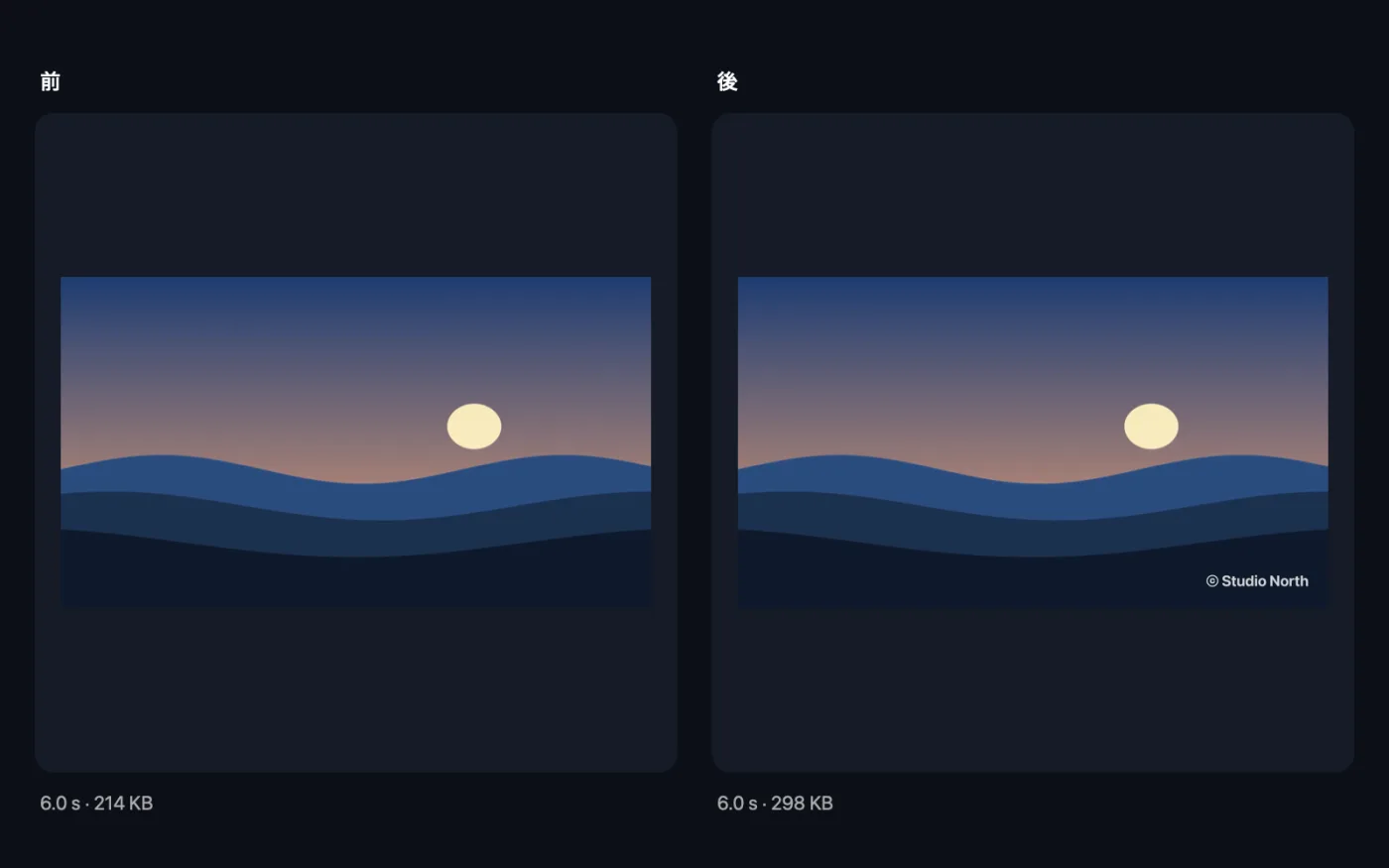
Macでビデオに透かしを入れる
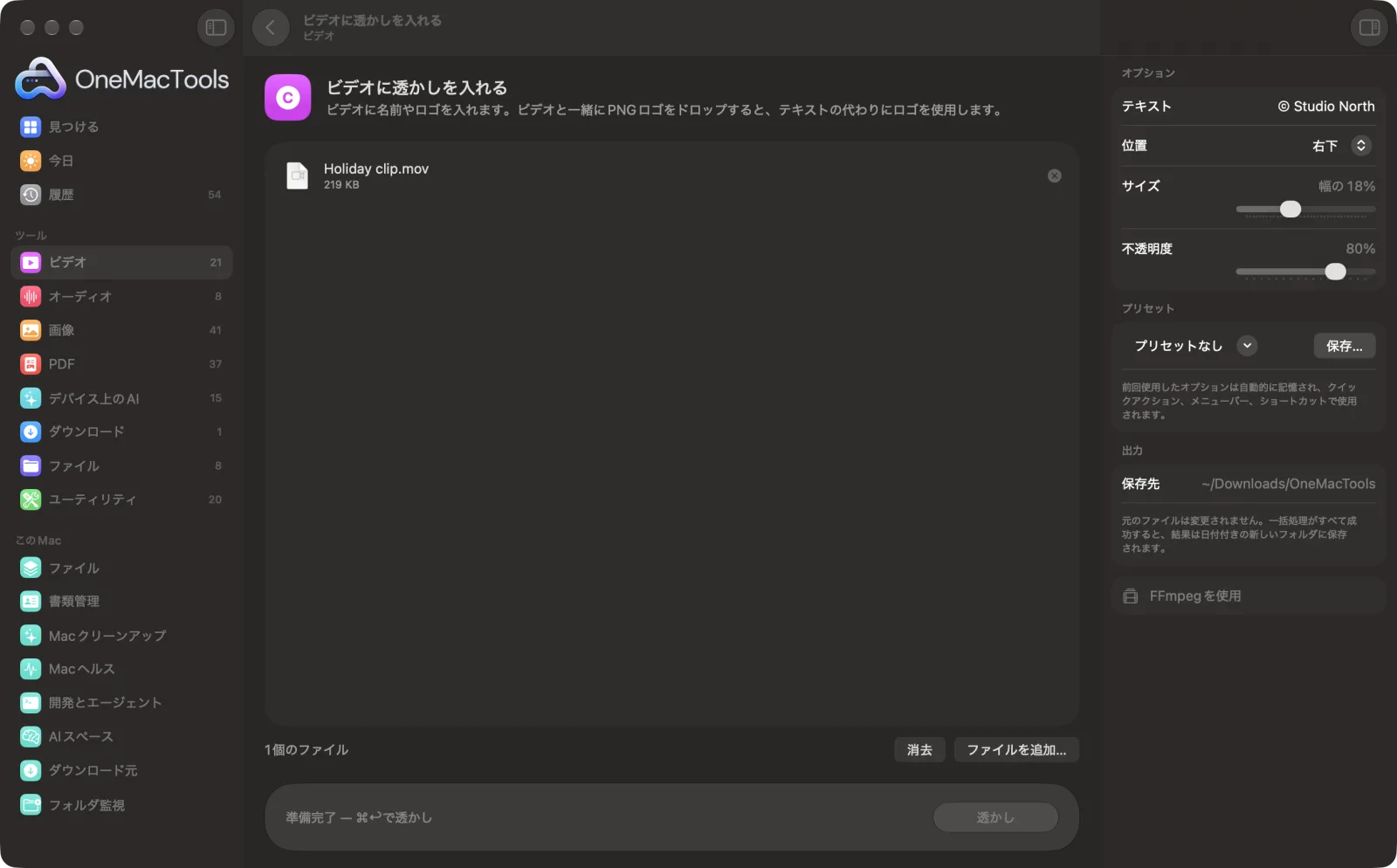
サンプルファイルを使ったアプリのスクリーンショット。
ビデオに透かしを入れるの使い方
- 1
FFmpegを一度インストール
初回は、OneMacToolsがHomebrew経由でFFmpegをワンクリックでインストールするよう提案します。
- 2
ビデオをドロップ
ブランドを入れたいビデオを追加します。ロゴを使う場合は、PNGを一緒にドロップしてください。テキストの代わりにロゴが使われます。
- 3
透かしを入力
ロゴを使わない場合は、右側のパネルに「© あなたの名前」などのテキストを入力してください。
- 4
配置する
四隅か中央の位置、ビデオの幅に対する割合でのサイズ、透け具合を選びます。
- 5
「透かし」をクリック
各ビデオに透かしが入り、名前に「watermarked」が付いて「ダウンロード › OneMacTools」内の新しい日付付きフォルダに保存されます。プレビュー(目のアイコン)ボタンや「Finderに表示」で確認してください。元のファイルには透かしは入りません。
ビデオに透かしを入れるでできること
透かしの文字を入力するか、ビデオと一緒にPNGのロゴをドロップします。配置する隅、ビデオの幅に対するサイズ、不透明度を選びます。
FFmpegを使用します。OneMacToolsがHomebrew経由でワンクリックでインストールします。
こんなときに
- SNS向けのビデオにブランドを入れる
- クライアントに送るプレビューを保護する
- チュートリアルにチャンネルロゴを追加
オプションの説明
- テキスト
- ビデオに入れる文字で、やわらかい影付きの白い太字で表示されます。ロゴ画像を追加した場合は無視されます。
- 位置
- 「右下」(デフォルト)、「左下」、「右上」、「左上」、「中央」から選べます。隅の位置は、端から少し内側に配置されます。
- サイズ
- ビデオの幅の5%〜40%で、デフォルトは18%です。透かしは縦横比を保つので、この値で幅が決まります。
- 不透明度
- 20%〜100%で、デフォルトは80%です。邪魔にならない控えめな透かしにするなら下げ、再利用されたくないプレビュー用なら上げてください。
おすすめの使い方
- ロゴには背景が透明なPNGを使いましょう。JPEGのロゴだと、白や色付きの四角がビデオに表示されます。
- ブランドのマークを入れるなら、右下がいちばん邪魔になりません。再利用されたくないクライアント向けのプレビューには、不透明度40%前後で中央に入れるほうが効果的です。
- テキストは短くしましょう。幅の12〜20%程度の名前やハンドルネームなら、スマートフォンでも大画面でも読みやすくなります。
- 使うプラットフォームに合わせて位置を確認しましょう。ReelsやTikTokでは右下がキャプションやボタンで隠れるので、左上のほうが安全なこともあります。
- 透かしはトリミングや切り取りのあと、最後に入れましょう。最終的なフレームで思った位置にマークが入ります。
対応形式
- 入力
- FFmpegで読み込めるビデオ(MOV、MP4、MKV、WebM、AVIなど)と、任意のロゴ画像。
- 出力
- 透かしを入れた各ビデオのコピー。形式は元のままです(その他の形式はMP4で保存されます)。
- FFmpegが必要です(ワンクリックでインストール)。
- 複数の画像をドロップした場合は、最初の画像がロゴとして使われます。
- ビデオは透かし入りで再エンコードされ、サウンドはそのまま保たれます。
ビデオに透かしを入れるについての質問
Macでビデオに透かしを入れるには?
ビデオを「ビデオに透かしを入れる」にドロップし、テキストを入力して角を選び、「透かし」をクリックします。透かし入りのコピーが新しいファイルとして保存されます。
ビデオにロゴを入れるには?
ビデオと一緒に、ロゴをPNGでドロップします。テキストの代わりにロゴが使われ、同じ設定でサイズと位置が決まります。
透かしを半透明にできますか?
はい。「不透明度」を20%〜100%の範囲で設定できます。50〜80%くらいなら、邪魔にならずに見えます。
複数のビデオにまとめて透かしを入れられますか?
はい。すべてのビデオを(ロゴを使う場合はロゴも)ドロップすれば、すべて同じ設定で透かしが入ります。
あとから透かしを削除できますか?
簡単にはできません。映像のすべてのフレームに描き込まれるため、きれいな元のファイルを残しておくことをおすすめします。
「インスペクタで透かしのテキストを入力するか、PNGのロゴを追加してください」と表示されるのはなぜですか?
「テキスト」ボックスが空で、画像も追加されていません。「テキスト」に入力するか、ビデオと一緒にロゴをドロップしてください。
ビデオに透かしを入れるはファイルをアップロードしますか?
いいえ。ビデオに透かしを入れるはすべてMac上で動作するので、ファイルが外に出ることはなく、オフラインでも使えます。
ビデオに透かしを入れるは元のファイルを変更しますか?
いいえ。結果は「ダウンロード › OneMacTools」内の日付つきフォルダに新しいファイルとして保存され、元のファイルは、そうする旨のオプションをオンにしない限り、そのまま残ります。
ビデオに透かしを入れるに必要なものは?
macOS 26以降と、FFmpeg(OneMacToolsがHomebrew経由でワンクリックでインストールできます)。
次にすること
Reels、TikTok、Shorts、Instagram、YouTube、X、WhatsApp用にビデオの形式を変更します。
ビデオを圧縮ビデオを鮮明なまま大幅に小さくします。
ビデオをトリミング必要な部分だけを残します。
