
Aggiungere una filigrana o un logo a un video su Mac
Metti il tuo nome o il tuo logo sui video.
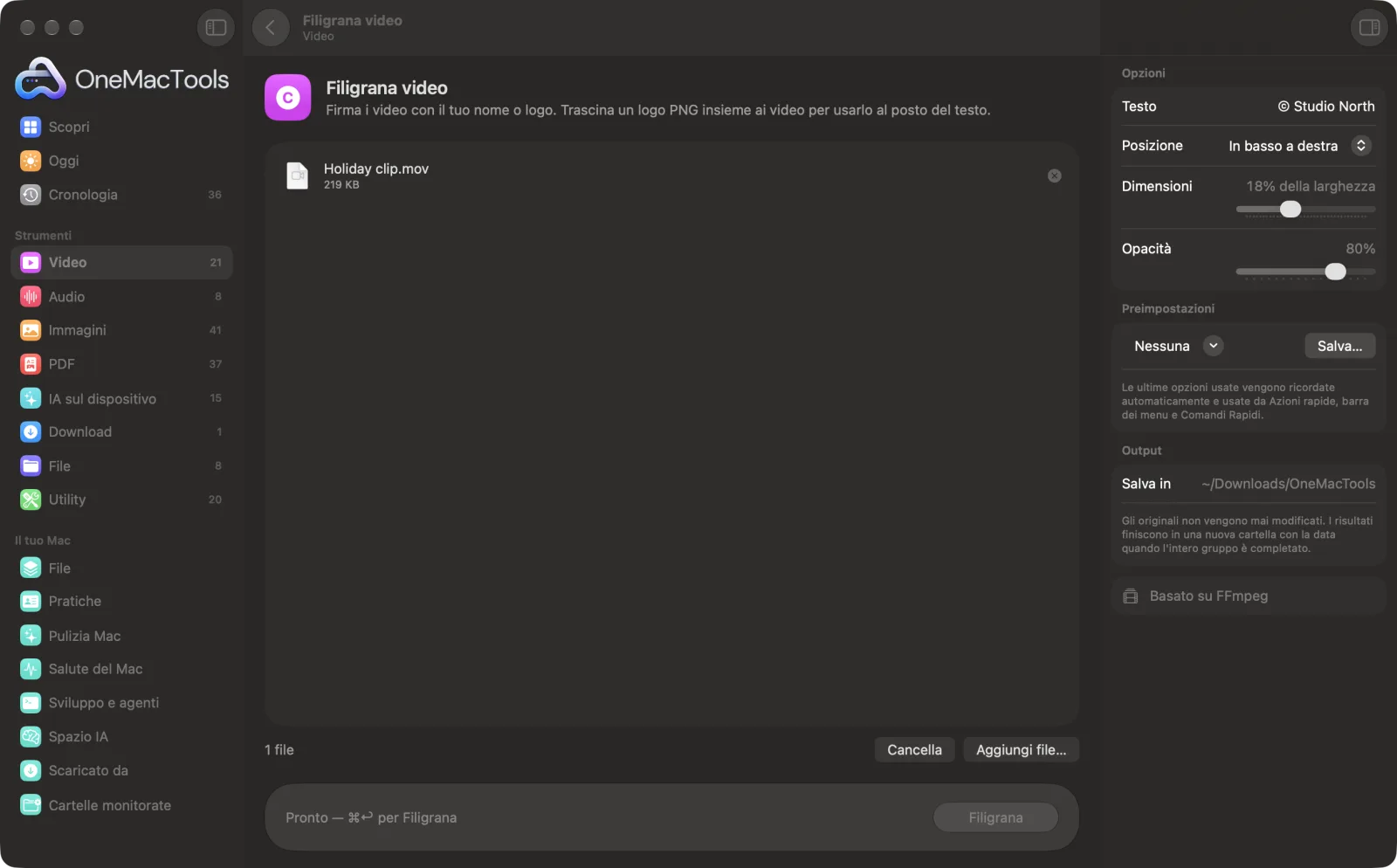
Filigrana video su un Mac
Screenshot dell'app, realizzati con file di esempio.
Come usare Filigrana video
- 1
Installa FFmpeg una volta sola
La prima volta, OneMacTools si offre di installare FFmpeg tramite Homebrew con un clic.
- 2
Trascina i tuoi video
Aggiungi i video da personalizzare con il tuo marchio. Per usare un logo, trascina un PNG insieme ai video; verrà usato al posto del testo.
- 3
Scrivi la tua filigrana
Se non usi un logo, scrivi il testo, ad esempio © Il tuo nome, nel pannello a destra.
- 4
Posizionala
Scegli l'angolo o il centro, la dimensione in proporzione alla larghezza del video e quanto deve essere trasparente.
- 5
Fai clic su Filigrana
Ogni video riceve la filigrana e viene salvato con “watermarked” nel nome, in una nuova cartella con la data in Download › OneMacTools. Controllali con il pulsante Anteprima (occhio) o con Mostra nel Finder. Gli originali restano puliti.
Cosa fa Filigrana video
Scrivi una filigrana, oppure trascina un logo PNG insieme ai video. Scegli l'angolo, la dimensione rispetto alla larghezza del video e l'opacità.
Usa FFmpeg, che OneMacTools installa per te con un clic tramite Homebrew.
Ideale per
- Mettere il marchio sui video per i social
- Proteggere un'anteprima da inviare a un cliente
- Aggiungere il logo del canale ai tutorial
Le opzioni spiegate
- Testo
- Il testo da applicare sul video, in bianco grassetto con un'ombra leggera. Viene ignorato se aggiungi un'immagine come logo.
- Posizione
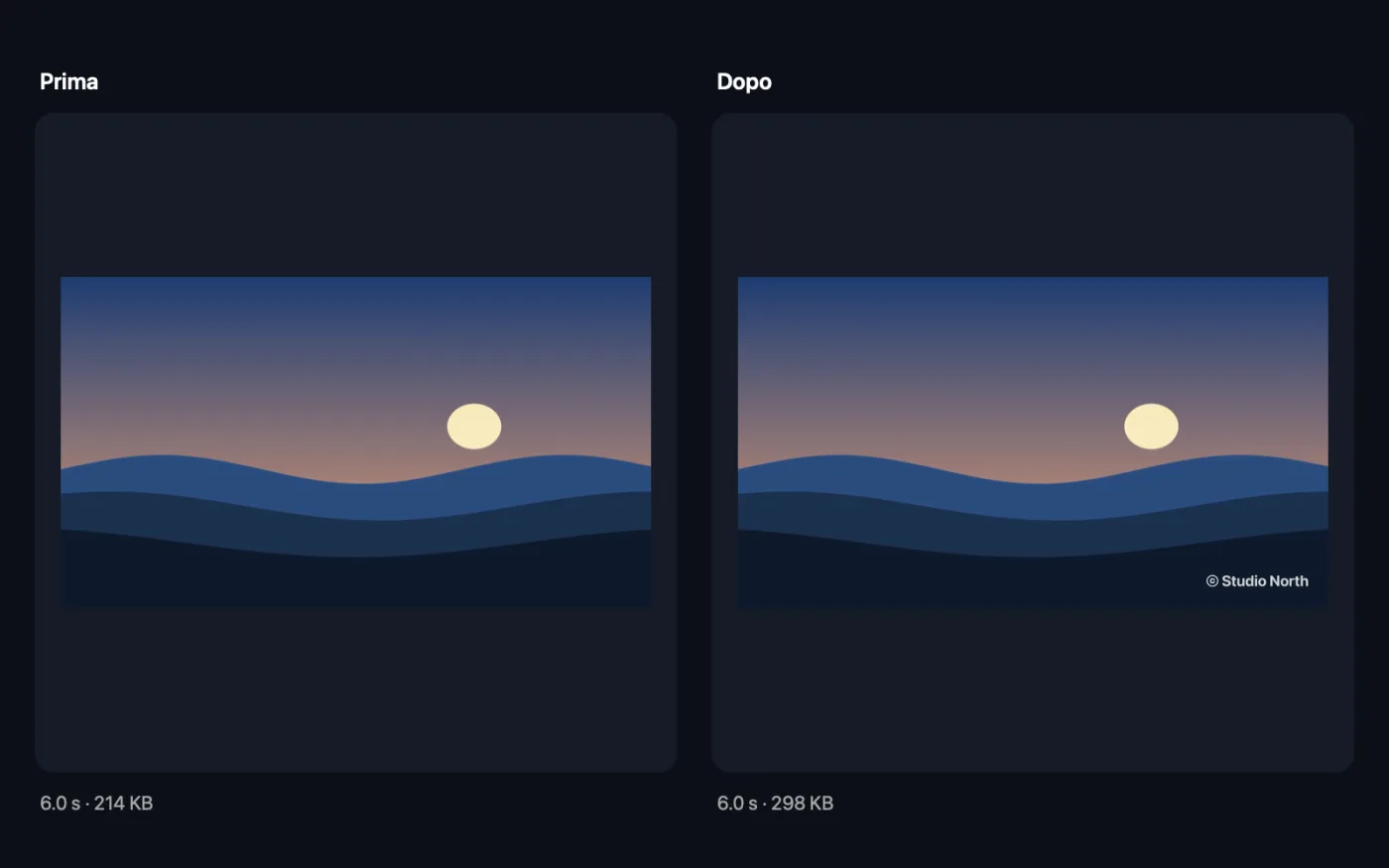
- In basso a destra (predefinito), In basso a sinistra, In alto a destra, In alto a sinistra o Centro. Le posizioni d'angolo stanno a un piccolo margine dal bordo.
- Dimensioni
- Da 5% a 40% della larghezza del video, 18% per impostazione predefinita. La filigrana mantiene le sue proporzioni, quindi questo valore ne imposta la larghezza.
- Opacità
- Da 20% a 100%, 80% per impostazione predefinita. Abbassalo per un marchio discreto che non distragga; alzalo per un'anteprima che non vuoi venga riutilizzata.
Consigli pratici
- Per il logo usa un PNG con sfondo trasparente. Un logo JPEG mostrerà sul video il suo riquadro bianco o colorato.
- In basso a destra è il punto meno invadente per un marchio. Al centro con circa il 40% di opacità è meglio per le anteprime per i clienti che non vuoi vengano riutilizzate.
- Usa un testo breve. Un nome o un handle al 12–20% della larghezza si legge bene sia sui telefoni sia sugli schermi grandi.
- Controlla l'angolo in base alla piattaforma. Su Reels e TikTok didascalie e pulsanti coprono l'angolo in basso a destra, quindi lì In alto a sinistra può essere più sicuro.
- Applica la filigrana per ultima, dopo aver tagliato e ritagliato, così il marchio si trova dove te lo aspetti nell'inquadratura finale.
Funziona con
- In
- Video leggibili da FFmpeg (MOV, MP4, MKV, WebM, AVI e altri), più un'immagine facoltativa come logo.
- Esce
- Una copia di ogni video con la filigrana, nello stesso formato (gli altri formati vengono salvati in MP4).
- Richiede FFmpeg (installazione con un clic).
- Se trascini più di un'immagine, la prima viene usata come logo.
- Il video viene ricodificato con la filigrana; l'audio viene mantenuto.
Domande su Filigrana video
Come faccio ad aggiungere una filigrana a un video su Mac?
Trascina il video su Filigrana video, scrivi il testo, scegli un angolo e fai clic su Filigrana. La copia contrassegnata viene salvata come nuovo file.
Come faccio a mettere il mio logo su un video?
Trascina il tuo logo in PNG insieme ai video. Viene usato al posto del testo, con dimensione e posizione definite dalle stesse impostazioni.
Posso rendere trasparente la filigrana?
Sì. Imposta Opacità tra il 20% e il 100%. Intorno al 50–80% è visibile senza dare fastidio.
Posso mettere la filigrana su più video in una volta?
Sì. Trascina tutti i video (e il logo, se ne usi uno) e vengono contrassegnati tutti con le stesse impostazioni.
La filigrana si può rimuovere in seguito?
Non facilmente. È impresso in ogni fotogramma dell'immagine, ed è per questo che conviene conservare l'originale pulito.
Perché dice “Scrivi il testo della filigrana nell'inspector o aggiungi un logo PNG”?
Il riquadro Testo è vuoto e non è stata aggiunta alcuna immagine. Scrivi qualcosa in Testo oppure trascina un logo insieme ai video.
Filigrana video carica i miei file?
No. Filigrana video funziona interamente sul tuo Mac, quindi i tuoi file non lo lasciano mai e funziona anche offline.
Filigrana video modificherà i miei file originali?
No. I risultati vengono salvati come nuovi file in una cartella datata in Download › OneMacTools, e gli originali restano esattamente com'erano, a meno che tu non attivi un'opzione che dice il contrario.
Cosa serve a Filigrana video?
macOS 26 o successivo e FFmpeg, che OneMacTools può installare per te tramite Homebrew con un clic.
Fai questo dopo
Adatta un video per Reels, TikTok, Shorts, Instagram, YouTube, X o WhatsApp.
Comprimi videoRendi i video molto più leggeri mantenendoli nitidi.
Taglia videoTieni solo la parte che ti serve.
Strumenti Video correlati
Hai un limite di dimensione per email, Discord o WhatsApp? Scegli la dimensione, non la qualità.
Converti videoTrasforma qualsiasi video in MP4, MOV, WebM o MKV.
Ridimensiona videoPorta i video a una risoluzione standard.
Ritaglia videoRitaglia al centro in formato quadrato, verticale o panoramico per qualsiasi piattaforma.
Ruota e rifletti videoRaddrizza i video del telefono girati di lato o rifletti un video.
Cambia velocitàAccelera o rallenta, mantenendo naturale il tono dell'audio.

Filigrana video, più altri 150.
Un'app. Un prezzo.
Tutti i 151 strumenti. Download gratuito, un solo pagamento per una licenza che resta tua.