
Een watermerk of logo aan een video toevoegen op de Mac
Voorzie video's van je naam of logo.
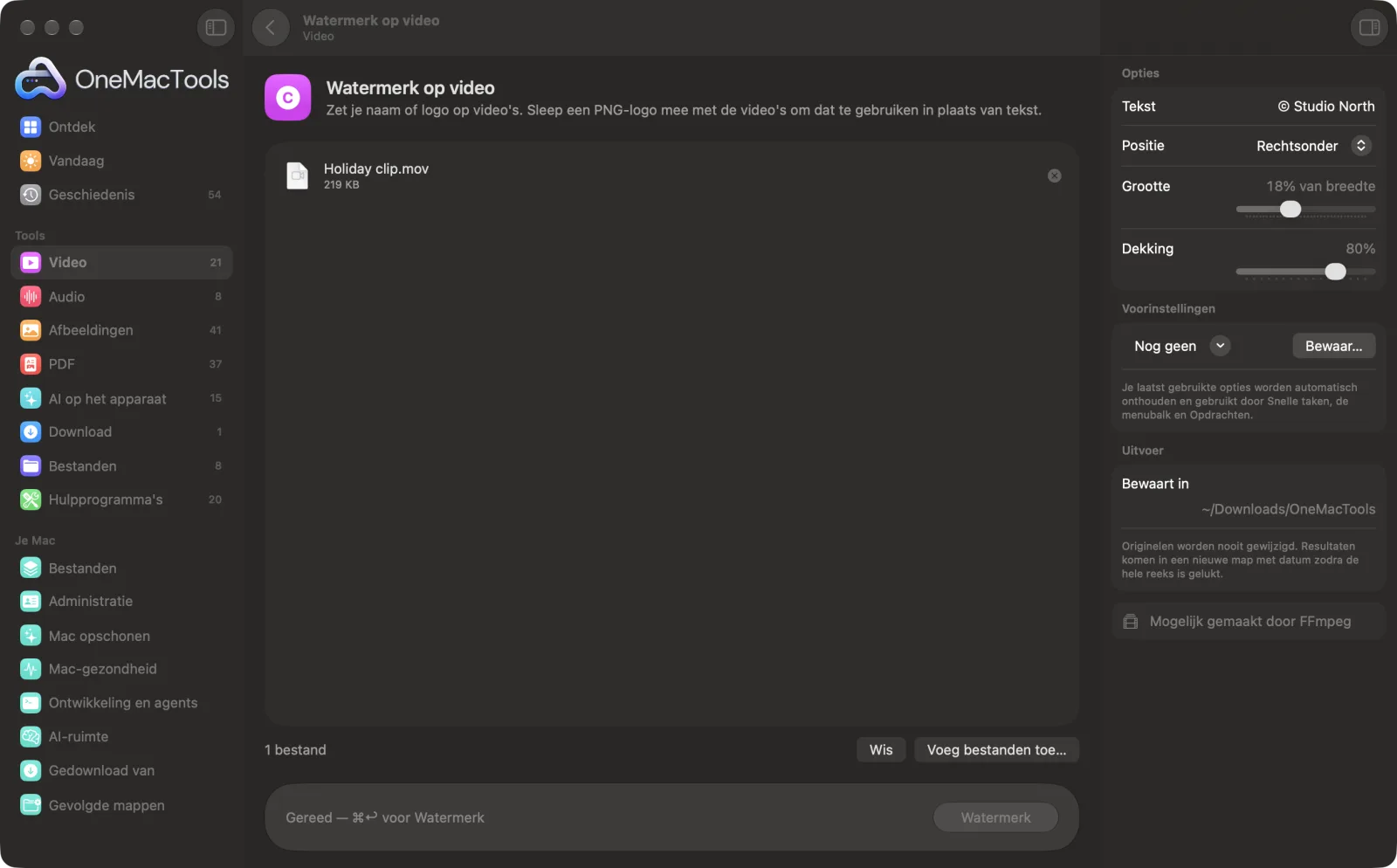
Watermerk op video op een Mac
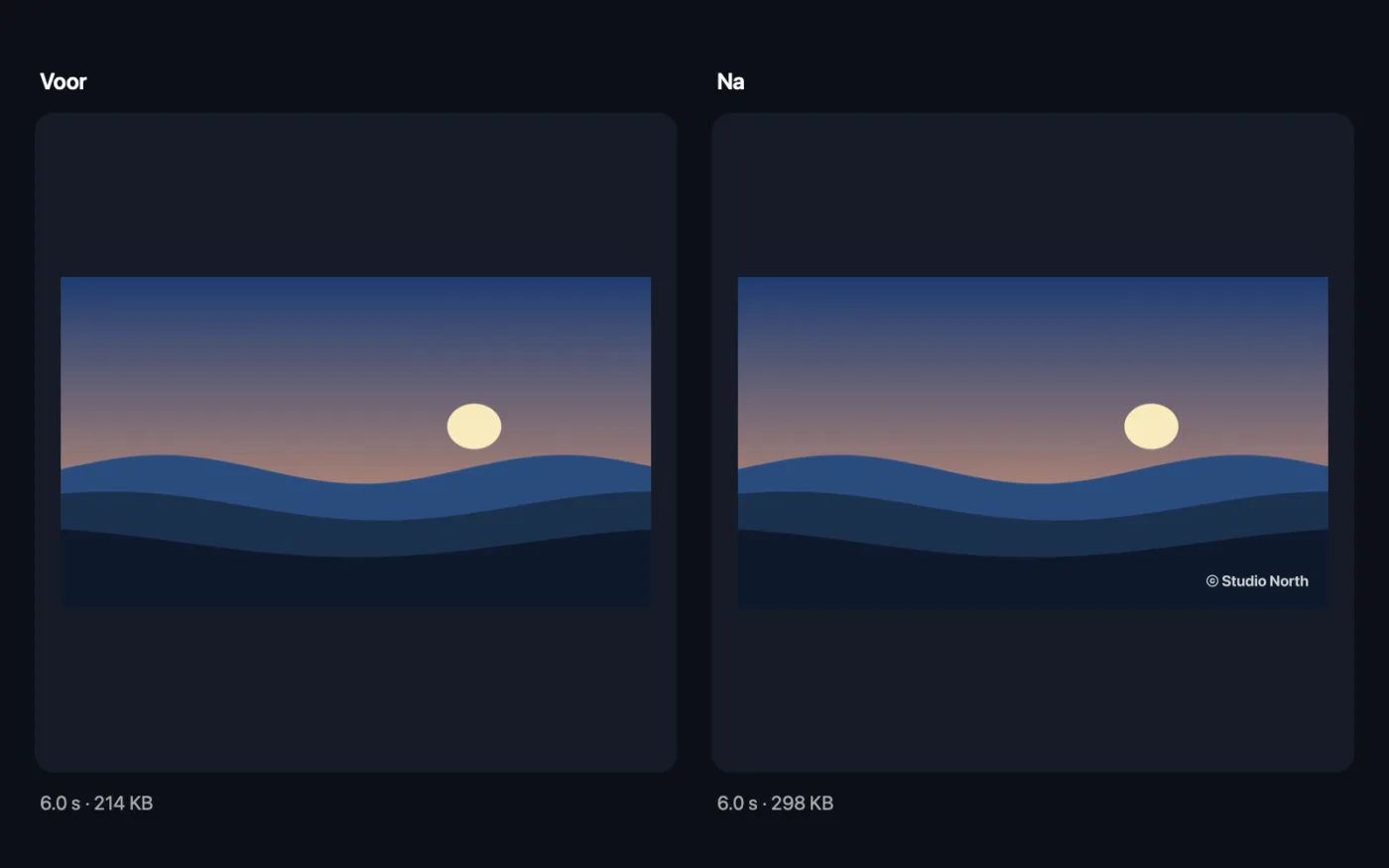
Schermafbeeldingen uit de app, met voorbeeldbestanden.
Zo gebruik je Watermerk op video
- 1
Installeer FFmpeg één keer
De eerste keer biedt OneMacTools aan om FFmpeg met één klik via Homebrew te installeren.
- 2
Sleep je video's erin
Voeg de video's toe die je van je merk wilt voorzien. Wil je een logo gebruiken, zet dan een PNG mee in de lijst; die wordt gebruikt in plaats van tekst.
- 3
Typ je watermerk
Als je geen logo gebruikt, typ dan de tekst, zoals © Je naam, in het paneel rechts.
- 4
Plaats het
Kies de hoek of het midden, de grootte als deel van de videobreedte, en hoe doorzichtig het is.
- 5
Klik op Watermerk
Elke video krijgt het watermerk en wordt bewaard met “watermarked” in de naam, in een nieuwe map met datum in Downloads › OneMacTools. Bekijk ze met de knop Voorvertoning (oog) of Toon in Finder. Je originelen blijven schoon.
Wat Watermerk op video doet
Typ een watermerk, of zet een PNG-logo neer samen met de video's. Kies de hoek, de grootte ten opzichte van de videobreedte en de dekking.
Gebruikt FFmpeg, dat OneMacTools met één klik via Homebrew voor je installeert.
Ideaal voor
- Video's voor sociale media van je merk voorzien
- Beveilig een voorvertoning die je naar een klant stuurt
- Een kanaallogo aan tutorials toevoegen
Opties uitgelegd
- Tekst
- De woorden die op de video worden gestempeld, in vet wit met een zachte schaduw. Wordt genegeerd als je een logo toevoegt.
- Positie
- Rechtsonder (standaard), Linksonder, Rechtsboven, Linksboven of Midden. Hoekposities zitten een kleine marge van de rand af.
- Grootte
- Van 5% tot 40% van de breedte van de video, standaard 18%. Het watermerk behoudt zijn vorm, dus dit bepaalt de breedte.
- Dekking
- Van 20% tot 100%, standaard 80%. Verlaag het voor een subtiel merk dat niet afleidt; verhoog het voor een voorvertoning die je niet hergebruikt wilt zien.
Tips
- Gebruik voor je logo een PNG met een transparante achtergrond. Een JPEG-logo toont zijn witte of gekleurde vlak op de video.
- Rechtsonder is de minst storende plek voor een merkteken. Midden met ongeveer 40% dekking is beter voor previews voor klanten die je niet hergebruikt wilt zien.
- Houd tekst kort. Een naam of handle op 12–20% van de breedte leest goed op zowel telefoons als grote schermen.
- Controleer de hoek voor je platform. Bijschriften en knoppen bij Reels en TikTok bedekken de rechteronderhoek, dus Linksboven kan daar veiliger zijn.
- Zet het watermerk als laatste, na inknippen en bijsnijden, zodat het merkteken in het uiteindelijke beeld staat waar je het verwacht.
Werkt met
- In
- Video's die FFmpeg kan lezen (MOV, MP4, MKV, WebM, AVI en meer), plus eventueel een logoafbeelding.
- Uit
- Een kopie van elke video met het watermerk, in hetzelfde formaat (andere formaten worden als MP4 bewaard).
- Vereist FFmpeg (installeren met één klik).
- Als je meer dan één afbeelding erin sleept, wordt de eerste als logo gebruikt.
- De video wordt met het watermerk opnieuw gecodeerd; het geluid blijft behouden.
Vragen over Watermerk op video
Hoe voeg ik een watermerk toe aan een video op een Mac?
Sleep de video naar Watermerk op video, typ je tekst, kies een hoek en klik op Watermerk. De gemarkeerde kopie wordt als nieuw bestand bewaard.
Hoe zet ik mijn logo op een video?
Sleep je logo als PNG samen met de video's erin. Het wordt gebruikt in plaats van de tekst, met dezelfde instellingen voor grootte en positie.
Kan ik het watermerk doorzichtig maken?
Ja. Zet Dekking ergens tussen 20% en 100%. Rond 50–80% is het zichtbaar zonder in de weg te zitten.
Kan ik meerdere video's tegelijk van een watermerk voorzien?
Ja. Zet alle video's neer (en je logo, als je dat gebruikt) en ze krijgen allemaal hetzelfde merkteken met dezelfde instellingen.
Kan het watermerk achteraf worden verwijderd?
Niet gemakkelijk. Het is in elk frame van het beeld getekend; daarom moet je je schone origineel bewaren.
Waarom staat er “Typ watermerktekst in het infovenster of voeg een PNG-logo toe”?
Het vak Tekst is leeg en er is geen afbeelding toegevoegd. Typ iets bij Tekst of zet een logo neer samen met de video's.
Uploadt Watermerk op video mijn bestanden?
Nee. Watermerk op video werkt volledig op je Mac, dus je bestanden verlaten hem nooit en het werkt offline.
Verandert Watermerk op video mijn originele bestanden?
Nee. Resultaten worden als nieuwe bestanden bewaard in een map met datum in Downloads › OneMacTools, en je originelen blijven precies zoals ze waren, tenzij je een optie aanzet die iets anders zegt.
Wat heeft Watermerk op video nodig?
macOS 26 of later en FFmpeg, dat OneMacTools met één klik via Homebrew voor je kan installeren.
Doe dit daarna
Zet een video om voor Reels, TikTok, Shorts, Instagram, YouTube, X of WhatsApp.
Comprimeer videoMaak video's veel kleiner en houd ze scherp.
Knip video inHoud alleen het deel dat je nodig hebt.
Verwante tools voor Video
Zit je aan een groottelimiet voor e-mail, Discord of WhatsApp? Kies de grootte, niet de kwaliteit.
Converteer videoZet elke video om naar MP4, MOV, WebM of MKV.
Pas videoformaat aanSchaal video's naar een standaardresolutie.
Snijd video bijSnijd vanuit het midden bij tot vierkant, verticaal of breedbeeld voor elk platform.
Draai en spiegel videoHerstel zijwaartse telefoonclips of spiegel een video.
Wijzig snelheidVersnel of vertraag, met een natuurlijke toonhoogte van de audio.

Watermerk op video, plus nog 150.
Eén app. Eén prijs.
Alle 151 tools. Gratis download, één betaling voor een licentie, voor altijd van jou.