
Añadir una marca de agua o un logotipo a un vídeo en Mac
Pon tu nombre o tu logotipo en tus vídeos.
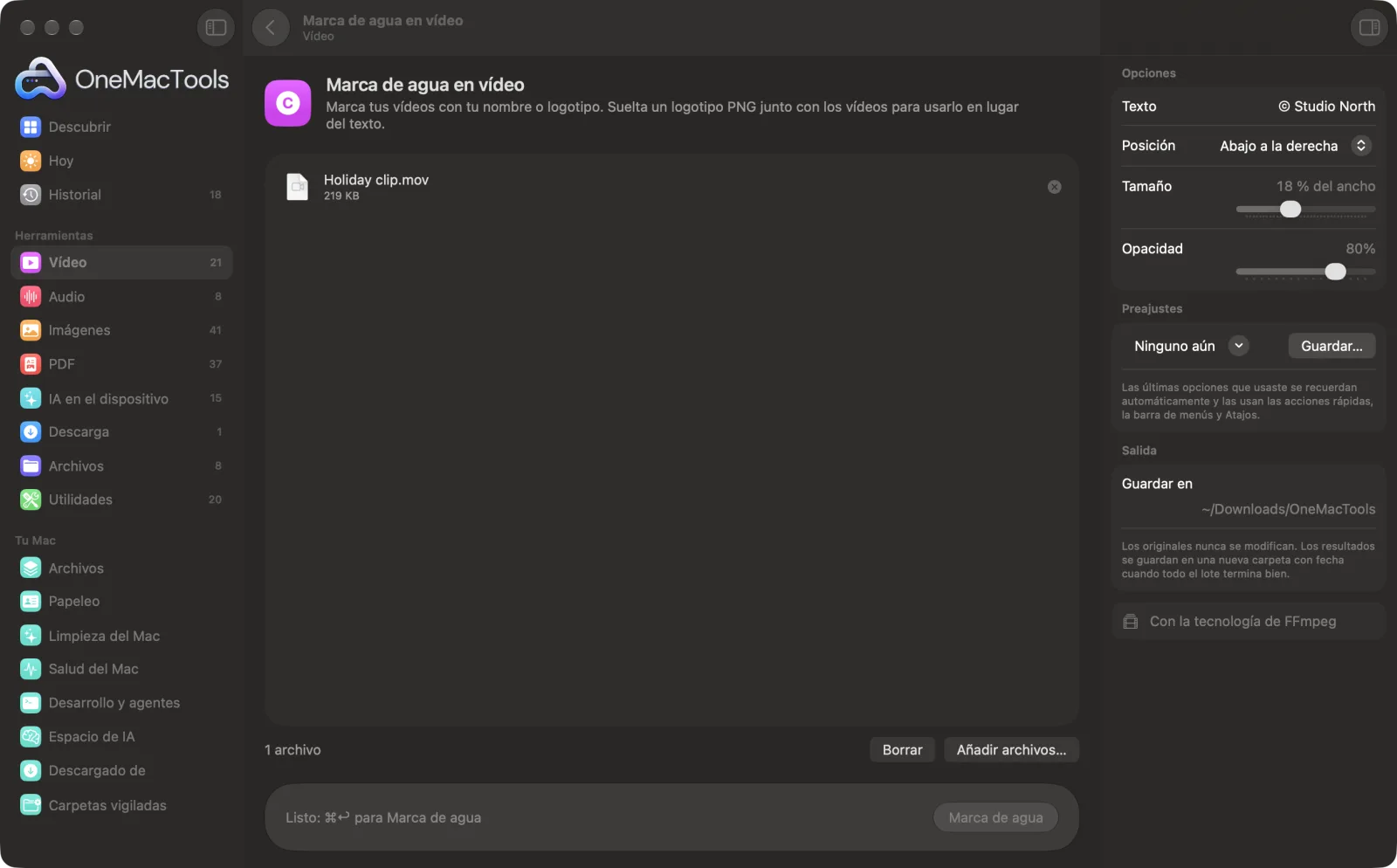
Marca de agua en vídeo en un Mac
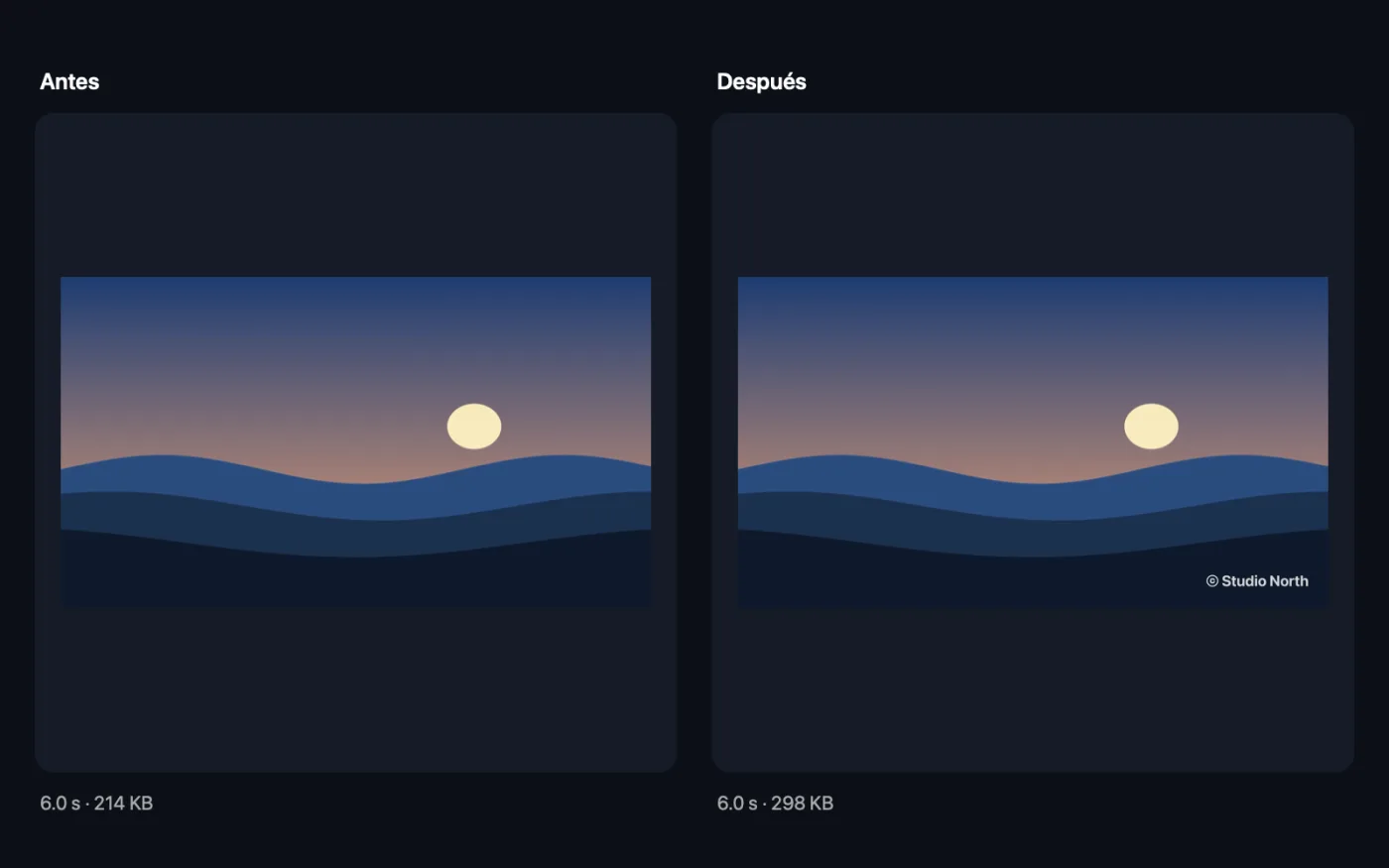
Capturas de pantalla de la app, con archivos de ejemplo.
Cómo usar Marca de agua en vídeo
- 1
Instala FFmpeg una vez
La primera vez, OneMacTools se ofrece a instalar FFmpeg mediante Homebrew con un clic.
- 2
Arrastra tus vídeos
Añade los vídeos a los que quieres poner tu marca. Para usar un logotipo, suelta un PNG junto con ellos; se usa en lugar del texto.
- 3
Escribe tu marca de agua
Si no usas un logotipo, escribe el texto, como © Tu nombre, en el panel de la derecha.
- 4
Colócala
Elige la esquina o el centro, el tamaño como proporción del ancho del vídeo y su grado de transparencia.
- 5
Haz clic en Marca de agua
Cada vídeo recibe la marca de agua y se guarda con “watermarked” en el nombre, en una nueva carpeta con fecha en Descargas › OneMacTools. Compruébalos con el botón Vista previa (ojo) o con Mostrar en el Finder. Tus originales quedan intactos.
Qué hace Marca de agua en vídeo
Escribe una marca de agua o suelta un logotipo PNG junto con los vídeos. Elige la esquina, el tamaño relativo al ancho del vídeo y la opacidad.
Usa FFmpeg, que OneMacTools instala por ti con un clic mediante Homebrew.
Ideal para
- Poner tu marca en vídeos para redes sociales
- Protege una vista previa que envías a un cliente
- Añadir el logotipo del canal a los tutoriales
Opciones explicadas
- Texto
- Las palabras que se estampan en el vídeo, en blanco y negrita con una sombra suave. Se ignora si añades un logotipo.
- Posición
- Abajo a la derecha (predeterminado), Abajo a la izquierda, Arriba a la derecha, Arriba a la izquierda o Centro. Las posiciones de esquina quedan a un pequeño margen del borde.
- Tamaño
- Del 5 % al 40 % del ancho del vídeo, 18 % por defecto. La marca de agua mantiene su forma, así que esto define su ancho.
- Opacidad
- Del 20 % al 100 %, 80 % por defecto. Bájalo para una marca discreta que no distraiga; súbelo para una vista previa que no quieres que se reutilice.
Buenas prácticas
- Usa un PNG con fondo transparente para tu logotipo. Un logotipo JPEG mostrará su recuadro blanco o de color sobre el vídeo.
- Abajo a la derecha es el lugar que menos distrae para una marca. Centro con una opacidad de alrededor del 40 % es mejor para vistas previas de clientes que no quieres que se reutilicen.
- Usa un texto corto. Un nombre o un usuario al 12–20 % del ancho se lee bien tanto en móviles como en pantallas grandes.
- Comprueba la esquina según la plataforma. En Reels y TikTok, los textos y botones tapan la esquina inferior derecha, así que Arriba a la izquierda puede ser más seguro allí.
- Pon la marca de agua al final, después de recortar, para que quede donde esperas en el encuadre final.
Funciona con
- En
- Vídeos que FFmpeg pueda leer (MOV, MP4, MKV, WebM, AVI y más), más una imagen de logotipo opcional.
- Salida
- Una copia de cada vídeo con la marca de agua, en el mismo formato (los demás formatos se guardan como MP4).
- Requiere FFmpeg (instalación con un clic).
- Si arrastras más de una imagen, la primera se usa como logotipo.
- El vídeo se recodifica con la marca de agua; el sonido se conserva.
Preguntas sobre Marca de agua en vídeo
¿Cómo añado una marca de agua a un vídeo en el Mac?
Arrastra el vídeo a Marca de agua en vídeo, escribe tu texto, elige una esquina y haz clic en Marca de agua. La copia marcada se guarda como un archivo nuevo.
¿Cómo pongo mi logotipo en un vídeo?
Arrastra tu logotipo en PNG junto con los vídeos. Se usa en lugar del texto, con el mismo tamaño y la misma posición.
¿Puedo hacer que la marca de agua sea transparente?
Sí. Pon Opacidad en cualquier valor del 20% al 100%. Entre un 50 y un 80% se ve sin estorbar.
¿Puedo poner marca de agua a varios vídeos a la vez?
Sí. Suelta todos los vídeos (y tu logotipo, si usas uno) y todos se marcan con los mismos ajustes.
¿Se puede quitar la marca de agua después?
No es fácil. Se dibuja en cada fotograma de la imagen, por eso conviene que guardes tu original limpio.
¿Por qué dice “Escribe el texto de la marca de agua en el inspector o añade un logotipo PNG”?
El cuadro Texto está vacío y no se ha añadido ninguna imagen. Escribe algo en Texto o suelta un logotipo junto con los vídeos.
¿Marca de agua en vídeo sube mis archivos?
No. Marca de agua en vídeo funciona por completo en tu Mac, así que tus archivos nunca salen de él y funciona sin conexión.
¿Marca de agua en vídeo modificará mis archivos originales?
No. Los resultados se guardan como archivos nuevos en una carpeta con fecha en Descargas › OneMacTools, y tus originales se quedan exactamente como estaban, salvo que actives una opción que diga lo contrario.
¿Qué necesita Marca de agua en vídeo?
macOS 26 o posterior y FFmpeg, que OneMacTools puede instalar por ti con un clic mediante Homebrew.
Haz esto a continuación
Adapta un vídeo para Reels, TikTok, Shorts, Instagram, YouTube, X o WhatsApp.
Comprimir vídeoReduce mucho el tamaño de los vídeos sin perder nitidez.
Cortar vídeoQuédate solo con la parte que necesitas.
Herramientas de Vídeo relacionadas
Cumple el límite de tamaño de archivo del correo, Discord o WhatsApp. Elige el tamaño, no la calidad.
Convertir vídeoConvierte cualquier vídeo a MP4, MOV, WebM o MKV.
Redimensionar vídeoEscala vídeos a una resolución estándar.
Recortar vídeoRecorta desde el centro a cuadrado, vertical o panorámico para cualquier plataforma.
Girar y voltear vídeoEndereza clips del móvil grabados de lado o voltea un vídeo en espejo.
Cambiar velocidadAcelera o ralentiza, manteniendo natural el tono del audio.

Marca de agua en vídeo y 150 más.
Una app. Un precio.
Las 151 herramientas. Descarga gratuita, un único pago por la licencia, y es tuya para siempre.