
Ajouter un filigrane ou un logo à une vidéo sur Mac
Marquez vos vidéos avec votre nom ou votre logo.
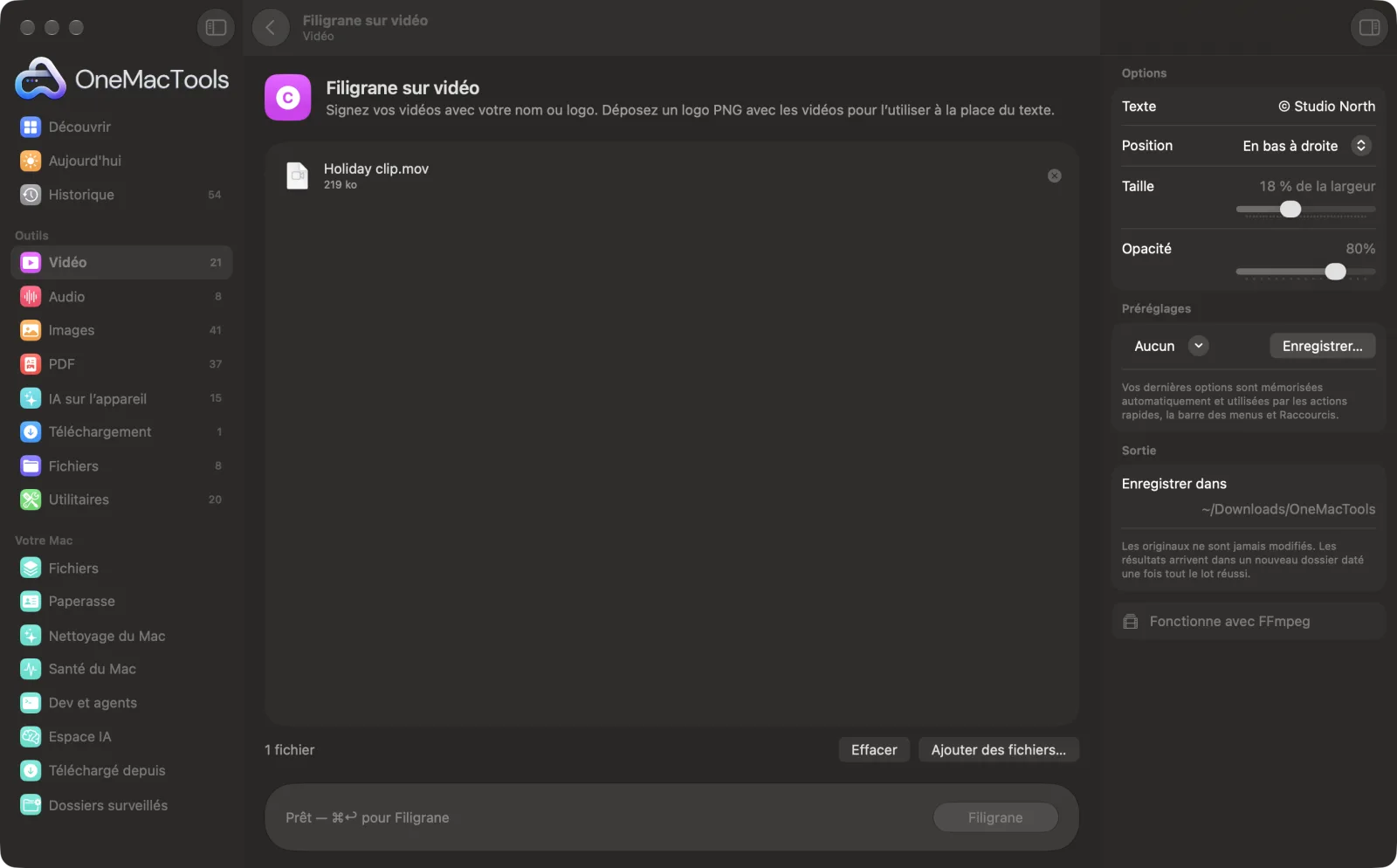
Filigrane sur vidéo sur un Mac
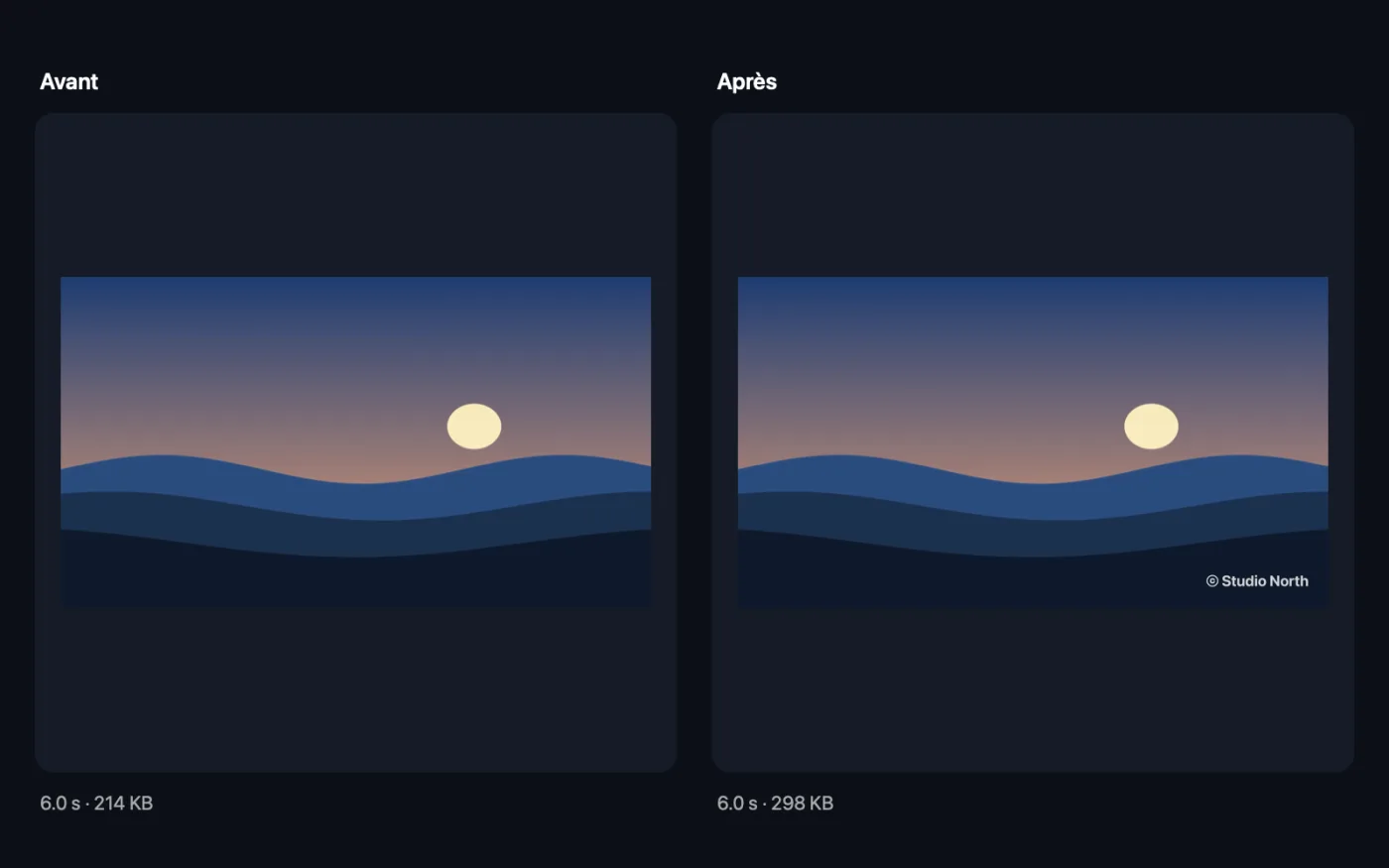
Captures d’écran de l’app, avec des fichiers d’exemple.
Comment utiliser Filigrane sur vidéo
- 1
Installez FFmpeg une fois
La première fois, OneMacTools propose d’installer FFmpeg via Homebrew en un clic.
- 2
Déposez vos vidéos
Ajoutez les vidéos à marquer. Pour utiliser un logo, déposez un PNG avec elles ; il remplace le texte.
- 3
Saisissez votre filigrane
Si vous n'utilisez pas de logo, saisissez le texte, comme © Votre nom, dans le panneau de droite.
- 4
Placez-la
Choisissez le coin ou le centre, la taille en part de la largeur de la vidéo, et le degré de transparence.
- 5
Cliquez sur Filigrane
Chaque vidéo reçoit le filigrane et est enregistrée avec « watermarked » dans son nom, dans un nouveau dossier daté de Téléchargements › OneMacTools. Vérifiez-les avec le bouton Aperçu (œil) ou Afficher dans le Finder. Vos originaux restent intacts.
Ce que fait Filigrane sur vidéo
Saisissez un filigrane, ou déposez un logo PNG avec les vidéos. Choisissez le coin, la taille par rapport à la largeur de la vidéo et l’opacité.
Utilise FFmpeg, que OneMacTools installe pour vous en un clic via Homebrew.
Idéal pour
- Marquer des vidéos pour les réseaux sociaux
- Protéger un aperçu envoyé à un client
- Ajouter le logo de la chaîne aux tutoriels
Options expliquées
- Texte
- Les mots à apposer sur la vidéo, en blanc gras avec une ombre douce. Ignoré si vous ajoutez un logo.
- Position
- En bas à droite (par défaut), En bas à gauche, En haut à droite, En haut à gauche ou Centre. Les positions en coin sont légèrement en retrait du bord.
- Taille
- De 5 % à 40 % de la largeur de la vidéo, 18 % par défaut. Le filigrane garde ses proportions : ce réglage fixe donc sa largeur.
- Opacité
- De 20 % à 100 %, 80 % par défaut. Baissez-le pour une marque discrète ; augmentez-le pour un aperçu que vous ne voulez pas voir réutilisé.
Bonnes pratiques
- Utilisez un PNG à fond transparent pour votre logo. Un logo JPEG affichera son rectangle blanc ou coloré sur la vidéo.
- En bas à droite est l’emplacement le plus discret pour une marque. Centre à environ 40 % d’opacité convient mieux aux aperçus client que vous ne voulez pas voir réutilisés.
- Gardez un texte court. Un nom ou un pseudo à 12–20 % de la largeur se lit bien sur les téléphones comme sur les grands écrans.
- Vérifiez le coin choisi selon votre plateforme. Sur Reels et TikTok, les légendes et les boutons couvrent le bas à droite : En haut à gauche peut y être plus sûr.
- Ajoutez le filigrane en dernier, après la coupe et le recadrage, pour que la marque soit là où vous l’attendez dans l’image finale.
Fonctionne avec
- Dans
- Des vidéos lisibles par FFmpeg (MOV, MP4, MKV, WebM, AVI et plus), avec en option une image de logo.
- Sortie
- Une copie de chaque vidéo avec le filigrane, dans le même format (les autres formats sont enregistrés en MP4).
- Nécessite FFmpeg (installation en un clic).
- Si vous déposez plusieurs images, la première sert de logo.
- La vidéo est réencodée avec le filigrane ; le son est conservé.
Questions sur Filigrane sur vidéo
Comment ajouter un filigrane à une vidéo sur Mac ?
Déposez la vidéo sur Filigrane sur vidéo, saisissez votre texte, choisissez un coin et cliquez sur Filigrane. La copie marquée est enregistrée comme nouveau fichier.
Comment ajouter mon logo sur une vidéo ?
Déposez votre logo en PNG avec les vidéos. Il remplace le texte, avec la même taille et la même position.
Puis-je rendre le filigrane transparent ?
Oui. Réglez Opacité entre 20 % et 100 %. Autour de 50 à 80 %, la marque est visible sans gêner.
Puis-je filigraner plusieurs vidéos d’un coup ?
Oui. Déposez toutes les vidéos (et votre logo, si vous en utilisez un) : elles sont toutes marquées avec les mêmes réglages.
Le filigrane peut-il être supprimé ensuite ?
Pas facilement. Il est dessiné dans chaque image de la vidéo : c’est pourquoi vous devez conserver votre original intact.
Pourquoi indique-t-il « Saisissez le texte du filigrane dans l’inspecteur, ou ajoutez un logo PNG » ?
Le champ Texte est vide et aucune image n’a été ajoutée. Saisissez quelque chose dans Texte ou déposez un logo avec les vidéos.
Filigrane sur vidéo envoie-t-il mes fichiers en ligne ?
Non. Filigrane sur vidéo s’exécute entièrement sur votre Mac : vos fichiers ne le quittent jamais et l’outil fonctionne hors ligne.
Filigrane sur vidéo va-t-il modifier mes fichiers originaux ?
Non. Les résultats sont enregistrés comme nouveaux fichiers dans un dossier daté dans Téléchargements › OneMacTools, et vos originaux restent exactement tels quels, sauf si vous activez une option qui indique le contraire.
De quoi Filigrane sur vidéo a-t-il besoin ?
macOS 26 ou version ultérieure et FFmpeg, que OneMacTools peut installer pour vous via Homebrew en un clic.
Étape suivante
Adaptez une vidéo pour Reels, TikTok, Shorts, Instagram, YouTube, X ou WhatsApp.
Compresser une vidéoAllégez fortement vos vidéos tout en gardant leur netteté.
Couper une vidéoGardez juste la partie utile.
Autres outils Vidéo
Atteindre une limite de taille de fichier pour un e-mail, Discord ou WhatsApp ? Choisissez la taille, pas la qualité.
Convertir une vidéoConvertissez n’importe quelle vidéo en MP4, MOV, WebM ou MKV.
Redimensionner une vidéoMettez vos vidéos à une résolution standard.
Recadrer une vidéoRecadrez au centre en carré, vertical ou panoramique pour toutes les plateformes.
Pivoter et retourner une vidéoRedressez les vidéos de téléphone tournées ou mettez une vidéo en miroir.
Changer la vitesseAccélérez ou ralentissez, avec une hauteur de son naturelle.

Filigrane sur vidéo, plus 150 autres.
Une app. Un prix.
Les 151 outils. Téléchargement gratuit, un seul paiement pour une licence, à vous pour toujours.