
Додавайте водяний знак або логотип до відео на Mac
Брендуйте відео своїм ім'ям чи логотипом.
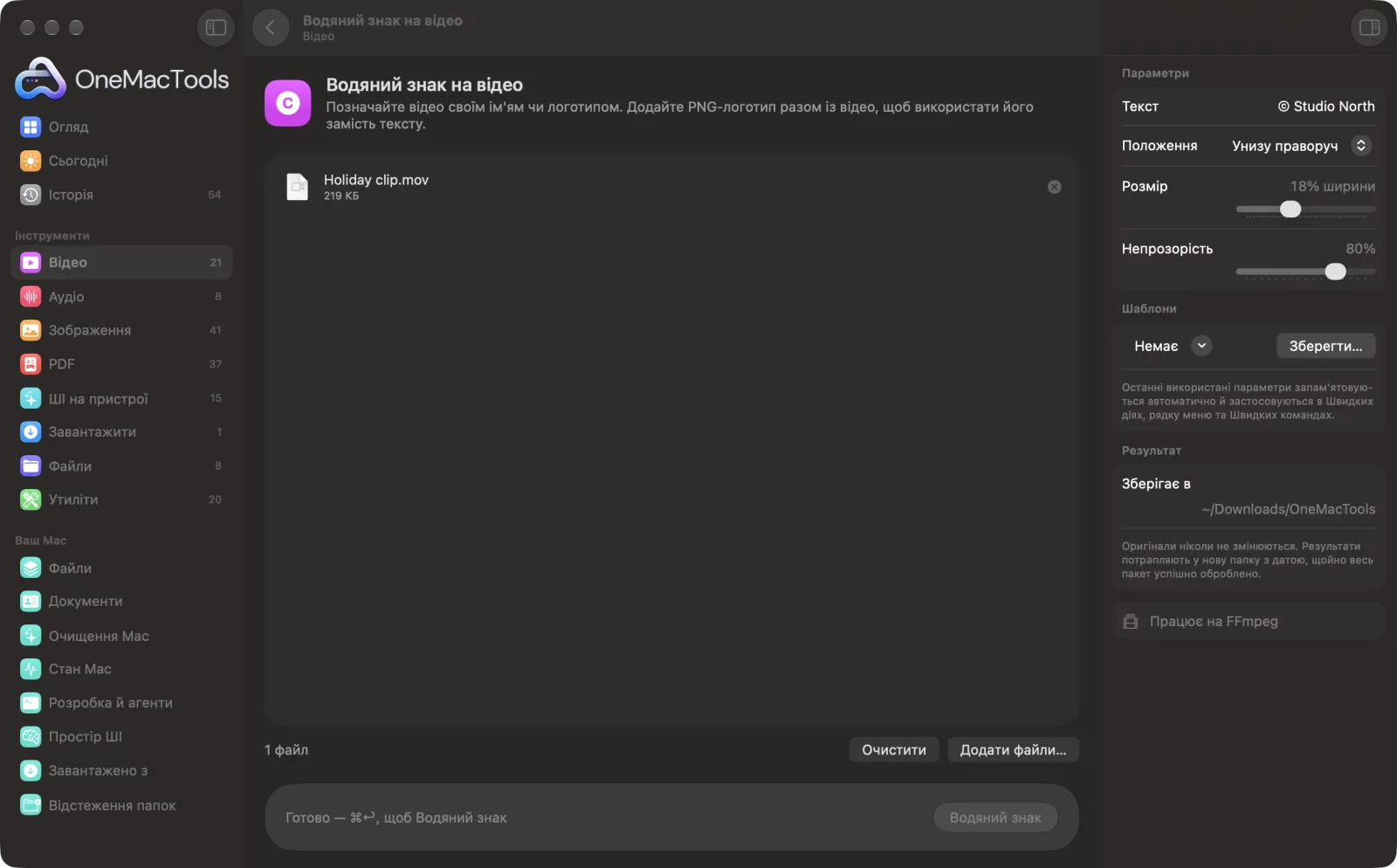
Водяний знак на відео на Mac
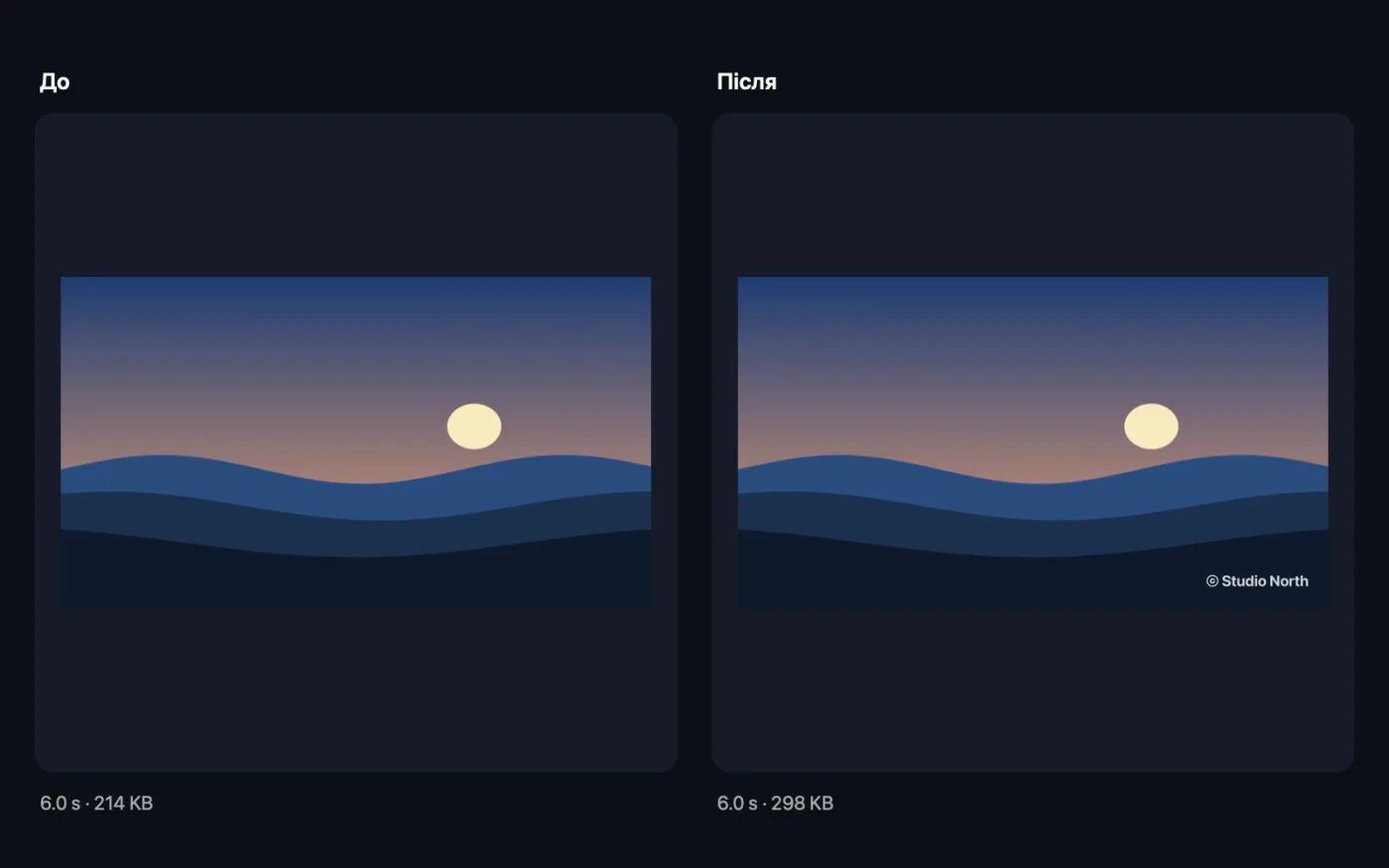
Знімки екрана програми зі зразками файлів.
Як користуватися «Водяний знак на відео»
- 1
Встановіть FFmpeg один раз
Першого разу OneMacTools запропонує встановити FFmpeg через Homebrew одним клацанням.
- 2
Перетягніть свої відео
Додайте відео для брендування. Щоб використати логотип, перетягніть разом із ними PNG — його буде використано замість тексту.
- 3
Введіть водяний знак
Якщо ви не використовуєте логотип, введіть текст, як-от © Ваше ім'я, на панелі праворуч.
- 4
Розмістіть
Виберіть кут чи центр, розмір як частку ширини відео і ступінь прозорості.
- 5
Клацніть «Водяний знак»
Кожне відео отримує водяний знак і зберігається з «watermarked» у назві в новій папці з датою в «Завантаження › OneMacTools». Перегляньте їх кнопкою «Перегляд» (око) або через «Показати у Finder». Оригінали залишаються чистими.
Що робить Водяний знак на відео
Введіть водяний знак або перетягніть логотип PNG разом із відео. Виберіть кут, розмір відносно ширини відео й непрозорість.
Використовує FFmpeg, який OneMacTools встановить для вас одним клацанням через Homebrew.
Чудово підходить для
- Брендуйте відео для соцмереж
- Захистіть прев'ю, яке надсилаєте клієнту
- Додайте логотип каналу до уроків
Пояснення параметрів
- Текст
- Слова, які накладаються на відео жирним білим шрифтом із м'якою тінню. Ігнорується, якщо ви додасте зображення логотипа.
- Положення
- «Унизу праворуч» (типово), «Унизу ліворуч», «Угорі праворуч», «Угорі ліворуч» або «Центр». Кутові позиції мають невеликий відступ від краю.
- Розмір
- Від 5% до 40% ширини відео, за замовчуванням 18%. Водяний знак зберігає пропорції, тож це значення задає його ширину.
- Непрозорість
- Від 20% до 100%, за замовчуванням 80%. Зменште для ненав'язливого знака; збільште для попереднього перегляду, який не хочете бачити повторно використаним.
Найкращі практики
- Використовуйте для логотипа PNG із прозорим тлом. Логотип JPEG показуватиме на відео свій білий чи кольоровий прямокутник.
- «Унизу праворуч» — найменш помітне місце для знака бренду. «Центр» із непрозорістю близько 40% краще для прев'ю для клієнтів, які ви не хочете, щоб використали повторно.
- Робіть текст коротким. Ім'я чи нікнейм завширшки 12–20% ширини добре читаються і на телефонах, і на великих екранах.
- Перевірте кут на своїй платформі. Підписи й кнопки в Reels і TikTok закривають нижній правий кут, тож там безпечніше «Угорі ліворуч».
- Додавайте водяний знак наостанок, після обрізання й кадрування, щоб позначка опинилася там, де ви очікуєте, у фінальному кадрі.
Працює з
- У
- Відео, які читає FFmpeg (MOV, MP4, MKV, WebM, AVI та інші), а також необов'язкове зображення логотипа.
- Вихід
- Копія кожного відео з водяним знаком у тому самому форматі (інші формати зберігаються як MP4).
- Потрібен FFmpeg (встановлення одним клацанням).
- Якщо перетягнути кілька зображень, перше використовується як логотип.
- Відео перекодовується з водяним знаком; звук зберігається.
Запитання про Водяний знак на відео
Як додати водяний знак на відео на Mac?
Перетягніть відео на «Водяний знак на відео», введіть текст, виберіть кут і натисніть «Водяний знак». Позначену копію буде збережено як новий файл.
Як додати свій логотип на відео?
Перетягніть свій логотип у форматі PNG разом із відео. Його буде використано замість тексту, з тими самими налаштуваннями розміру й положення.
Чи можна зробити водяний знак напівпрозорим?
Так. Задайте «Непрозорість» від 20% до 100%. Близько 50–80% — видно, але не заважає.
Чи можна додати водяний знак на кілька відео одразу?
Так. Перетягніть усі відео (і свій логотип, якщо використовуєте), і всі вони отримають позначку з однаковими налаштуваннями.
Чи можна потім видалити водяний знак?
Непросто. Він вбудований у кожен кадр зображення, тому зберігайте свій чистий оригінал.
Чому він каже «Введіть текст водяного знака в інспекторі або додайте логотип PNG»?
Поле «Текст» порожнє, а зображення не додано. Введіть щось у «Текст» або перетягніть логотип разом із відео.
Чи вивантажує «Водяний знак на відео» мої файли?
Ні. Водяний знак на відео працює повністю на вашому Mac, тож ваші файли ніколи його не залишають, і все працює офлайн.
Чи змінить Водяний знак на відео мої оригінальні файли?
Ні. Результати зберігаються як нові файли в папці з датою в «Завантаження» › OneMacTools, а оригінали лишаються точно такими, як були, якщо ви не ввімкнете параметр, який каже інше.
Що потрібно для Водяний знак на відео?
macOS 26 або новіша і FFmpeg, який OneMacTools може встановити для вас через Homebrew одним клацанням.
Далі зробіть це
Змініть формат відео для Reels, TikTok, Shorts, Instagram, YouTube, X чи WhatsApp.
Стиснення відеоЗначно зменшуйте відео, зберігаючи чіткість.
Обрізання відеоЗалиште лише потрібну частину.
Схожі інструменти: Відео
Уперлися в ліміт розміру файлу для пошти, Discord чи WhatsApp? Вибирайте розмір, а не якість.
Конвертування відеоПеретворюйте будь-яке відео на MP4, MOV, WebM чи MKV.
Розмір відеоМасштабуйте відео до стандартної роздільності.
Кадрування відеоОбрізайте по центру до квадрата, вертикалі чи широкого формату для будь-якої платформи.
Поворот і віддзеркалення відеоВиправляйте кліпи з телефона, зняті боком, або віддзеркалюйте відео.
Змінити швидкістьПрискорюйте чи сповільнюйте відео, зберігаючи природну висоту звуку.

Водяний знак на відео і ще 150 інструментів.
Одна програма. Одна ціна.
Усі 151 інструмент. Безкоштовне завантаження, одна оплата за ліцензію — і вона ваша назавжди.