
Lägg till en vattenstämpel eller logotyp i en video på Mac
Märk videor med ditt namn eller din logotyp.
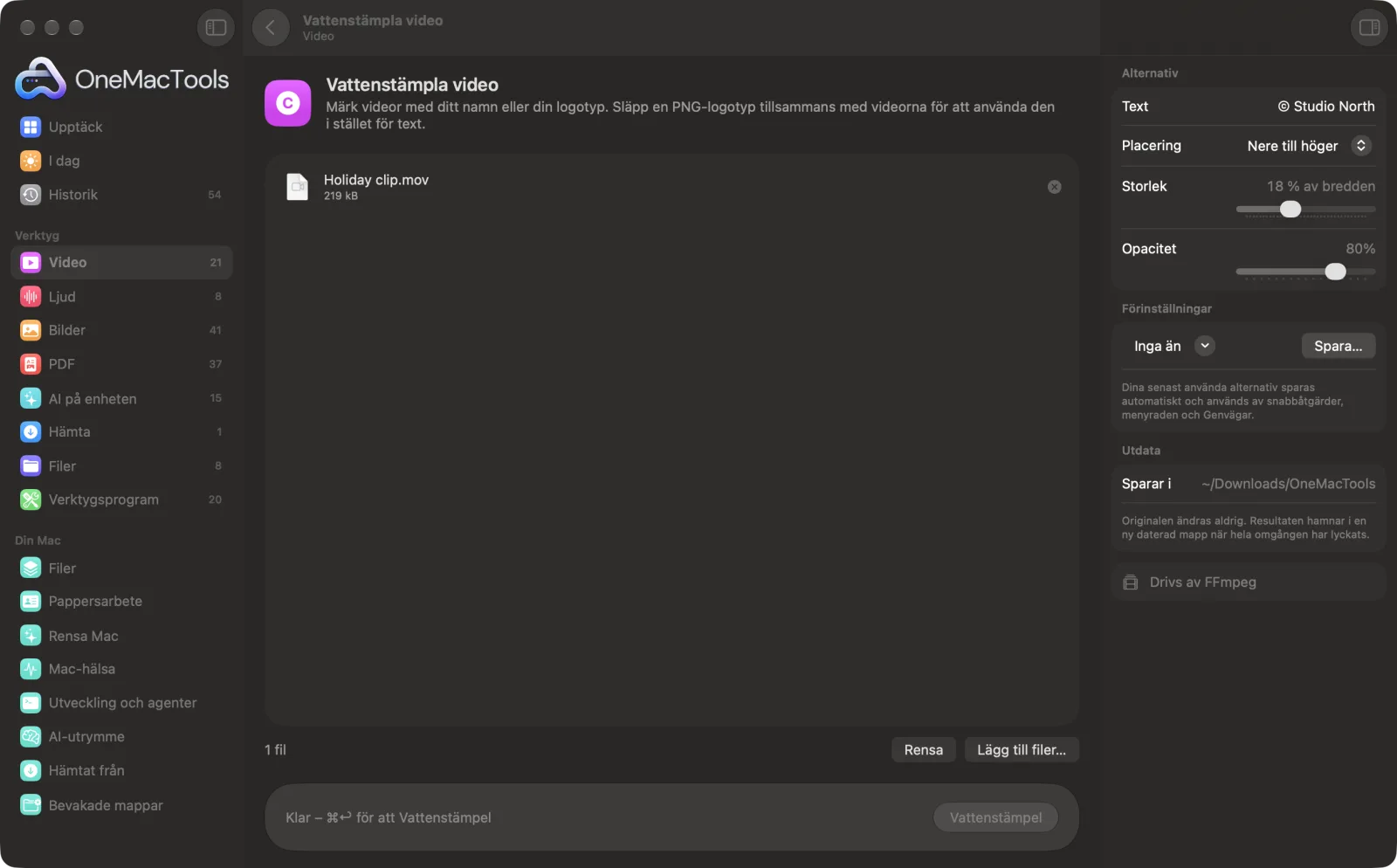
Vattenstämpla video på en Mac
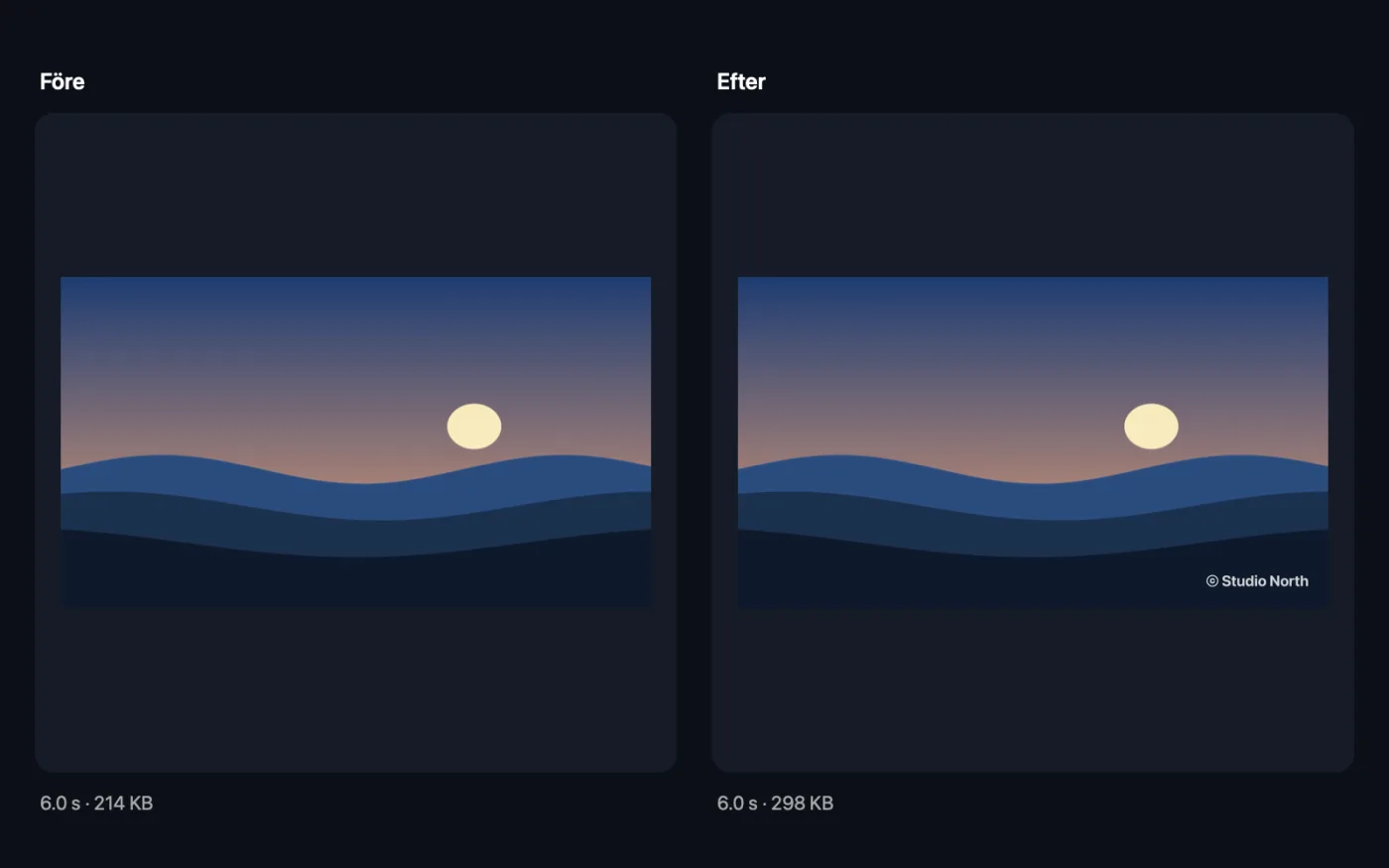
Skärmavbilder från appen, med exempelfiler.
Så använder du Vattenstämpla video
- 1
Installera FFmpeg en gång
Första gången erbjuder OneMacTools att installera FFmpeg via Homebrew med ett klick.
- 2
Släpp dina videor
Lägg till videorna du vill märka. Om du vill använda en logotyp släpper du en PNG tillsammans med dem; den används i stället för text.
- 3
Skriv din vattenstämpel
Om du inte använder en logotyp skriver du texten, som © Ditt namn, i panelen till höger.
- 4
Placera den
Välj hörn eller mitten, storleken som andel av videons bredd och hur genomskinlig den är.
- 5
Klicka på Vattenstämpel
Varje video får vattenstämpeln och sparas med ”watermarked” i namnet, i en ny daterad mapp i Hämtade filer › OneMacTools. Kontrollera dem med knappen Förhandsvisa (ögat) eller Visa i Finder. Dina original förblir orörda.
Vad Vattenstämpla video gör
Skriv en vattenstämpel, eller släpp en PNG-logotyp tillsammans med videorna. Välj hörn, storlek i förhållande till videons bredd och opacitet.
Använder FFmpeg, som OneMacTools installerar åt dig med ett klick via Homebrew.
Perfekt för
- Märk videor för sociala medier
- Skydda en förhandsversion som du skickar till en kund
- Lägg till en kanallogotyp i guider
Alternativen förklarade
- Text
- Orden som stämplas på videon, i fet vit stil med en mjuk skugga. Ignoreras om du lägger till en logotypbild.
- Placering
- Nere till höger (standard), Nere till vänster, Uppe till höger, Uppe till vänster eller Mitten. Hörnpositionerna ligger en liten marginal in från kanten.
- Storlek
- Från 5 % till 40 % av videons bredd, 18 % som standard. Vattenstämpeln behåller sin form, så detta anger dess bredd.
- Opacitet
- Från 20 % till 100 %, 80 % som standard. Sänk det för ett diskret märke som inte stör, höj det för en förhandsvisning som du inte vill ska återanvändas.
Goda råd
- Använd en PNG med genomskinlig bakgrund för logotypen. En JPEG-logotyp visar sin vita eller färgade ruta i videon.
- Nere till höger är den minst störande platsen för ett varumärke. Mitten med runt 40 % opacitet är bättre för förhandsvisningar till kunder som du inte vill ska återanvändas.
- Håll texten kort. Ett namn eller användarnamn på 12–20 % av bredden är lättläst både på telefoner och stora skärmar.
- Kontrollera hörnet mot din plattform. Texter och knappar i Reels och TikTok täcker nedre högra hörnet, så Uppe till vänster kan vara säkrare där.
- Lägg till vattenstämpeln sist, efter trimning och beskärning, så att märkningen hamnar där du väntar dig i den färdiga bilden.
Fungerar med
- In
- Videor som FFmpeg kan läsa (MOV, MP4, MKV, WebM, AVI med flera), plus en valfri logotypbild.
- Ut
- En kopia av varje video med vattenstämpeln, i samma format (andra format sparas som MP4).
- Kräver FFmpeg (installeras med ett klick).
- Om du släpper mer än en bild används den första som logotyp.
- Videon kodas om med vattenstämpeln; ljudet behålls.
Frågor om Vattenstämpla video
Hur lägger jag till en vattenstämpel i en video på en Mac?
Släpp videon på Vattenstämpla video, skriv din text, välj ett hörn och klicka på Vattenstämpel. Den märkta kopian sparas som en ny fil.
Hur lägger jag min logotyp på en video?
Släpp din logotyp som PNG tillsammans med videorna. Den används i stället för texten, med samma inställningar för storlek och placering.
Kan jag göra vattenstämpeln genomskinlig?
Ja. Ställ in Opacitet var som helst från 20 % till 100 %. Runt 50–80 % syns utan att vara i vägen.
Kan jag vattenstämpla flera videor på en gång?
Ja. Släpp alla videor (och din logotyp, om du använder en) så märks alla med samma inställningar.
Kan vattenstämpeln tas bort i efterhand?
Inte enkelt. Den ritas in i varje bildruta, och därför bör du behålla ditt rena original.
Varför står det ”Skriv vattenstämpelns text i inspektören eller lägg till en PNG-logotyp”?
Textrutan är tom och ingen bild har lagts till. Skriv något i Text eller släpp en logotyp tillsammans med videorna.
Laddar Vattenstämpla video upp mina filer?
Nej. Vattenstämpla video körs helt på din Mac, så dina filer lämnar den aldrig och det fungerar offline.
Ändrar Vattenstämpla video mina originalfiler?
Nej. Resultaten sparas som nya filer i en daterad mapp i Hämtade filer › OneMacTools, och dina original lämnas exakt som de var om du inte slår på ett alternativ som säger något annat.
Vad behöver Vattenstämpla video?
macOS 26 eller senare och FFmpeg, som OneMacTools kan installera åt dig via Homebrew med ett klick.
Gör det här härnäst
Formatera om en video för Reels, TikTok, Shorts, Instagram, YouTube, X eller WhatsApp.
Komprimera videoGör videor mycket mindre och behåll skärpan.
Trimma videoBehåll bara den del du behöver.
Relaterade verktyg för Video
Har du slagit i en storleksgräns för mejl, Discord eller WhatsApp? Välj storleken, inte kvaliteten.
Konvertera videoGör om valfri video till MP4, MOV, WebM eller MKV.
Ändra videostorlekSkala videor till en standardupplösning.
Beskär videoBeskär från mitten till kvadrat, stående eller bredbild för valfri plattform.
Rotera videoRätta liggande mobilklipp eller spegelvänd en video.
Ändra hastighetSnabba upp eller sakta ned, med naturlig tonhöjd i ljudet.

Vattenstämpla video och 150 till.
En app. Ett pris.
Alla 151 verktyg. Gratis nedladdning, en enda betalning för en licens, som du behåller.