
Adicionar marca d'água ou logotipo a um vídeo no Mac
Coloque seu nome ou logotipo nos vídeos.
Marca d'água em vídeo em um Mac
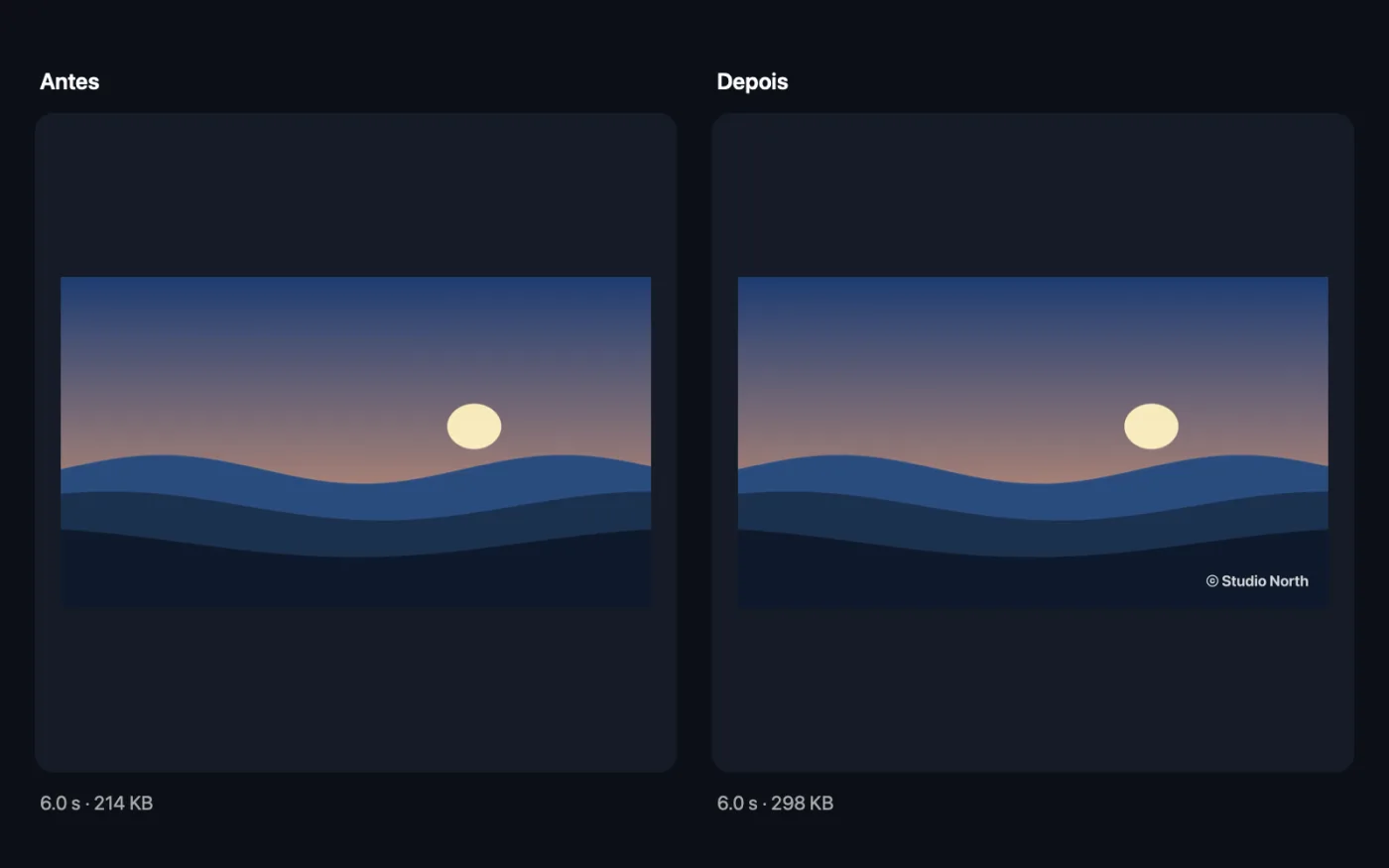
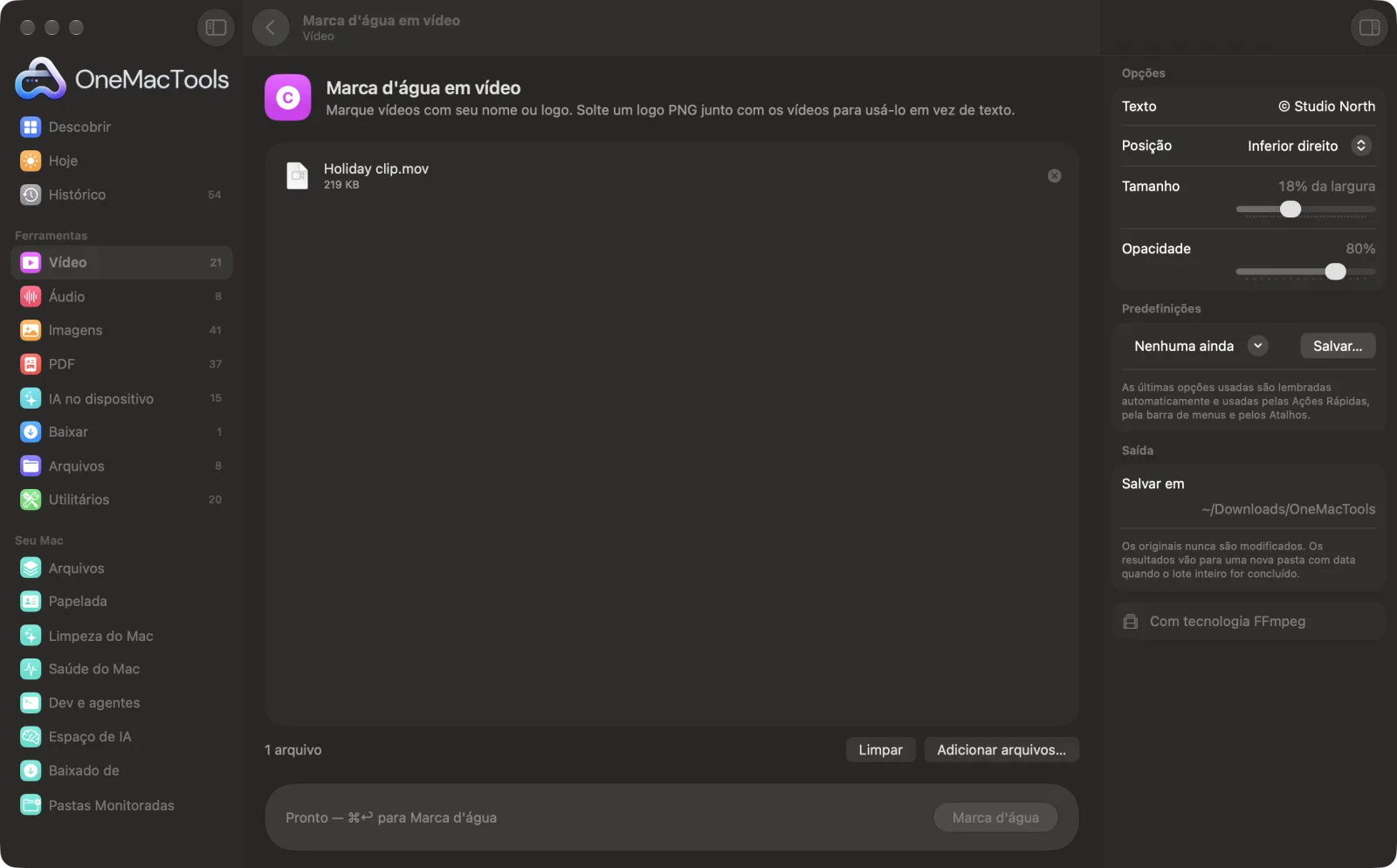
Capturas de tela do app, usando arquivos de exemplo.
Como usar Marca d'água em vídeo
- 1
Instale o FFmpeg uma vez
Na primeira vez, o OneMacTools oferece instalar o FFmpeg pelo Homebrew com um clique.
- 2
Arraste seus vídeos
Adicione os vídeos que vão levar sua marca. Para usar um logotipo, solte um PNG junto com eles; ele é usado no lugar do texto.
- 3
Digite sua marca d'água
Se não for usar um logo, digite o texto, como © Seu Nome, no painel à direita.
- 4
Posicione
Escolha o canto ou o centro, o tamanho como fração da largura do vídeo e o nível de transparência.
- 5
Clique em Marca d'água
Cada vídeo recebe a marca d'água e é salvo com “watermarked” no nome, em uma nova pasta com data em Downloads › OneMacTools. Confira com o botão Visualizar (olho) ou Mostrar no Finder. Seus originais ficam intactos.
O que Marca d'água em vídeo faz
Digite uma marca d'água ou solte um logo PNG junto com os vídeos. Escolha o canto, o tamanho em relação à largura do vídeo e a opacidade.
Usa o FFmpeg, que o OneMacTools instala para você com um clique pelo Homebrew.
Ideal para
- Colocar sua marca em vídeos para redes sociais
- Proteja uma prévia que você envia a um cliente
- Adicionar o logotipo do canal a tutoriais
Opções explicadas
- Texto
- As palavras a carimbar no vídeo, em branco e negrito com uma sombra suave. Isso é ignorado se você adicionar uma imagem de logo.
- Posição
- Inferior direito (o padrão), Inferior esquerdo, Superior direito, Superior esquerdo ou Centro. As posições nos cantos ficam com uma pequena margem da borda.
- Tamanho
- De 5% a 40% da largura do vídeo, 18% por padrão. A marca d'água mantém o formato, então isso define a largura dela.
- Opacidade
- De 20% a 100%, 80% por padrão. Diminua para uma marca discreta que não distraia; aumente para uma prévia que você não quer que seja reutilizada.
Boas práticas
- Use um PNG com fundo transparente para o seu logo. Um logo JPEG mostra a caixa branca ou colorida dele no vídeo.
- Inferior direito é o lugar que menos distrai para uma marca. Centro com cerca de 40% de opacidade é melhor para prévias de clientes que você não quer que sejam reaproveitadas.
- Use textos curtos. Um nome ou @ com 12–20% da largura fica legível tanto no celular quanto em telas grandes.
- Confira o canto de acordo com a sua plataforma. Legendas e botões no Reels e no TikTok cobrem o canto inferior direito, então Superior esquerdo pode ser mais seguro ali.
- Aplique a marca d'água por último, depois de cortar e recortar, para que a marca fique onde você espera no quadro final.
Funciona com
- Entrada
- Vídeos que o FFmpeg consegue ler (MOV, MP4, MKV, WebM, AVI e outros), mais uma imagem de logo opcional.
- Saída
- Uma cópia de cada vídeo com a marca d'água, no mesmo formato (outros formatos são salvos como MP4).
- Requer FFmpeg (instalação com um clique).
- Se você arrastar mais de uma imagem, a primeira é usada como logo.
- O vídeo é recodificado com a marca d'água; o som é mantido.
Perguntas sobre o Marca d'água em vídeo
Como adicionar uma marca d'água a um vídeo no Mac?
Arraste o vídeo para Marca d'água em vídeo, digite seu texto, escolha um canto e clique em Marca d'água. A cópia marcada é salva como um novo arquivo.
Como colocar meu logo em um vídeo?
Arraste seu logo em PNG junto com os vídeos. Ele é usado no lugar do texto, com o mesmo tamanho e posição definidos.
Posso deixar a marca d'água transparente?
Sim. Defina a Opacidade entre 20% e 100%. Por volta de 50–80% fica visível sem atrapalhar.
Posso colocar marca d'água em vários vídeos de uma vez?
Sim. Solte todos os vídeos (e seu logo, se estiver usando um) e todos recebem a marca com os mesmos ajustes.
A marca d'água pode ser removida depois?
Não com facilidade. Ela é desenhada em cada quadro da imagem, e é por isso que você deve guardar seu original limpo.
Por que aparece “Digite o texto da marca d'água no inspetor ou adicione um logo PNG”?
A caixa Texto está vazia e nenhuma imagem foi adicionada. Digite algo em Texto ou solte um logo junto com os vídeos.
Marca d'água em vídeo envia meus arquivos?
Não. O Marca d'água em vídeo roda inteiramente no seu Mac, então seus arquivos nunca saem dele e ele funciona offline.
Marca d'água em vídeo altera meus arquivos originais?
Não. Os resultados são salvos como novos arquivos em uma pasta datada em Downloads › OneMacTools, e seus originais ficam exatamente como estavam, a menos que você ative uma opção que diga o contrário.
Do que Marca d'água em vídeo precisa?
macOS 26 ou posterior e o FFmpeg, que o OneMacTools pode instalar para você pelo Homebrew com um clique.
Faça isto em seguida
Reformate um vídeo para Reels, TikTok, Shorts, Instagram, YouTube, X ou WhatsApp.
Comprimir vídeoDeixe vídeos muito menores mantendo a nitidez.
Cortar vídeoFique só com a parte de que precisa.
Ferramentas de Vídeo relacionadas
Esbarrou no limite de tamanho do e-mail, do Discord ou do WhatsApp? Escolha o tamanho, não a qualidade.
Converter vídeoTransforme qualquer vídeo em MP4, MOV, WebM ou MKV.
Redimensionar vídeoRedimensione vídeos para uma resolução padrão.
Recortar vídeoRecorte pelo centro em quadrado, vertical ou widescreen para qualquer plataforma.
Girar e espelhar vídeoCorrija vídeos de celular de lado ou espelhe um vídeo.
Alterar velocidadeAcelere ou desacelere, mantendo o tom do áudio natural.

Marca d'água em vídeo e mais 150.
Um app. Um preço.
Todas as 151 ferramentas. Download gratuito, um único pagamento pela licença, sua para sempre.