
Alterar a resolução de vídeos no Mac
Redimensione vídeos para uma resolução padrão.
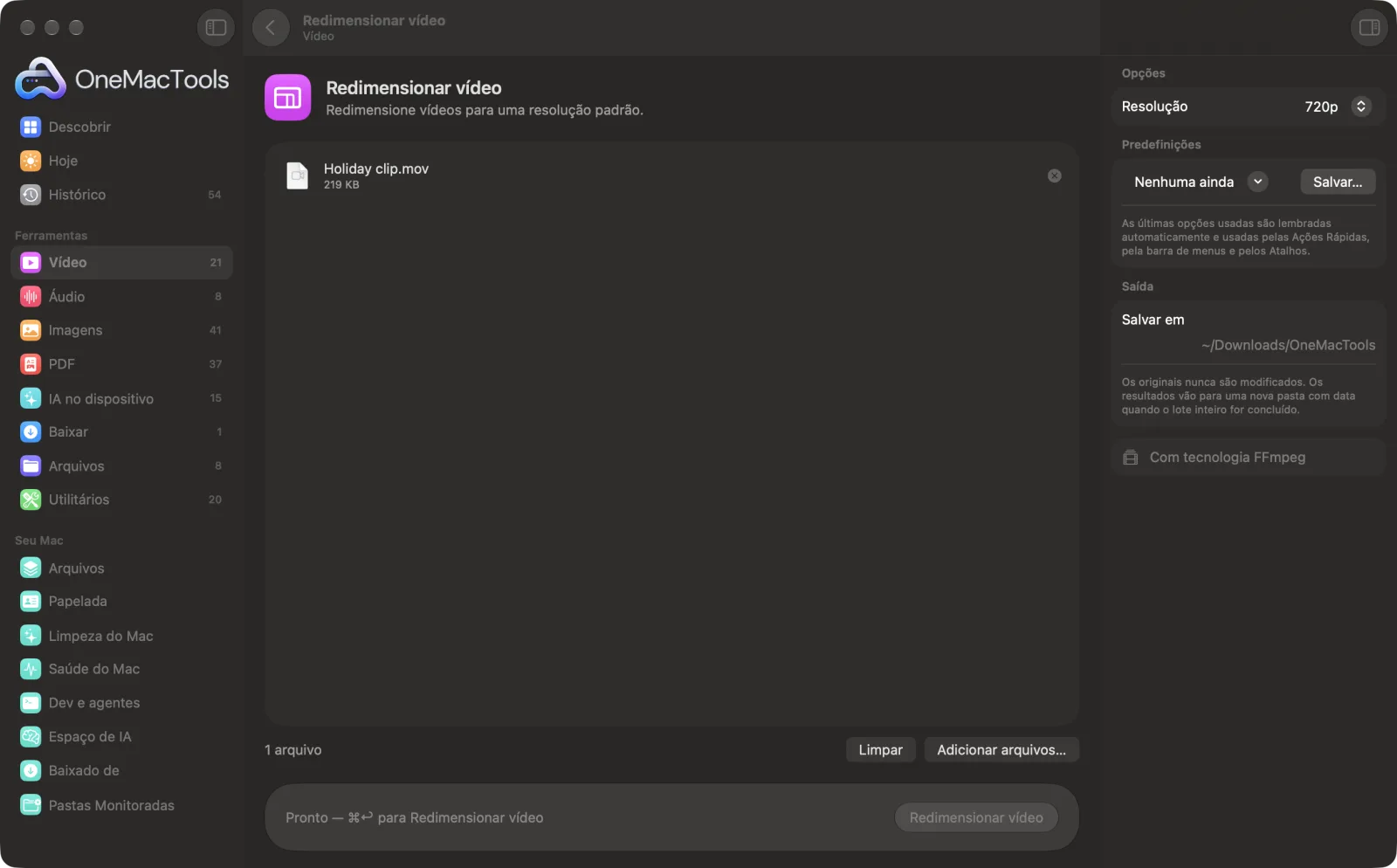
Redimensionar vídeo em um Mac
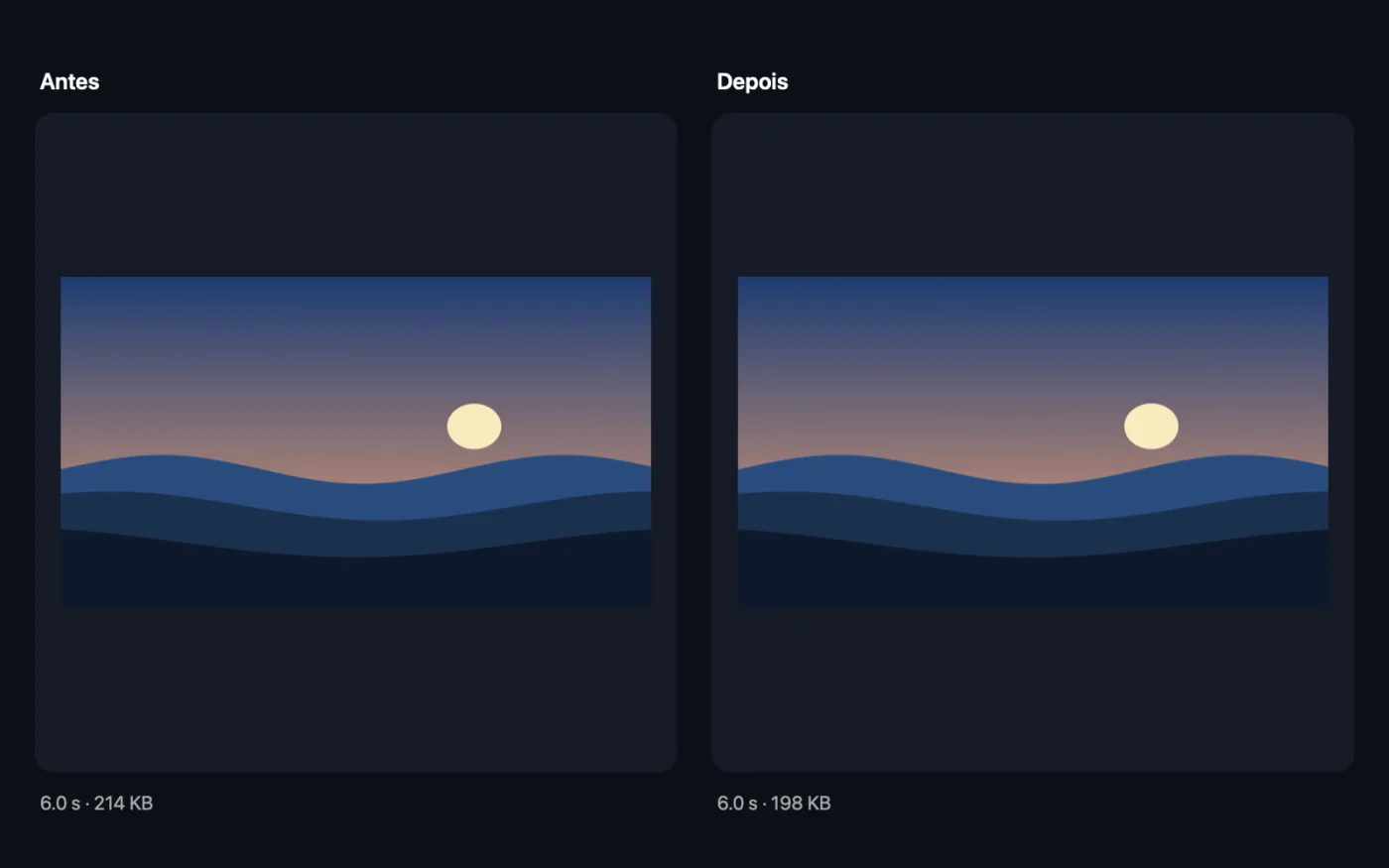
Capturas de tela do app, usando arquivos de exemplo.
Como usar Redimensionar vídeo
- 1
Instale o FFmpeg uma vez
Na primeira vez, o OneMacTools oferece instalar o FFmpeg pelo Homebrew com um clique.
- 2
Arraste seus vídeos
Adicione um vídeo ou um lote que deva ficar todo do mesmo tamanho.
- 3
Escolha a resolução
Escolha 4K, 1440p, 1080p, 720p, 480p ou 360p no painel à direita.
- 4
Clique em Redimensionar
Cada vídeo é redimensionado para que o lado menor corresponda à resolução, com o outro lado calculado para nada ficar esticado.
- 5
Confira as cópias
Os vídeos redimensionados, com a resolução no nome, são salvos em uma nova pasta com data em Downloads › OneMacTools. Abra-os com o botão Visualizar (olho) ou Mostrar no Finder. Seus originais continuam iguais.
O que Redimensionar vídeo faz
Redimensione vídeos para 4K, 1440p, 1080p, 720p, 480p ou 360p mantendo o formato. Resoluções menores significam arquivos menores e reprodução mais fluida em aparelhos mais antigos.
Usa o FFmpeg, que o OneMacTools instala para você com um clique pelo Homebrew.
Ideal para
- Reduzir imagens 4K para editar em um notebook
- Criar uma versão em 720p para conexões lentas
- Igualar a resolução de outros clipes
Opções explicadas
- Resolução
- 4K, 1440p, 1080p, 720p (o padrão), 480p ou 360p: 2160, 1440, 1080, 720, 480 ou 360 pixels no lado menor. Vídeos na horizontal e na vertical funcionam, e um vídeo que já é menor que isso fica no próprio tamanho.
Boas práticas
- A resolução se aplica ao lado menor, então um vídeo vertical de celular em 1080p sai com 1080 × 1920, a mesma qualidade de um horizontal.
- Vídeos menores que a resolução escolhida nunca são ampliados, porque isso deixaria o arquivo maior sem adicionar detalhes.
- 720p é uma boa escolha para conexões lentas e aparelhos mais antigos, e ainda fica nítido na tela de um notebook.
- Se o que você quer é principalmente um arquivo menor, Comprimir vídeo com uma Resolução máxima limita o tamanho sem nunca ampliar.
- Para mudar o formato em vez do tamanho, use Recortar vídeo ou Predefinições de vídeo social.
Funciona com
- Entrada
- Qualquer vídeo que o FFmpeg leia, incluindo MOV, MP4, MKV, WebM e AVI.
- Saída
- Uma cópia redimensionada no mesmo formato (MP4, MOV, MKV ou WebM; outros formatos são salvos como MP4).
- Requer FFmpeg (instalação com um clique).
- O vídeo é recodificado no novo tamanho; o áudio é mantido.
Perguntas sobre o Redimensionar vídeo
Como mudar a resolução de um vídeo no Mac?
Arraste-o para Redimensionar vídeo, escolha uma resolução como 720p e clique em Redimensionar. A largura é calculada pelo formato do vídeo, então ele nunca fica esticado.
Como reduzir um vídeo 4K para 1080p?
Escolha 1080p e clique em Redimensionar. O resultado fica bem menor e mais fácil de editar ou reproduzir em Macs mais antigos.
Redimensionar deixa meu vídeo menor?
Reduzir a resolução normalmente deixa o arquivo bem menor. Vídeos que já estão na resolução escolhida ou abaixo dela são apenas recodificados, não ampliados.
Posso ampliar um vídeo para 4K?
Não. O Redimensionar vídeo só reduz, porque ampliar não acrescenta detalhes; vídeos já menores que a resolução escolhida mantêm o tamanho.
O que significa 720p em um vídeo vertical?
Ele define o lado menor, a largura, como 720 pixels, então um clipe de celular 9:16 sai com 720 × 1280.
Redimensionar vídeo envia meus arquivos?
Não. O Redimensionar vídeo roda inteiramente no seu Mac, então seus arquivos nunca saem dele e ele funciona offline.
Redimensionar vídeo altera meus arquivos originais?
Não. Os resultados são salvos como novos arquivos em uma pasta datada em Downloads › OneMacTools, e seus originais ficam exatamente como estavam, a menos que você ative uma opção que diga o contrário.
Do que Redimensionar vídeo precisa?
macOS 26 ou posterior e o FFmpeg, que o OneMacTools pode instalar para você pelo Homebrew com um clique.
Faça isto em seguida
Deixe vídeos muito menores mantendo a nitidez.
Recortar vídeoRecorte pelo centro em quadrado, vertical ou widescreen para qualquer plataforma.
Predefinições de vídeo socialReformate um vídeo para Reels, TikTok, Shorts, Instagram, YouTube, X ou WhatsApp.
Ferramentas de Vídeo relacionadas
Esbarrou no limite de tamanho do e-mail, do Discord ou do WhatsApp? Escolha o tamanho, não a qualidade.
Converter vídeoTransforme qualquer vídeo em MP4, MOV, WebM ou MKV.
Cortar vídeoFique só com a parte de que precisa.
Girar e espelhar vídeoCorrija vídeos de celular de lado ou espelhe um vídeo.
Alterar velocidadeAcelere ou desacelere, mantendo o tom do áudio natural.
Silenciar vídeoRemova a trilha sonora sem recodificar a imagem.

Redimensionar vídeo e mais 150.
Um app. Um preço.
Todas as 151 ferramentas. Download gratuito, um único pagamento pela licença, sua para sempre.