
Mac에서 비디오 해상도 조절하기
비디오를 표준 해상도로 조절해요.
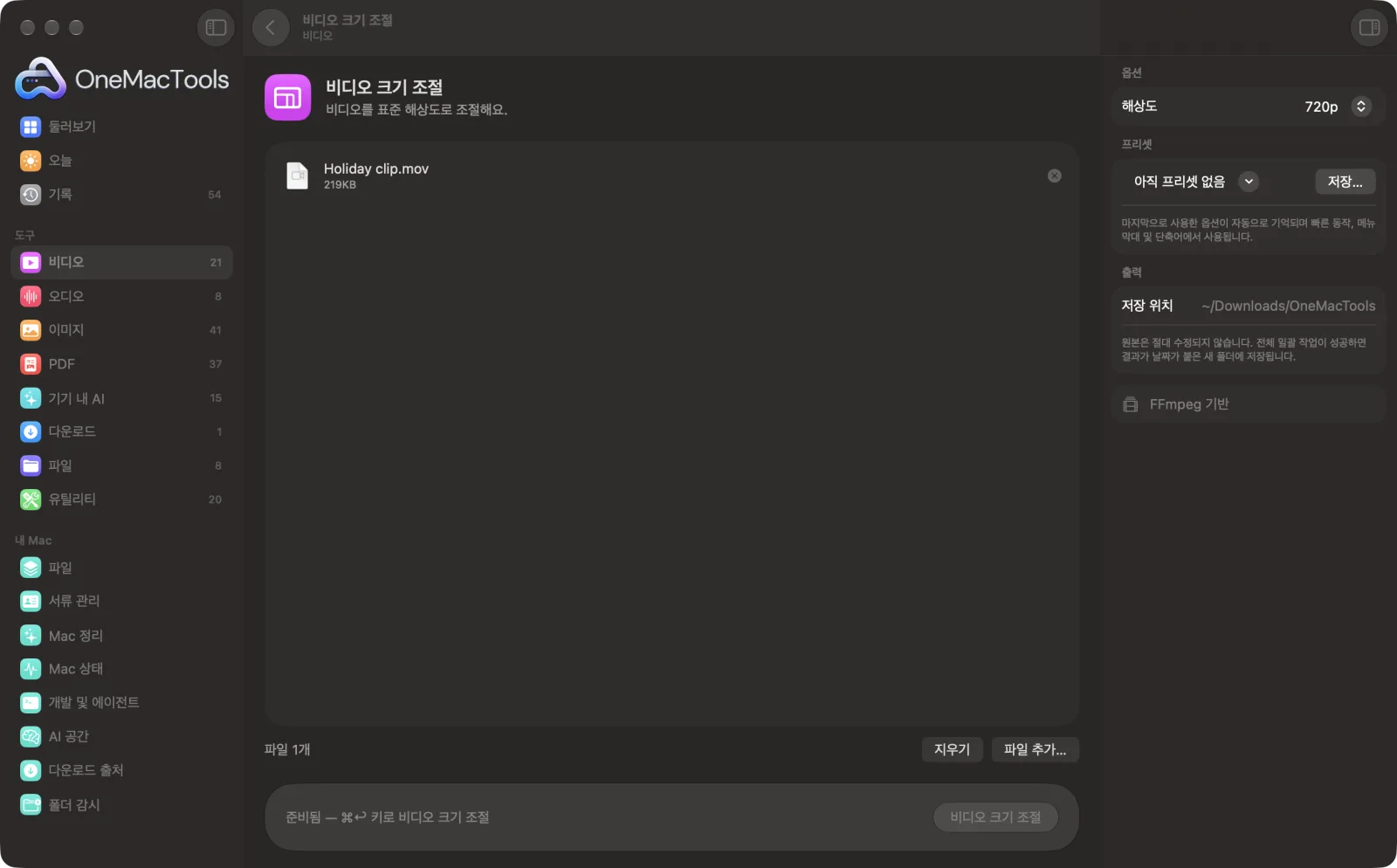
Mac의 비디오 크기 조절
샘플 파일을 사용한 앱 스크린샷.
비디오 크기 조절 사용 방법
- 1
FFmpeg 한 번만 설치
처음에는 OneMacTools가 클릭 한 번으로 Homebrew를 통해 FFmpeg를 설치하겠다고 제안해요.
- 2
비디오를 놓으세요
모두 같은 크기로 맞출 비디오 하나 또는 여러 개를 추가하세요.
- 3
해상도 선택
오른쪽 패널에서 4K, 1440p, 1080p, 720p, 480p 또는 360p를 고르세요.
- 4
크기 조절 클릭
각 비디오는 짧은 쪽이 해상도에 맞도록 조절되고, 다른 쪽은 늘어나지 않게 계산돼요.
- 5
사본 확인
해상도가 이름에 붙은 크기 조절된 비디오는 다운로드 › OneMacTools 안의 새 날짜별 폴더에 저장돼요. 미리보기(눈 모양) 버튼이나 Finder에서 보기로 여세요. 원본은 그대로예요.
비디오 크기 조절의 기능
비디오 모양을 유지한 채 4K, 1440p, 1080p, 720p, 480p 또는 360p로 크기를 조절해요. 해상도가 낮을수록 파일이 작아지고 오래된 기기에서 더 부드럽게 재생돼요.
FFmpeg를 사용하며, OneMacTools가 Homebrew를 통해 클릭 한 번으로 설치해 줘요.
이럴 때 좋아요
- 노트북에서 편집할 수 있도록 4K 영상 해상도 낮추기
- 느린 연결을 위한 720p 버전 만들기
- 다른 클립의 해상도에 맞추기
옵션 설명
- 해상도
- 4K, 1440p, 1080p, 720p(기본값), 480p 또는 360p: 짧은 변 기준 2160, 1440, 1080, 720, 480 또는 360픽셀. 가로형과 세로형 비디오 모두 가능하며, 이미 이보다 작은 비디오는 원래 크기를 유지해요.
권장 사항
- 해상도는 짧은 변에 적용되므로, 1080p로 설정한 세로 휴대폰 비디오는 1080 × 1920으로 나와 가로 비디오와 같은 화질이 돼요.
- 선택한 해상도보다 작은 비디오는 확대하지 않아요. 디테일은 늘지 않고 파일만 커지기 때문이에요.
- 720p는 느린 연결이나 오래된 기기에 좋은 선택이며, 노트북 화면에서도 여전히 선명하게 보여요.
- 주로 파일을 작게 만들고 싶다면 비디오 압축의 최대 해상도로 크기를 제한하세요. 확대하는 일은 절대 없어요.
- 크기가 아니라 모양을 바꾸려면 비디오 자르기나 소셜 비디오 프리셋을 쓰세요.
함께 쓸 수 있는 곳
- 입력
- MOV, MP4, MKV, WebM, AVI 등 FFmpeg가 읽을 수 있는 모든 비디오.
- 출력
- 같은 형식으로 크기를 조절한 사본(MP4, MOV, MKV 또는 WebM. 다른 형식은 MP4로 저장돼요).
- FFmpeg 필요(클릭 한 번으로 설치).
- 비디오는 새 크기로 다시 인코딩되고, 오디오는 유지돼요.
비디오 크기 조절에 관한 질문
Mac에서 비디오 해상도를 바꾸려면 어떻게 하나요?
비디오 크기 조절에 놓고 720p 같은 해상도를 고른 다음 크기 조절을 클릭하세요. 너비는 비디오의 비율에 맞춰 계산되므로 늘어나 보이는 일이 없어요.
4K 비디오를 1080p로 줄이려면 어떻게 하나요?
1080p를 선택하고 크기 조절을 클릭하세요. 결과물이 훨씬 작아져 오래된 Mac에서도 편집하거나 재생하기 쉬워요.
크기를 조절하면 비디오가 작아지나요?
해상도를 낮추면 보통 파일이 훨씬 작아져요. 이미 선택한 해상도 이하인 비디오는 확대하지 않고 다시 인코딩만 해요.
비디오를 4K로 업스케일할 수 있나요?
아니요. 비디오 크기 조절은 줄이기만 해요. 확대해도 디테일이 늘지 않기 때문이에요. 이미 선택한 해상도보다 작은 비디오는 크기가 그대로예요.
세로 비디오에서 720p는 무슨 뜻인가요?
짧은 변인 너비를 720픽셀로 맞추므로, 9:16 휴대폰 클립은 720 × 1280이 돼요.
비디오 크기 조절이(가) 내 파일을 업로드하나요?
아니요. 비디오 크기 조절은(는) 전적으로 Mac에서 실행되므로 파일이 Mac 밖으로 나가지 않고 오프라인에서도 작동해요.
비디오 크기 조절이(가) 원본 파일을 바꾸나요?
아니요. 결과는 다운로드 › OneMacTools의 날짜별 폴더에 새 파일로 저장되고, 따로 적힌 옵션을 켜지 않는 한 원본은 그대로 남아요.
비디오 크기 조절에는 무엇이 필요한가요?
macOS 26 이상과 FFmpeg. OneMacTools가 Homebrew를 통해 클릭 한 번으로 설치해 줄 수 있어요.
다음으로 할 일
비디오를 선명하게 유지하면서 훨씬 작게 만들어요.
비디오 자르기어떤 플랫폼에든 맞게 정사각형, 세로형, 와이드로 가운데를 잘라요.
소셜 비디오 프리셋Reels, TikTok, Shorts, Instagram, YouTube, X, WhatsApp에 맞게 비디오 형식을 바꿔요.
