
Mac에서 비디오를 빠르게 또는 느리게 하기
음높이는 자연스럽게 유지한 채 빠르게 하거나 느리게 해요.
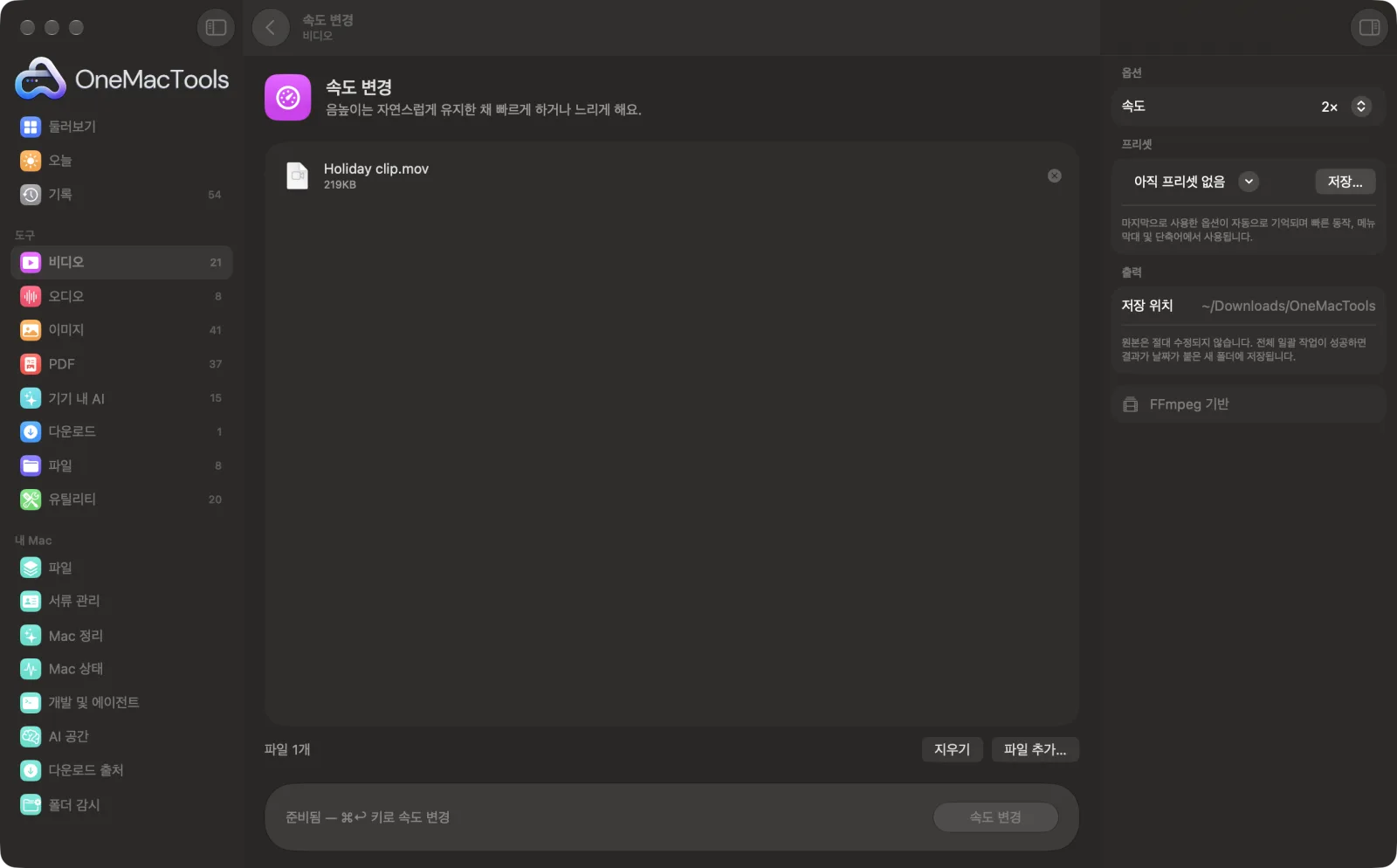
Mac의 속도 변경
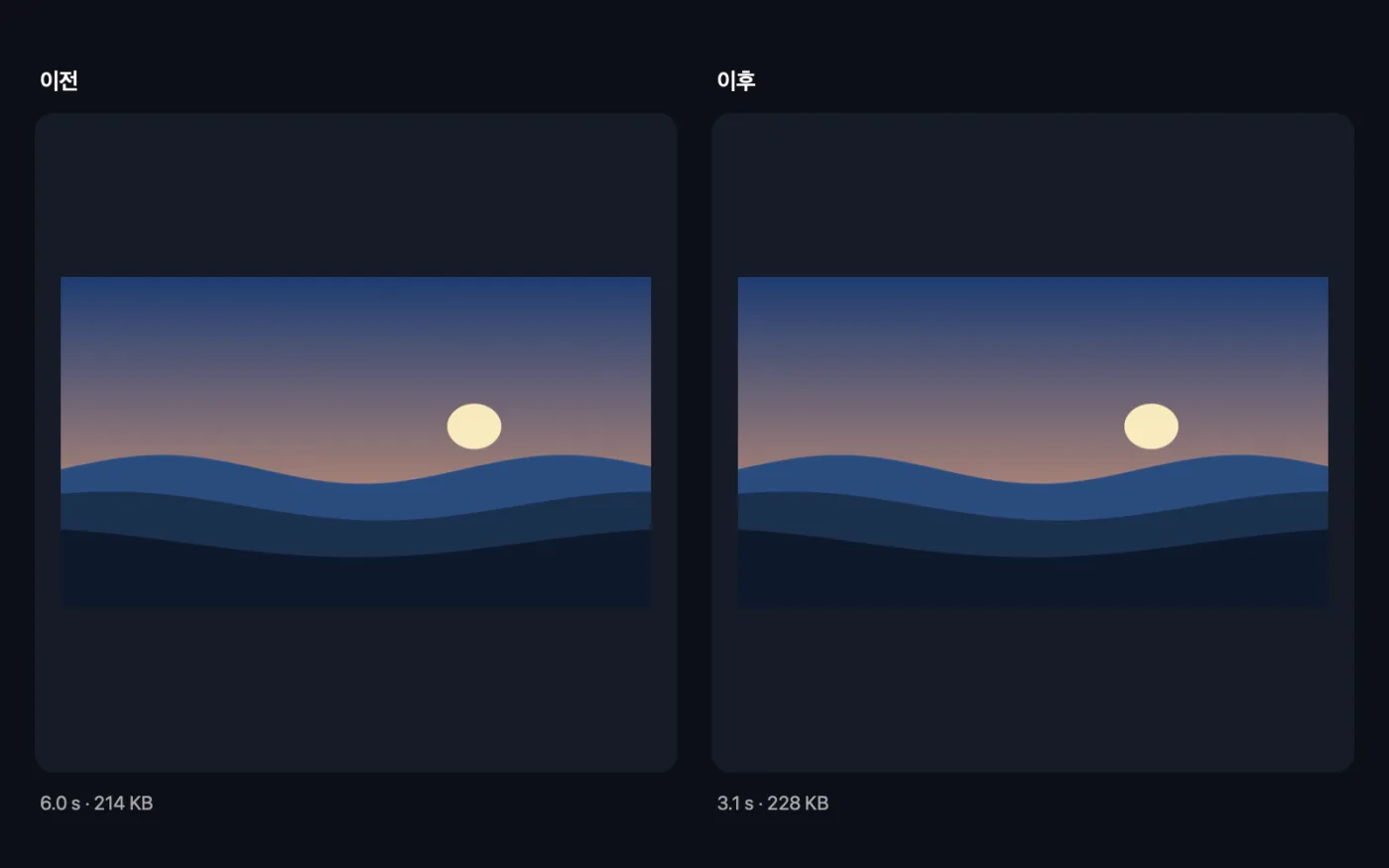
샘플 파일을 사용한 앱 스크린샷.
속도 변경 사용 방법
- 1
FFmpeg 한 번만 설치
설치되어 있지 않으면 OneMacTools가 클릭 한 번으로 Homebrew를 통해 FFmpeg를 설치해 줘요.
- 2
비디오를 놓으세요
빠르게 또는 느리게 만들 클립을 추가하세요.
- 3
속도 고르기
오른쪽 패널에서 0.25×부터 4×까지 선택하세요. 처음에는 2×가 선택되어 있어요.
- 4
변경 클릭
영상은 빨라지거나 느려지고, 소리는 시간 축으로 늘이거나 줄여서 목소리가 원래 음높이를 유지해요.
- 5
결과 재생하기
속도가 이름에 붙은 새 사본은 다운로드 › OneMacTools 안의 새 날짜별 폴더에 저장돼요. 미리보기(눈 모양) 버튼이나 Finder에서 보기로 여세요. 원본은 바뀌지 않아요.
속도 변경의 기능
비디오를 0.25×~4× 속도로 재생해요. 오디오는 길이만 늘이거나 줄이므로 목소리가 다람쥐처럼 들리지 않고 자연스러운 음높이를 유지해요.
FFmpeg를 사용하며, OneMacTools가 Homebrew를 통해 클릭 한 번으로 설치해 줘요.
이럴 때 좋아요
- 긴 녹화로 타임랩스 만들기
- 튜토리얼을 느리게 해서 따라 하기
- 데모를 빠르게 해서 시간에 맞추기
옵션 설명
- 속도
- 0.25×, 0.5×, 0.75×, 1.25×, 1.5×, 2×(기본값) 또는 4×. 1×보다 낮으면 비디오가 느려지고 길어지며, 1×보다 높으면 빨라지고 짧아져요.
권장 사항
- 튜토리얼이나 강연에는 1.25× 또는 1.5×가 듣기 편한 속도예요. 목소리는 또렷하고 자연스럽게 유지돼요.
- 타임랩스 느낌을 내려면 4×를 사용하고, 결과물을 한 번 더 돌려 16×로 만드세요.
- 일반 영상으로 만든 슬로 모션은 프레임을 반복하기 때문에 0.25×에서는 끊겨 보일 수 있어요. 높은 프레임률로 촬영한 클립에서 가장 부드럽게 보여요.
- 비디오의 일부만 빠르게 하려면 먼저 다듬은 다음, 비디오 병합으로 조각을 이으세요.
- 소리가 없는 비디오도 괜찮아요. 오디오 트랙 없이 저장될 뿐이에요.
함께 쓸 수 있는 곳
- 입력
- MOV, MP4, MKV, WebM, AVI 등 FFmpeg가 읽을 수 있는 모든 비디오.
- 출력
- 같은 형식으로 저장된 새 속도의 사본(MP4, MOV, MKV 또는 WebM. 다른 형식은 MP4로 저장돼요).
- FFmpeg 필요(클릭 한 번으로 설치).
- 어떤 속도에서도 오디오 음높이는 자연스럽게 유지돼요.
속도 변경에 관한 질문
Mac에서 비디오를 빠르게 재생되게 하려면 어떻게 하나요?
속도 변경에 놓고 1.5×, 2× 또는 4×를 선택한 다음 변경을 클릭하세요. 빨라진 사본이 새 파일로 저장돼요.
슬로 모션 비디오를 만들려면 어떻게 하나요?
0.5×나 0.25×를 선택하세요. 슬로 모션이나 60 fps로 촬영한 영상은 느리게 해도 가장 부드럽게 보여요.
목소리가 다람쥐처럼 들리나요?
아니요. 오디오의 음높이를 바꾸지 않고 길이만 늘이거나 줄이므로 목소리 음높이가 자연스럽게 유지돼요.
목록에 없는 속도를 선택할 수 있나요?
바로는 안 되지만, 결과를 다시 돌릴 수 있어요. 예를 들어 2×에 이어 1.5×를 하면 3×가 돼요.
속도를 바꾸면 길이도 바뀌나요?
네. 2×는 길이를 반으로, 0.5×는 두 배로 만들어요.
속도 변경이(가) 내 파일을 업로드하나요?
아니요. 속도 변경은(는) 전적으로 Mac에서 실행되므로 파일이 Mac 밖으로 나가지 않고 오프라인에서도 작동해요.
속도 변경이(가) 원본 파일을 바꾸나요?
아니요. 결과는 다운로드 › OneMacTools의 날짜별 폴더에 새 파일로 저장되고, 따로 적힌 옵션을 켜지 않는 한 원본은 그대로 남아요.
속도 변경에는 무엇이 필요한가요?
macOS 26 이상과 FFmpeg. OneMacTools가 Homebrew를 통해 클릭 한 번으로 설치해 줄 수 있어요.
