
Een video versnellen of vertragen op de Mac
Versnel of vertraag, met een natuurlijke toonhoogte van de audio.
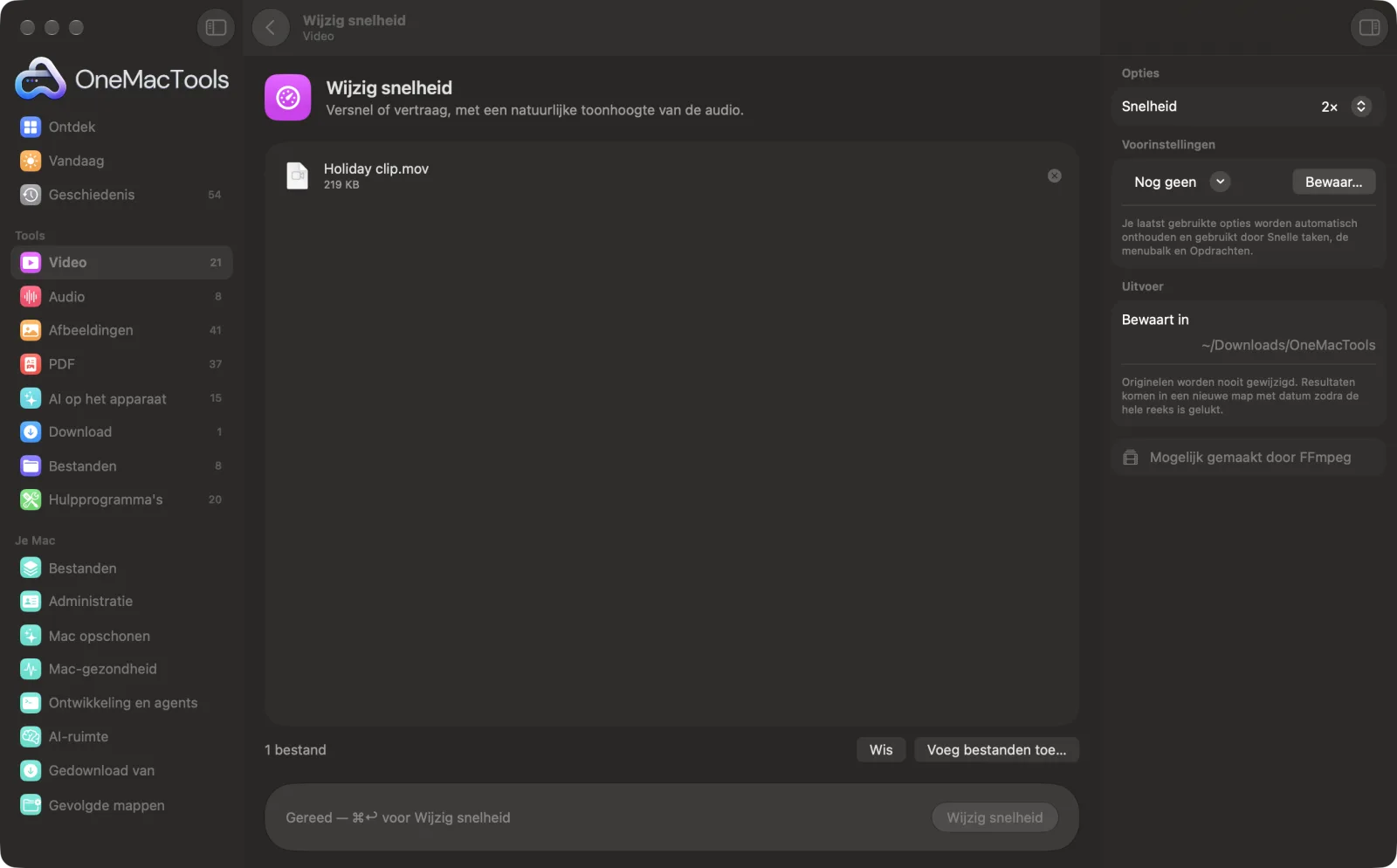
Wijzig snelheid op een Mac
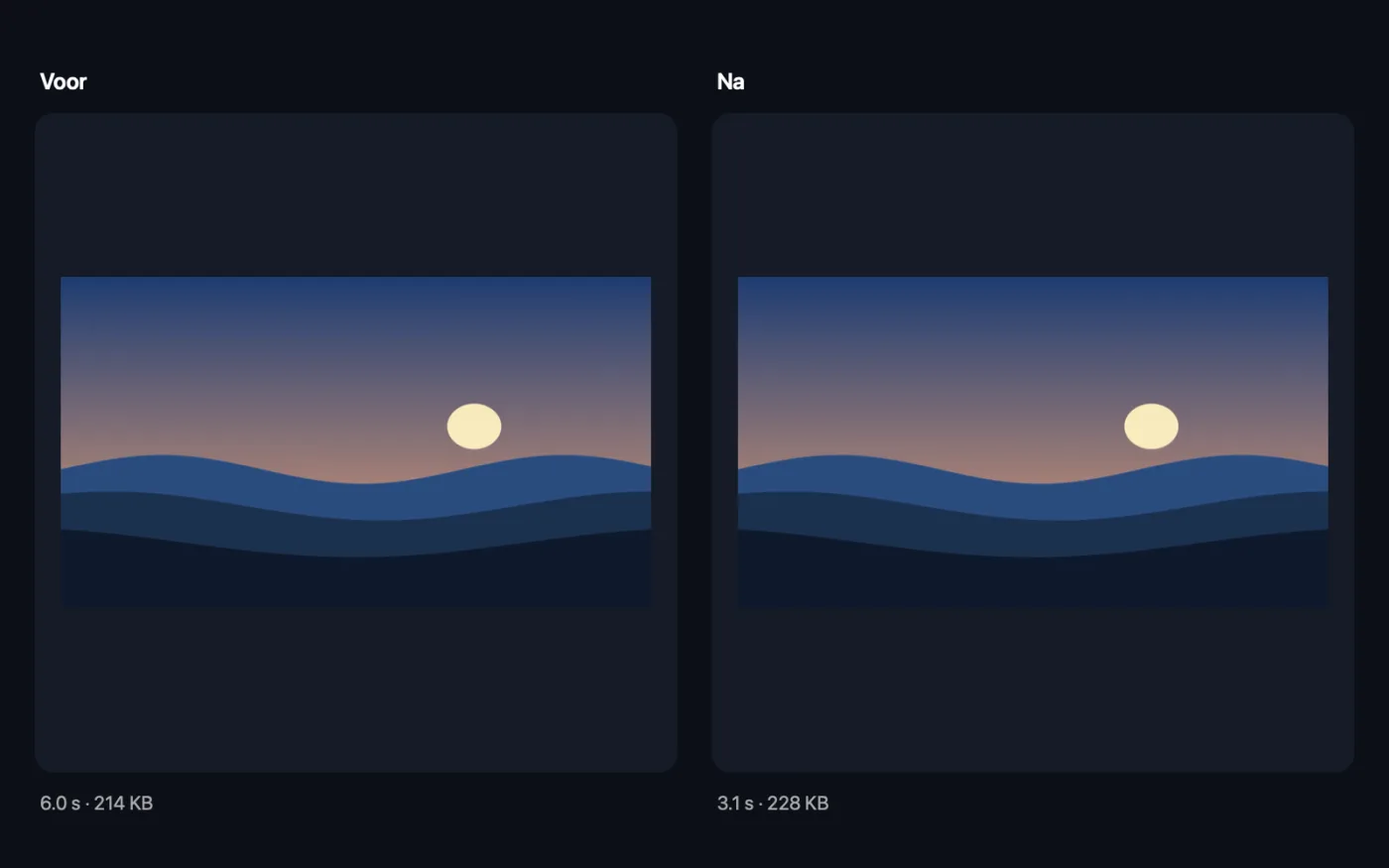
Schermafbeeldingen uit de app, met voorbeeldbestanden.
Zo gebruik je Wijzig snelheid
- 1
Installeer FFmpeg één keer
Als het niet is geïnstalleerd, biedt OneMacTools aan FFmpeg met één klik via Homebrew te installeren.
- 2
Sleep je video's erin
Voeg de clips toe die je sneller of langzamer wilt.
- 3
Kies de snelheid
Kies van 0,25× tot 4× in het paneel rechts. 2× is vooraf geselecteerd.
- 4
Klik op Wijzig
Het beeld wordt versneld of vertraagd, en het geluid wordt in de tijd uitgerekt, zodat stemmen hun normale toonhoogte houden.
- 5
Bekijk het resultaat
De nieuwe kopieën, met de snelheid in de naam, worden bewaard in een nieuwe map met datum in Downloads › OneMacTools. Open ze met de knop Voorvertoning (oog) of Toon in Finder. De originelen veranderen niet.
Wat Wijzig snelheid doet
Speel een video af op 0,25× tot 4× de snelheid. De audio wordt in tijd uitgerekt, zodat stemmen hun natuurlijke toonhoogte houden in plaats van als chipmunks te klinken.
Gebruikt FFmpeg, dat OneMacTools met één klik via Homebrew voor je installeert.
Ideaal voor
- Maak een timelapse van een lange opname
- Vertraag een tutorial om mee te kunnen doen
- Versnel een demo zodat hij in je tijdslot past
Opties uitgelegd
- Snelheid
- 0,25×, 0,5×, 0,75×, 1,25×, 1,5×, 2× (standaard) of 4×. Onder 1× wordt de video trager en langer; boven 1× sneller en korter.
Tips
- 1,25× of 1,5× is een prettige snelheid voor tutorials en presentaties. Stemmen blijven helder en natuurlijk.
- Voor een timelapse-gevoel gebruik je 4× en haal je het resultaat nog een keer door de tool voor 16×.
- Slow motion van gewone beelden herhaalt frames, dus 0,25× kan schokkerig ogen. Het is het vloeiendst bij clips die met een hoge framesnelheid zijn gefilmd.
- Wil je maar een deel van de video versnellen, knip dan eerst in en voeg de stukken daarna samen met Voeg video's samen.
- Video's zonder geluid werken ook; die worden gewoon zonder audiospoor bewaard.
Werkt met
- In
- Elke video die FFmpeg kan lezen, waaronder MOV, MP4, MKV, WebM en AVI.
- Uit
- Een kopie op de nieuwe snelheid in hetzelfde formaat (MP4, MOV, MKV of WebM; andere formaten worden als MP4 bewaard).
- Vereist FFmpeg (installeren met één klik).
- De toonhoogte blijft bij elke snelheid natuurlijk.
Vragen over Wijzig snelheid
Hoe versnel ik een video op een Mac?
Zet het op Wijzig snelheid, kies 1,5×, 2× of 4× en klik op Wijzig. De snellere kopie wordt als nieuw bestand bewaard.
Hoe maak ik een slow-motionvideo?
Kies 0,5× of 0,25×. Beelden die in slow-motion of op 60 fps zijn gefilmd, zien er vertraagd het vloeiendst uit.
Klinken stemmen als smurfen?
Nee. De audio wordt in tijd uitgerekt in plaats van hoger of lager gezet, dus stemmen behouden hun natuurlijke toonhoogte.
Kan ik een snelheid kiezen die niet in de lijst staat?
Niet direct, maar je kunt het resultaat nog een keer bewerken. Bijvoorbeeld 2× en daarna 1,5× geeft 3×.
Verandert de lengte als je de snelheid wijzigt?
Ja. 2× halveert de duur en 0,5× verdubbelt hem.
Uploadt Wijzig snelheid mijn bestanden?
Nee. Wijzig snelheid werkt volledig op je Mac, dus je bestanden verlaten hem nooit en het werkt offline.
Verandert Wijzig snelheid mijn originele bestanden?
Nee. Resultaten worden als nieuwe bestanden bewaard in een map met datum in Downloads › OneMacTools, en je originelen blijven precies zoals ze waren, tenzij je een optie aanzet die iets anders zegt.
Wat heeft Wijzig snelheid nodig?
macOS 26 of later en FFmpeg, dat OneMacTools met één klik via Homebrew voor je kan installeren.
Doe dit daarna
Houd alleen het deel dat je nodig hebt.
Video naar GIFMaak een scherpe, herhalende GIF met een geoptimaliseerd palet.
Comprimeer videoMaak video's veel kleiner en houd ze scherp.
Verwante tools voor Video
Zit je aan een groottelimiet voor e-mail, Discord of WhatsApp? Kies de grootte, niet de kwaliteit.
Converteer videoZet elke video om naar MP4, MOV, WebM of MKV.
Pas videoformaat aanSchaal video's naar een standaardresolutie.
Snijd video bijSnijd vanuit het midden bij tot vierkant, verticaal of breedbeeld voor elk platform.
Draai en spiegel videoHerstel zijwaartse telefoonclips of spiegel een video.
Demp videoVerwijder het geluidsspoor zonder het beeld opnieuw te coderen.

Wijzig snelheid, plus nog 150.
Eén app. Eén prijs.
Alle 151 tools. Gratis download, één betaling voor een licentie, voor altijd van jou.