
Macでビデオを速く・遅く
音の高さを自然に保ったまま、速くしたり遅くしたりします。
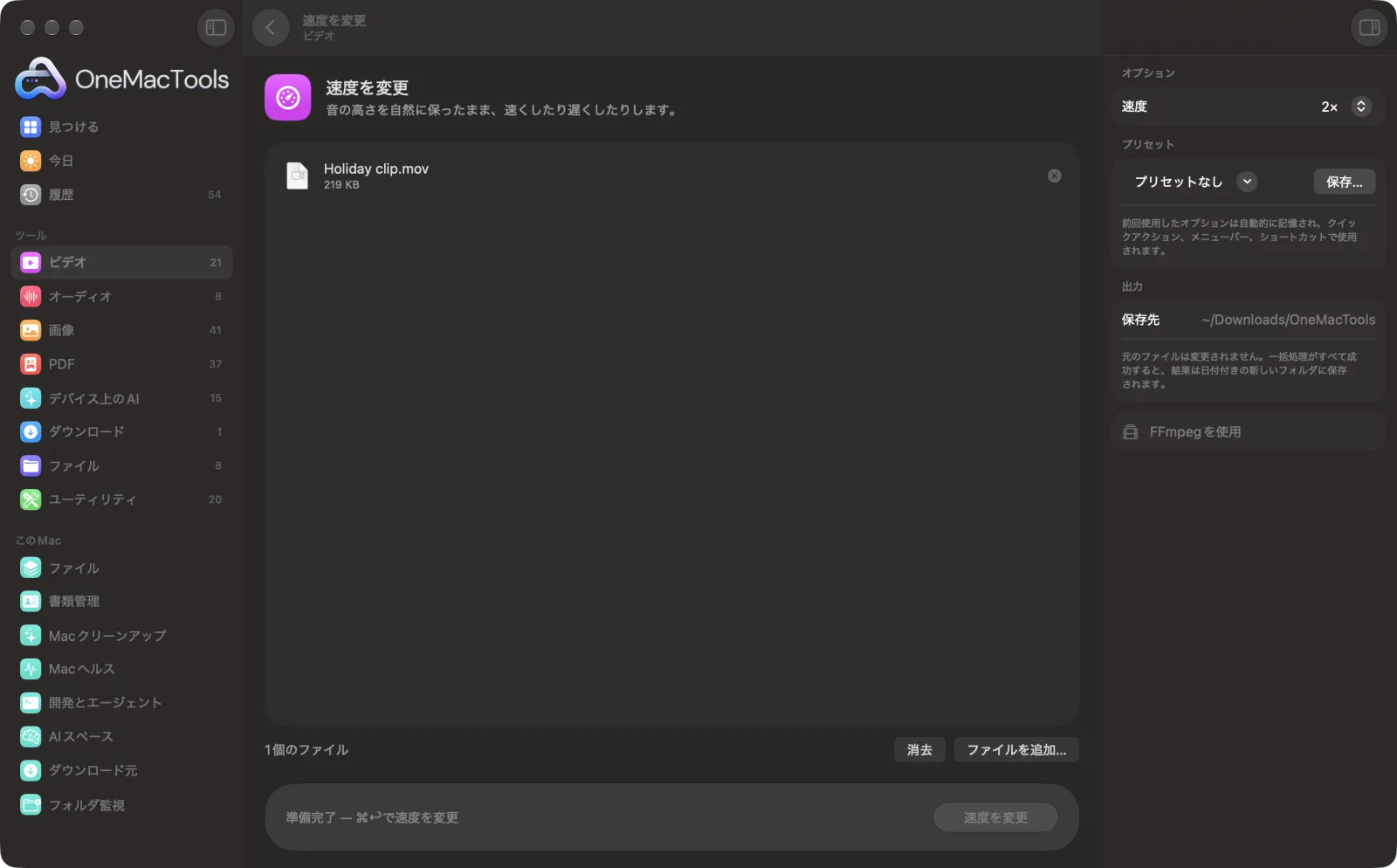
Macで速度を変更
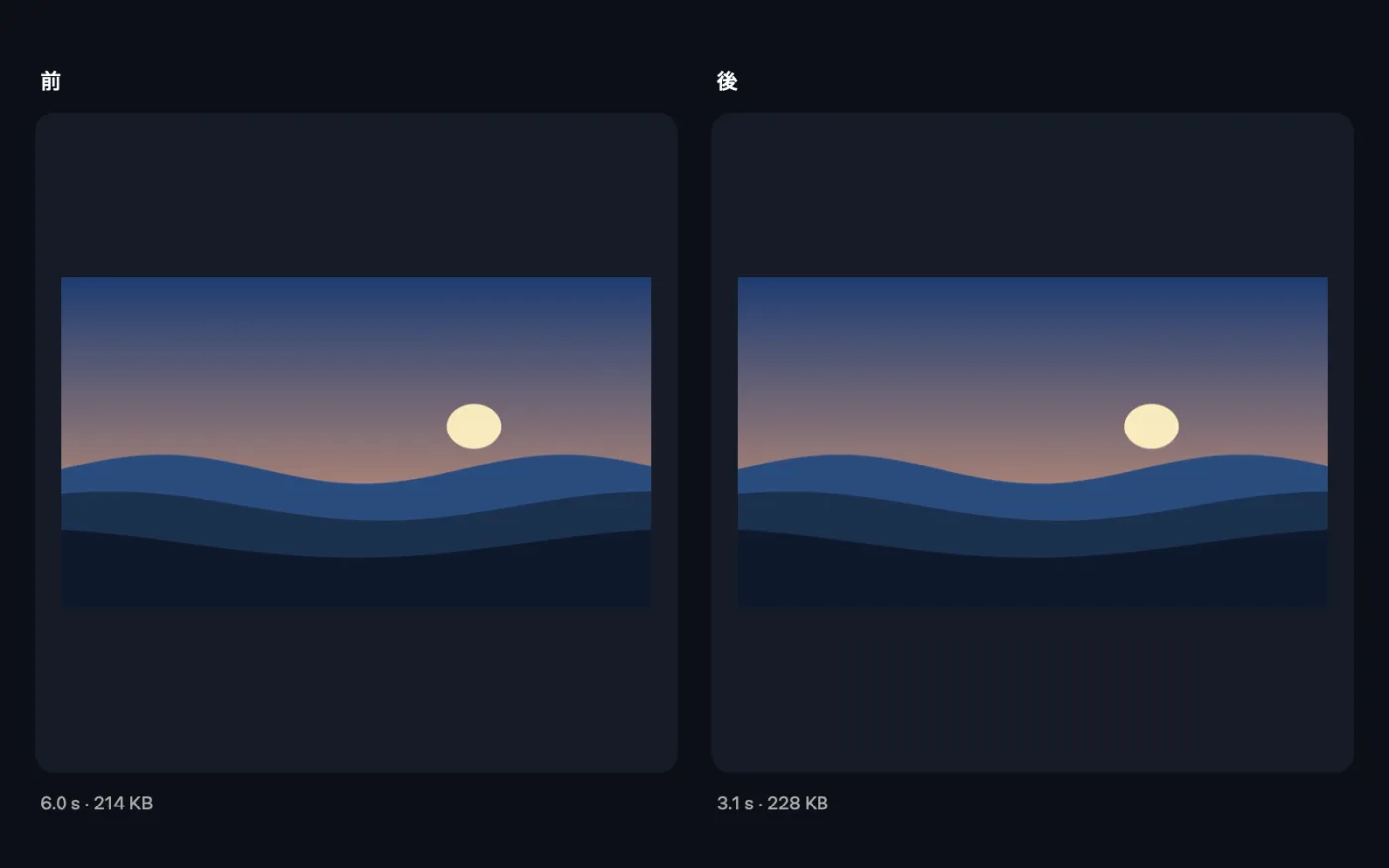
サンプルファイルを使ったアプリのスクリーンショット。
速度を変更の使い方
- 1
FFmpegを一度インストール
FFmpegがインストールされていない場合は、OneMacToolsがHomebrewからワンクリックでインストールすることを提案します。
- 2
ビデオをドロップ
速くしたい、または遅くしたいクリップを追加します。
- 3
速度を選ぶ
右側のパネルで0.25×〜4×から選びます。最初は2×が選択されています。
- 4
「変更」をクリック
映像が速く、または遅くなり、音声はタイムストレッチされるため、声の高さは自然なままです。
- 5
結果を見る
速度を名前に含めた新しいコピーが、「ダウンロード › OneMacTools」内の日付付きの新しいフォルダに保存されます。「プレビュー」(目のアイコン)ボタンか「Finderに表示」で開けます。元のファイルは変わりません。
速度を変更でできること
ビデオを0.25倍〜4倍の速度で再生します。オーディオは時間だけが伸縮されるので、声が甲高くならず自然な高さのままです。
FFmpegを使用します。OneMacToolsがHomebrew経由でワンクリックでインストールします。
こんなときに
- 長い録画からタイムラプスを作成する
- チュートリアルを遅くして、ついていきやすく
- デモを持ち時間に収まるよう早送り
オプションの説明
- 速度
- 0.25×、0.5×、0.75×、1.25×、1.5×、2×(デフォルト)、4×から選べます。1×未満ではビデオが遅く長くなり、1×を超えると速く短くなります。
おすすめの使い方
- チュートリアルや講演なら、1.25×や1.5×がちょうど聞きやすい速さです。声はクリアで自然なままです。
- タイムラプス風にするなら、4×で処理し、その結果をもう一度処理して16×にします。
- 通常の映像からのスローモーションはフレームを繰り返すため、0.25×ではカクついて見えることがあります。高フレームレートで撮影したクリップほどなめらかになります。
- ビデオの一部だけを速くしたい場合は先にトリミングし、あとで「ビデオを結合」でつなげます。
- 音声のないビデオにも使えます。その場合はオーディオトラックなしで保存されます。
対応形式
- 入力
- MOV、MP4、MKV、WebM、AVIなど、FFmpegで読み込めるあらゆるビデオ。
- 出力
- 新しい速度で、同じ形式のコピーを作成します(MP4、MOV、MKV、WebM。その他の形式はMP4で保存されます)。
- FFmpegが必要です(ワンクリックでインストール)。
- どの速度でも、音の高さは自然なまま保たれます。
速度を変更についての質問
Macでビデオを速くするには?
「速度を変更」にドロップし、1.5×、2×、4×のいずれかを選んで「変更」をクリックします。速くしたコピーが新しいファイルとして保存されます。
スローモーション動画を作成するには?
0.5×か0.25×を選びます。スローモーションや60 fpsで撮影した映像は、遅くしたときに最もなめらかに見えます。
声が早回しのように甲高くなりませんか?
いいえ。オーディオは音の高さを変えずに時間だけを伸縮するので、声は自然な高さのままです。
リストにない速度を選べますか?
直接はできませんが、結果をもう一度処理できます。たとえば2倍のあとに1.5倍にすると3倍になります。
速度を変えると長さも変わりますか?
はい。2倍で長さは半分に、0.5倍で2倍になります。
速度を変更はファイルをアップロードしますか?
いいえ。速度を変更はすべてMac上で動作するので、ファイルが外に出ることはなく、オフラインでも使えます。
速度を変更は元のファイルを変更しますか?
いいえ。結果は「ダウンロード › OneMacTools」内の日付つきフォルダに新しいファイルとして保存され、元のファイルは、そうする旨のオプションをオンにしない限り、そのまま残ります。
速度を変更に必要なものは?
macOS 26以降と、FFmpeg(OneMacToolsがHomebrew経由でワンクリックでインストールできます)。
