
Macでビデオを回転
横向きになったスマホ動画を直したり、ビデオを左右反転したりします。
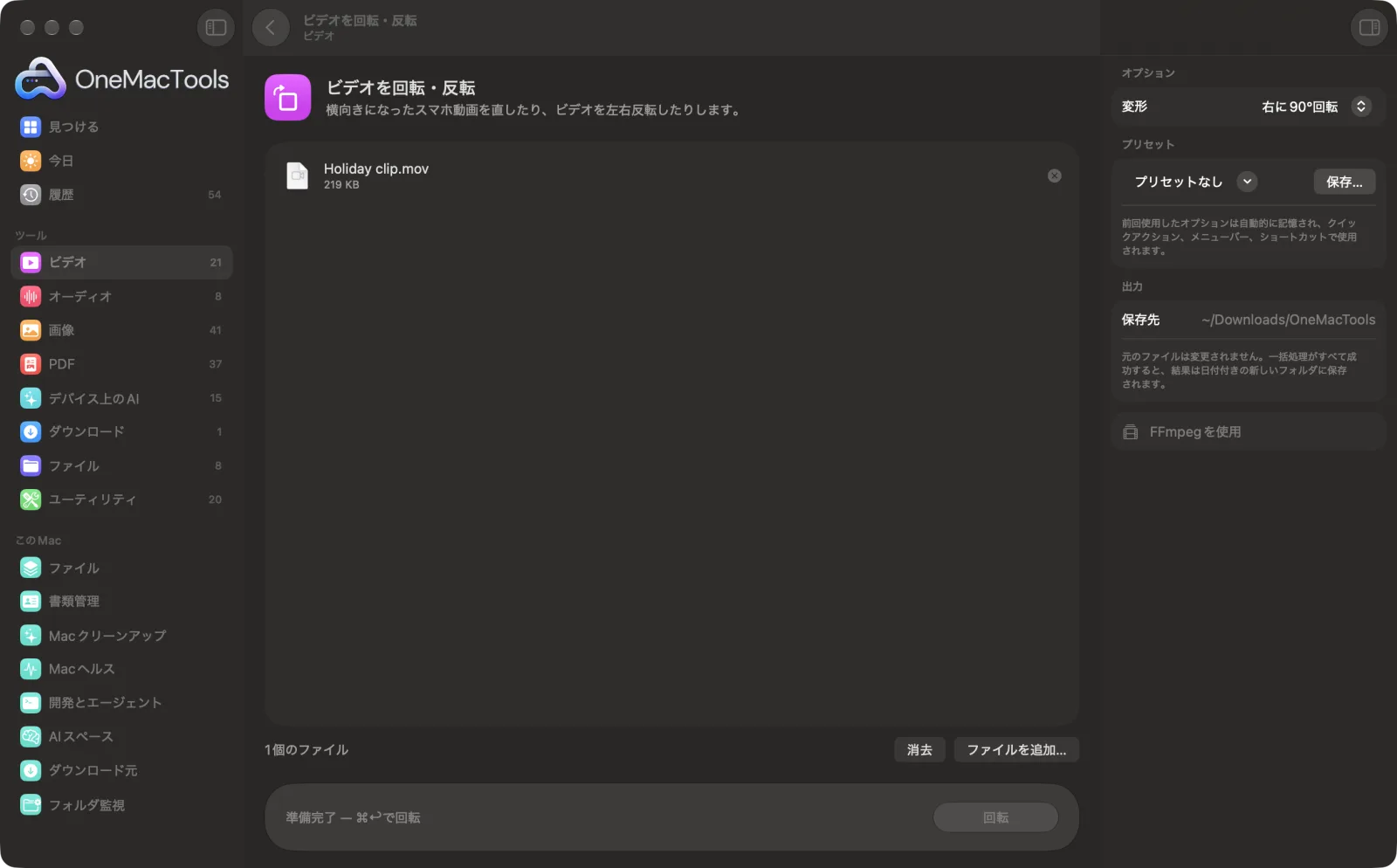
Macでビデオを回転・反転

サンプルファイルを使ったアプリのスクリーンショット。
ビデオを回転・反転の使い方
- 1
FFmpegを一度インストール
初回は、OneMacToolsがHomebrew経由でFFmpegをワンクリックでインストールするよう提案します。
- 2
ビデオをドロップ
横向き、逆さま、または左右反転したクリップを追加します。
- 3
変形を選択
右側のパネルで、「右に90°回転」「左に90°回転」「180°回転」「左右に反転」「上下に反転」から選びます。
- 4
「回転」をクリック
映像が回転または反転されて再エンコードされるため、どのアプリでも正しい向きで再生されます。
- 5
結果を確認
名前の末尾に「rotated」が付いたコピーが、「ダウンロード › OneMacTools」内の新しい日付付きフォルダに保存されます。プレビュー(目のアイコン)ボタンや「Finderに表示」で再生してください。元のファイルはそのままです。
ビデオを回転・反転でできること
左右に90°、または180°回転したり、左右・上下に反転したりできます。オーディオは元のまま保たれます。
FFmpegを使用します。OneMacToolsがHomebrew経由でワンクリックでインストールします。
こんなときに
- 横向きに撮ってしまったビデオを直す
- 自撮りビデオを左右反転する
- 上下逆さまのクリップを正しい向きに
オプションの説明
- 変形
- 右に90°回転(時計回り)、左に90°回転(反時計回り)、180°回転、左右反転(左右を鏡映)、上下反転(上下逆さまに鏡映)。
おすすめの使い方
- 映像の上側が左にある場合は「右に90°回転」を、右にある場合は「左に90°回転」を選んでください。
- まず1つのクリップで試し、どちらに回転させればよいかわかったら残りをまとめてドロップしましょう。
- 自撮りビデオの左右反転を戻すには「左右に反転」を使いましょう。背景の文字が正しい向きで読めるようになります。
- 回転は隠れた設定として保存されるのではなく映像そのものに反映されるため、回転フラグを無視するWebサイトやプレーヤーでも正しく表示されます。
対応形式
- 入力
- MOV、MP4、MKV、WebM、AVIなど、FFmpegで読み込めるあらゆるビデオ。
- 出力
- 同じ形式で回転または反転したコピー(MP4、MOV、MKV、WebM。その他の形式はMP4で保存されます)。
- FFmpegが必要です(ワンクリックでインストール)。
- オーディオはそのままコピーされます。ただし、WebMファイルでは再エンコードされます。
ビデオを回転・反転についての質問
Macでビデオを回転するには?
「ビデオを回転・反転」にドロップし、「右に90°回転」または「左に90°回転」を選んで「回転」をクリックします。回転したコピーが新しいファイルとして保存されます。
横向きで撮影したビデオを直すには?
画像の上側が上に来るよう回転を選びます。左側を下にして横倒しになっていれば「右に90°」、右側を下にしていれば「左に90°」です。
ビデオを左右反転するには?
「左右に反転」を選びます。左右が入れ替わるので、前面カメラで撮った自撮りビデオの鏡像を元に戻せます。
上下逆さまのビデオを正しい向きに直すには?
「180°回転」を選びます。「上下に反転」は同じではなく、画像が鏡像にもなってしまいます。
回転すると音に影響はありますか?
いいえ。MP4、MOV、MKVファイルではオーディオは元のまま保持されます。再エンコードされるのはWebMのオーディオだけです。
ビデオを回転・反転はファイルをアップロードしますか?
いいえ。ビデオを回転・反転はすべてMac上で動作するので、ファイルが外に出ることはなく、オフラインでも使えます。
ビデオを回転・反転は元のファイルを変更しますか?
いいえ。結果は「ダウンロード › OneMacTools」内の日付つきフォルダに新しいファイルとして保存され、元のファイルは、そうする旨のオプションをオンにしない限り、そのまま残ります。
ビデオを回転・反転に必要なものは?
macOS 26以降と、FFmpeg(OneMacToolsがHomebrew経由でワンクリックでインストールできます)。
