
Macで動画の解像度を変更
ビデオを標準の解像度に拡大・縮小します。
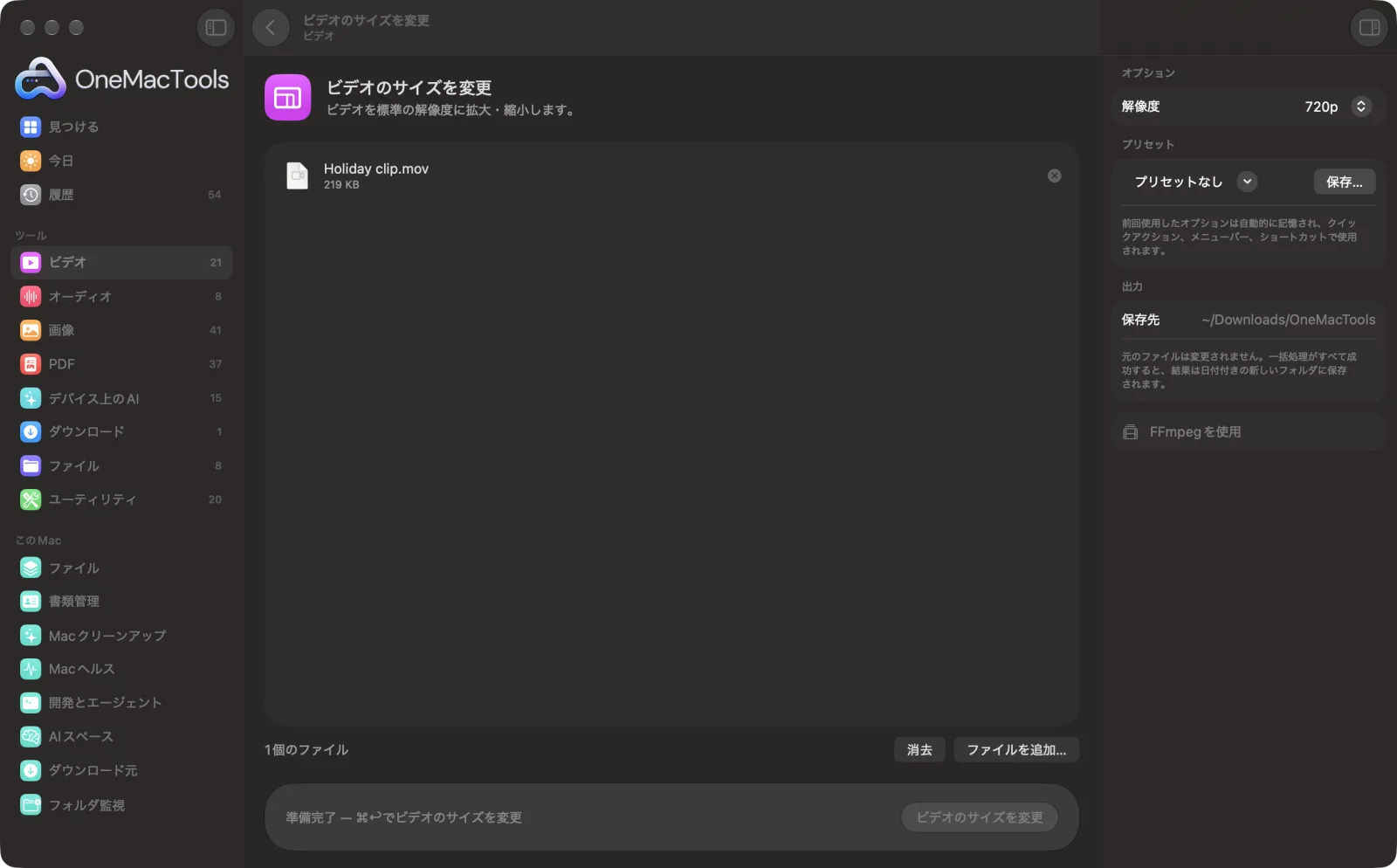
Macでビデオのサイズを変更
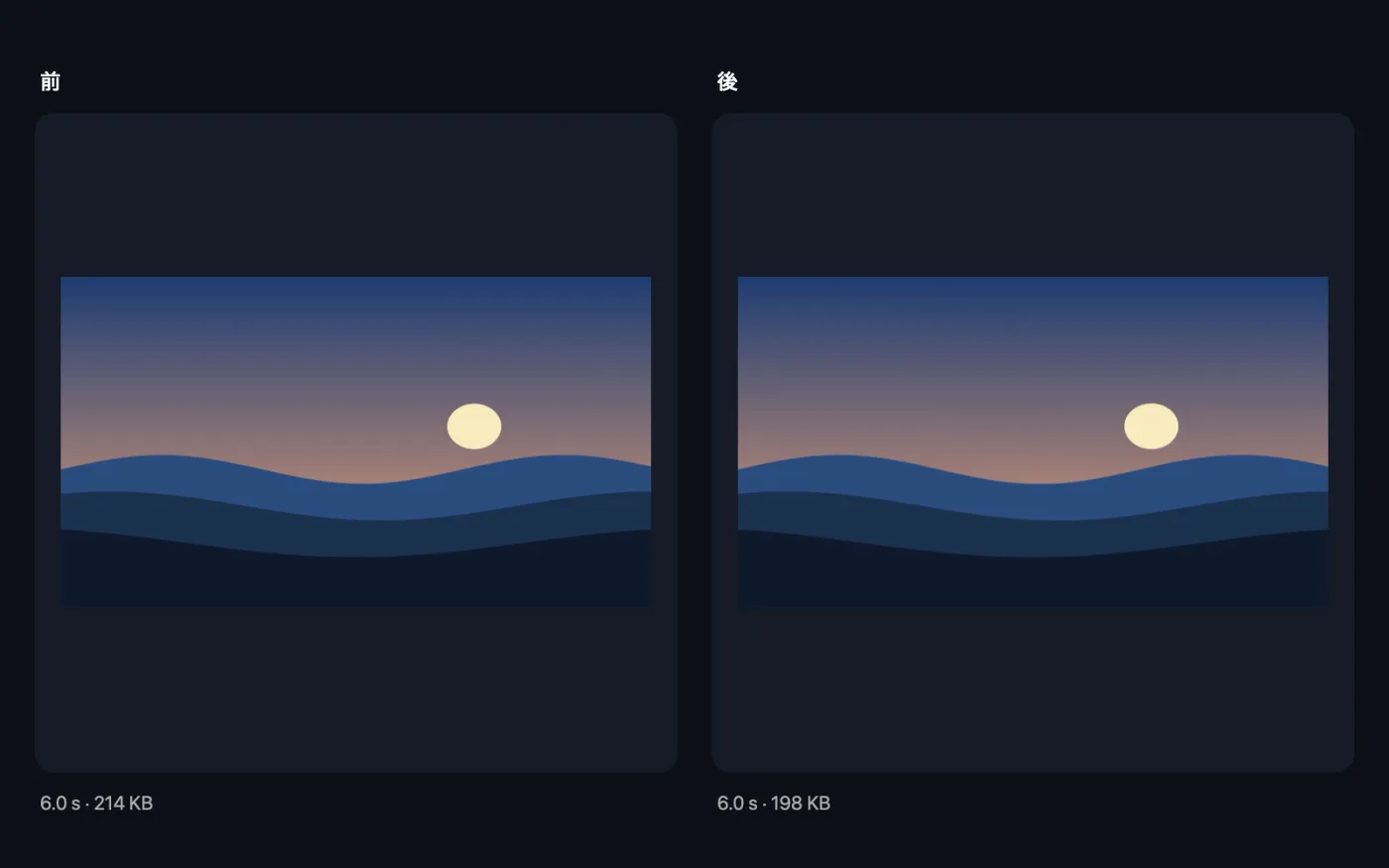
サンプルファイルを使ったアプリのスクリーンショット。
ビデオのサイズを変更の使い方
- 1
FFmpegを一度インストール
初回は、OneMacToolsがHomebrew経由でFFmpegをワンクリックでインストールするよう提案します。
- 2
ビデオをドロップ
同じサイズにそろえたいビデオを1本、またはまとめて追加します。
- 3
解像度を選択
右側のパネルで、4K、1440p、1080p、720p、480p、360pから選びます。
- 4
「サイズ変更」をクリック
各ビデオは短辺が指定の解像度になるよう拡大・縮小され、もう一方の辺は引き伸ばされないよう自動で計算されます。
- 5
コピーを確認
名前に解像度が入ったサイズ変更後のビデオが、「ダウンロード › OneMacTools」内の日付付きの新しいフォルダに保存されます。「プレビュー」(目のアイコン)ボタンか「Finderに表示」で開けます。元のファイルは変わりません。
ビデオのサイズを変更でできること
ビデオを縦横比を保ったまま4K、1440p、1080p、720p、480p、360pに拡大・縮小します。解像度を下げるとファイルが小さくなり、古いデバイスでも再生がなめらかになります。
FFmpegを使用します。OneMacToolsがHomebrew経由でワンクリックでインストールします。
こんなときに
- ノートパソコンで編集するために4K映像を縮小
- 回線が遅い人向けに720p版を作成する
- ほかのクリップと解像度をそろえる
オプションの説明
- 解像度
- 4K、1440p、1080p、720p(デフォルト)、480p、360pから選べます。短辺がそれぞれ2160、1440、1080、720、480、360ピクセルになります。横向きのビデオにも縦型のビデオにも対応し、すでにこれより小さいビデオは元のサイズのままです。
おすすめの使い方
- 解像度は短辺に適用されるため、縦向きのスマホ動画を1080pにすると1080 × 1920になり、横向きの動画と同じ画質になります。
- 選んだ解像度より小さいビデオが拡大されることはありません。拡大しても細部は増えず、ファイルが大きくなるだけだからです。
- 720pは低速な回線や古いデバイスに適しており、ノートパソコンの画面でも十分きれいに見えます。
- 主にファイルを小さくしたい場合は、「ビデオを圧縮」で「最大解像度」を設定すると、拡大することなくサイズを抑えられます。
- サイズではなく形を変えたい場合は、「ビデオを切り取る」か「SNS用ビデオのプリセット」を使ってください。
対応形式
- 入力
- MOV、MP4、MKV、WebM、AVIなど、FFmpegで読み込めるあらゆるビデオ。
- 出力
- 同じ形式でサイズを変更したコピー(MP4、MOV、MKV、WebM。その他の形式はMP4で保存されます)。
- FFmpegが必要です(ワンクリックでインストール)。
- ビデオは新しいサイズで再エンコードされ、オーディオはそのまま保たれます。
ビデオのサイズを変更についての質問
Macでビデオの解像度を変更するには?
「ビデオのサイズを変更」にドロップし、720pなどの解像度を選んで「サイズ変更」をクリックします。幅はビデオの形から自動で計算されるので、引き伸ばされることはありません。
4Kビデオを1080pに縮小するには?
1080pを選んで「サイズ変更」をクリックします。ファイルがずっと小さくなり、古いMacでも編集や再生がしやすくなります。
サイズ変更でビデオは小さくなりますか?
解像度を下げると、通常はファイルがかなり小さくなります。すでに選んだ解像度以下のビデオは再エンコードされるだけで、拡大はされません。
ビデオを4Kにアップスケールできますか?
いいえ。拡大しても細部は増えないため、「ビデオのサイズを変更」は縮小のみ行います。選んだ解像度よりすでに小さいビデオは、そのサイズのままです。
縦型ビデオの720pとはどういう意味ですか?
短辺である幅を720ピクセルに設定するので、9:16のスマートフォン動画は720 × 1280になります。
ビデオのサイズを変更はファイルをアップロードしますか?
いいえ。ビデオのサイズを変更はすべてMac上で動作するので、ファイルが外に出ることはなく、オフラインでも使えます。
ビデオのサイズを変更は元のファイルを変更しますか?
いいえ。結果は「ダウンロード › OneMacTools」内の日付つきフォルダに新しいファイルとして保存され、元のファイルは、そうする旨のオプションをオンにしない限り、そのまま残ります。
ビデオのサイズを変更に必要なものは?
macOS 26以降と、FFmpeg(OneMacToolsがHomebrew経由でワンクリックでインストールできます)。
次にすること
ビデオを鮮明なまま大幅に小さくします。
ビデオを切り取るどのプラットフォームにも合うよう、正方形、縦型、ワイドに中央で切り取ります。
SNS用ビデオのプリセットReels、TikTok、Shorts、Instagram、YouTube、X、WhatsApp用にビデオの形式を変更します。
