
Macでビデオをトリミング
必要な部分だけを残します。
Macでビデオをトリミング
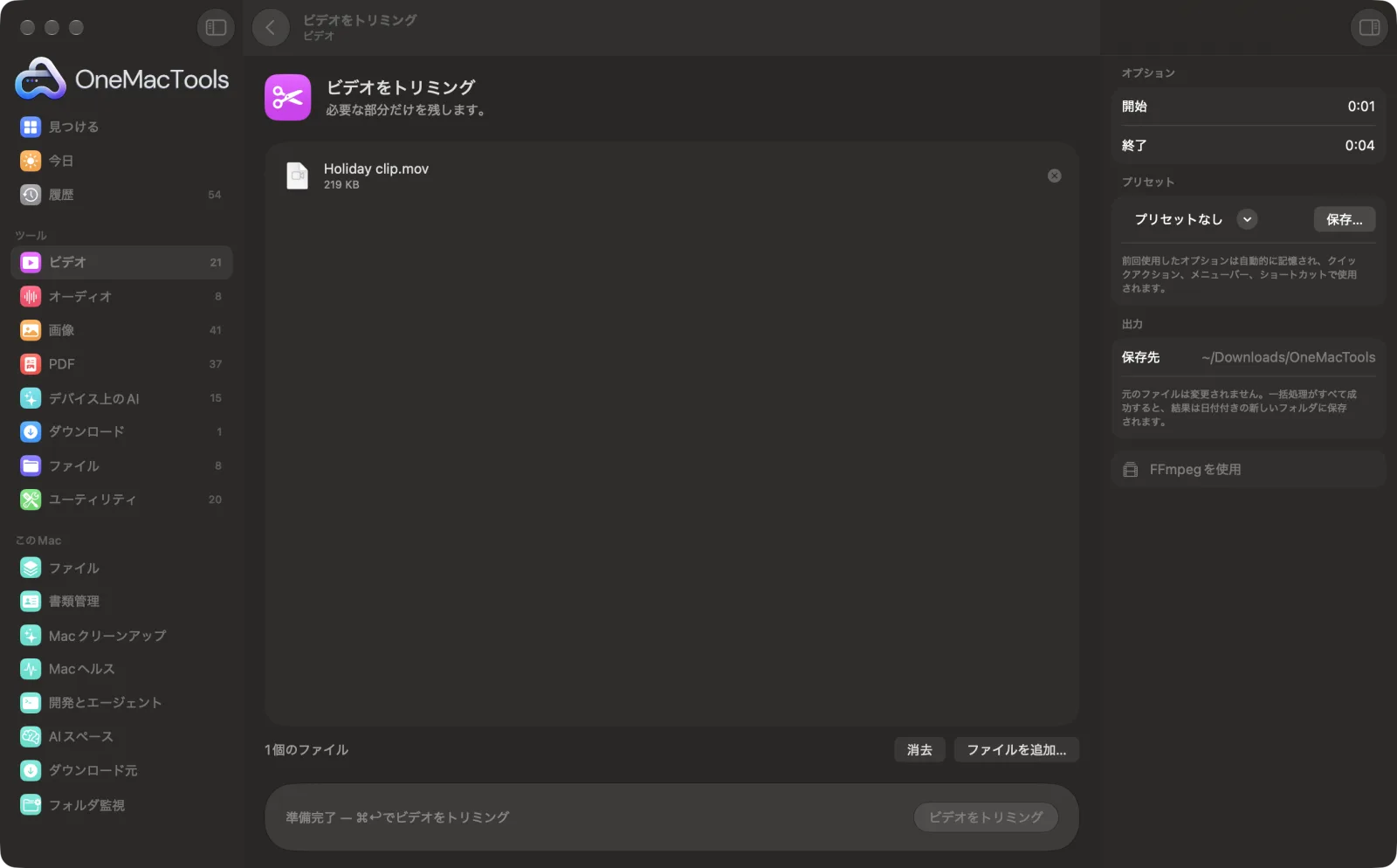
サンプルファイルを使ったアプリのスクリーンショット。
ビデオをトリミングの使い方
- 1
FFmpegを一度インストール
FFmpegがインストールされていない場合は、OneMacToolsがHomebrewからワンクリックでインストールすることを提案します。
- 2
ビデオをドロップ
短くしたいクリップをドラッグします。複数追加すると、すべて同じ時間でトリミングされます。
- 3
開始と終了を入力
右側のパネルに0:12や1:30のように時間を入力します。「終了」を空欄にすると、開始以降がすべて残ります。
- 4
「トリミング」をクリック
2つの時間の間の部分が、指定したフレームで正確にカットされ、新しいクリップとして保存されます。
- 5
クリップを見る
名前の末尾に「trimmed」が付いたコピーが、「ダウンロード › OneMacTools」内の新しい日付付きフォルダに保存されます。プレビュー(目のアイコン)ボタンや「Finderに表示」で確認してください。元のファイルには手を加えません。
ビデオをトリミングでできること
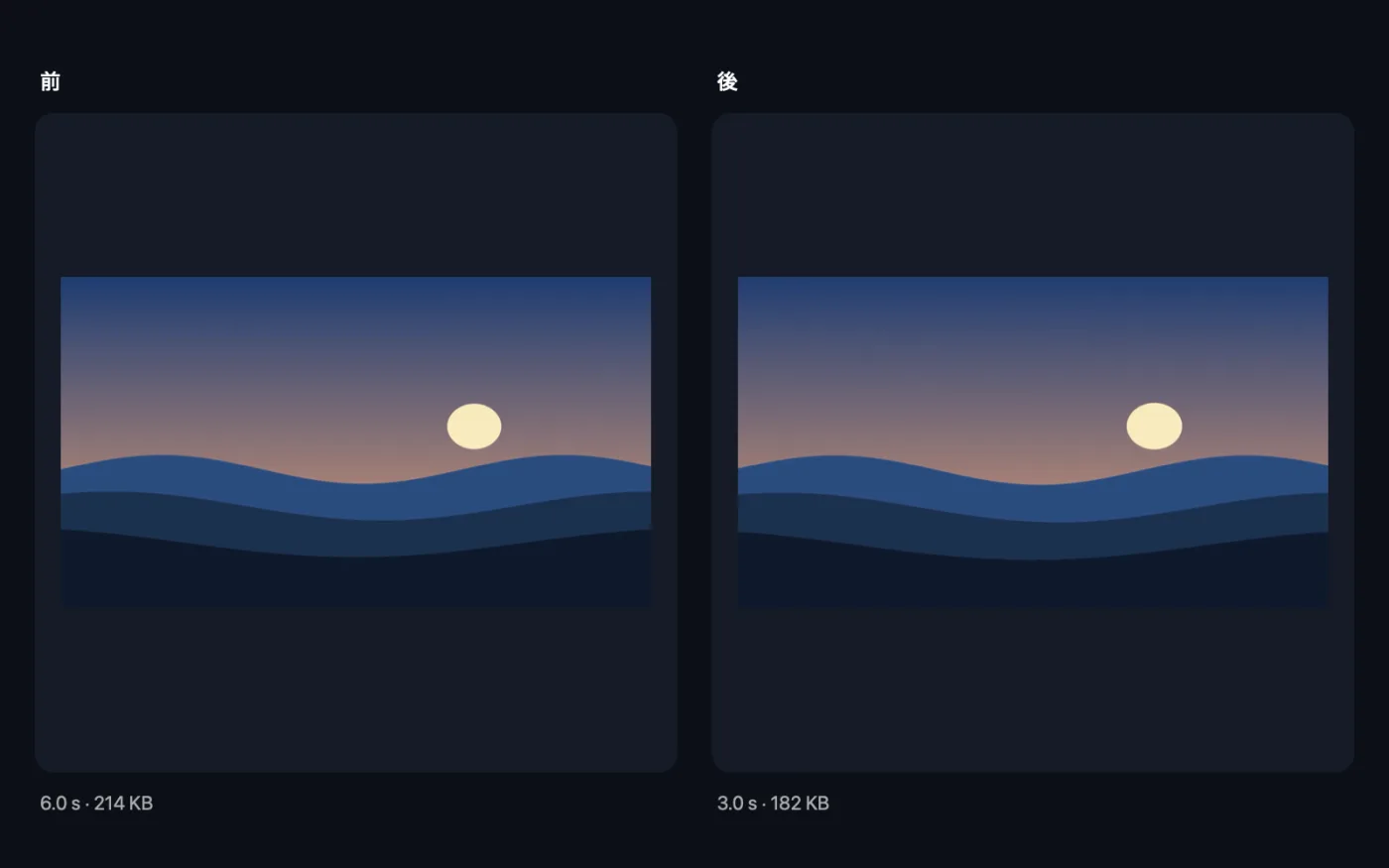
0:12や1:30のように開始時間と終了時間を指定すると、フレーム単位で正確なクリップが得られます。終了時間を空欄にすると、開始時間以降がすべて残ります。
FFmpegを使用します。OneMacToolsがHomebrew経由でワンクリックでインストールします。
こんなときに
- 長い録音からハイライト部分を切り出す
- 画面録画の冒頭の無音部分を削除する
- 会議の必要な部分だけを共有
オプションの説明
- 開始
- クリップの開始位置。0:12、1:02:03、または90秒なら90のように入力します。0:12.5のような小数も使えます。空欄の場合は先頭から始まります。
- 終了
- クリップの終了位置。同じ形式で入力します。空欄の場合はビデオの最後までを残します。開始位置より後にする必要があります。
おすすめの使い方
- QuickTime Playerでビデオを再生し、一時停止したときの時間を読み取れば、正確な時間がわかります。
- 秒と秒の間でカットしたいときは、0:41.5のように小数を使いましょう。
- 前後に1秒ほどの余白を残しましょう。言葉の途中から始まるクリップは唐突に感じられます。
- 圧縮やGIFへの変換の前にトリミングしておけば、次のツールで処理する量が減ります。
- 複数のファイルをまとめてトリミングすると、すべてのファイルに同じ時間が適用されます。同じイントロで始まる録音にはとても便利です。
対応形式
- 入力
- MOV、MP4、MKV、WebM、AVIなど、FFmpegで読み込めるあらゆるビデオ。
- 出力
- 同じ形式でトリミングしたコピー(MP4、MOV、MKV、WebM。その他の形式はMP4で保存されます)。
- FFmpegが必要です(ワンクリックでインストール)。
- カットが正確なフレームで行われるようクリップは再エンコードされるため、大まかなカットより少し時間がかかります。
ビデオをトリミングについての質問
Macでビデオをトリミングするには?
「ビデオをトリミング」にドロップし、0:12と1:30のように開始と終了の時間を入力して「トリミング」をクリックします。クリップは新しいファイルとして保存され、元のファイルはそのまま残ります。
どんな時間の形式で入力できますか?
分と秒(1:30)、時・分・秒(1:02:03)、または秒数のみ(90)。0:12.5のような小数も使えます。
ビデオの冒頭だけをカットするには?
開始時間を入力し、「終了」は空欄のままにします。その時点から最後までがすべて残ります。
カットはフレーム単位で正確ですか?
はい。クリップはコピーではなく再エンコードされるので、最も近いキーフレームではなく、指定したとおりの位置で始まり、終わります。
ビデオの離れた複数の部分を残せますか?
「ビデオをトリミング」で残せるのは一度に1つの部分です。部分ごとに1回ずつ実行し、1つのファイルにまとめたい場合は「ビデオを結合」でつなげてください。
「終了時間は開始時間より後にする必要があります」と表示されるのはなぜですか?
入力した「終了」が「開始」と同じか、それより前です。時間を確認するか、「終了」を空欄にしてビデオの最後までにしてください。
ビデオをトリミングはファイルをアップロードしますか?
いいえ。ビデオをトリミングはすべてMac上で動作するので、ファイルが外に出ることはなく、オフラインでも使えます。
ビデオをトリミングは元のファイルを変更しますか?
いいえ。結果は「ダウンロード › OneMacTools」内の日付つきフォルダに新しいファイルとして保存され、元のファイルは、そうする旨のオプションをオンにしない限り、そのまま残ります。
ビデオをトリミングに必要なものは?
macOS 26以降と、FFmpeg(OneMacToolsがHomebrew経由でワンクリックでインストールできます)。
