
Corte vídeos no Mac
Fique só com a parte de que precisa.
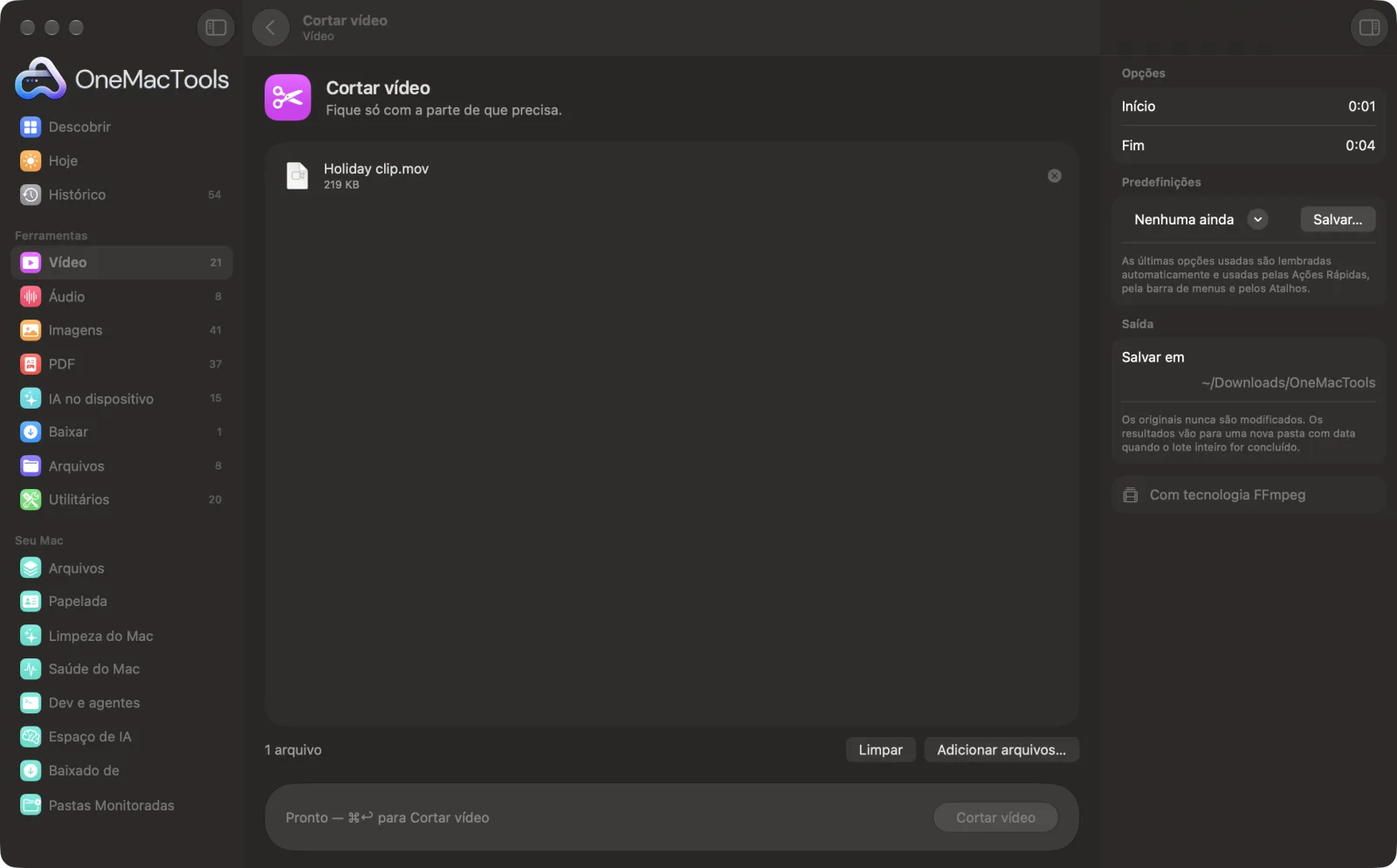
Cortar vídeo em um Mac
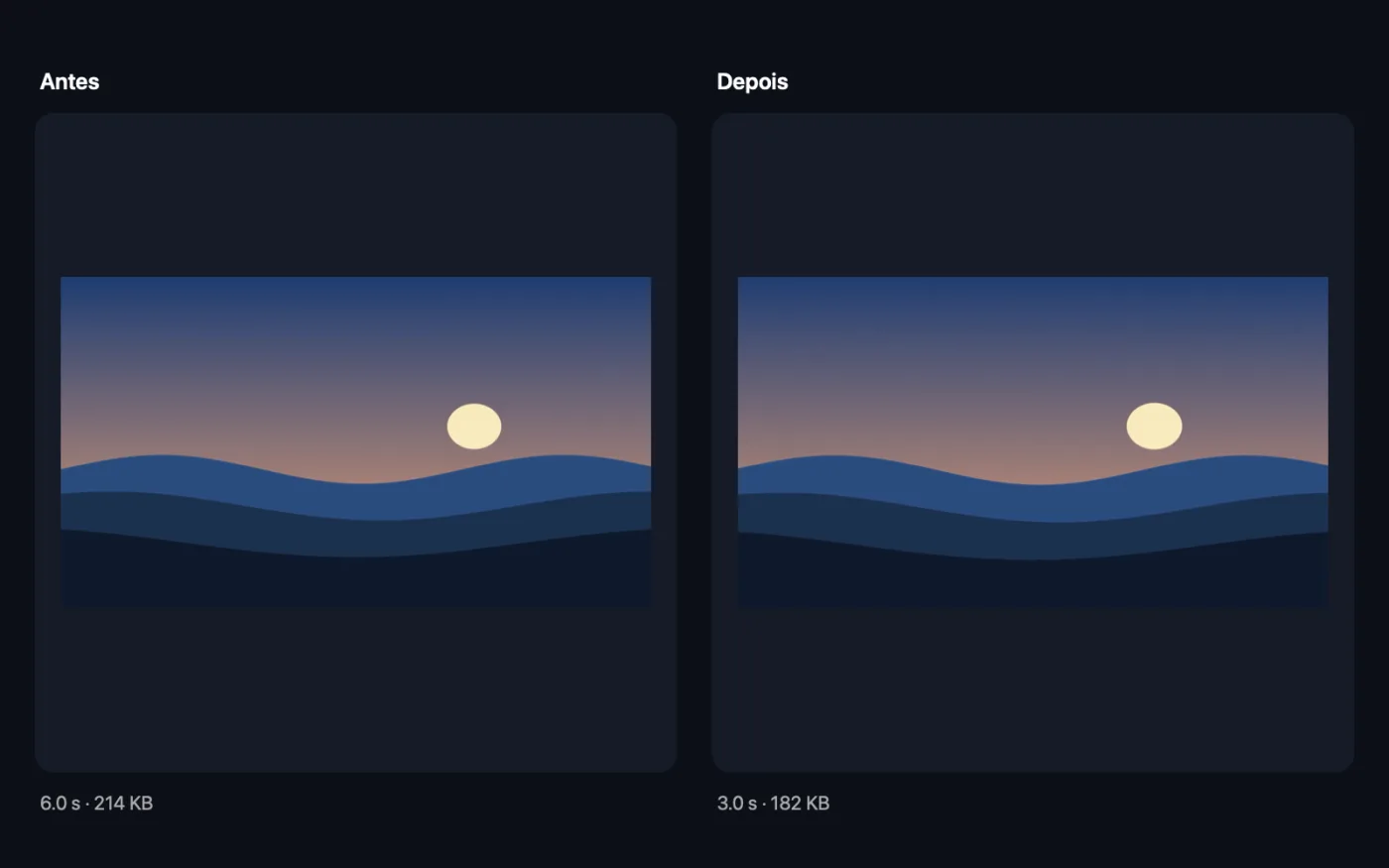
Capturas de tela do app, usando arquivos de exemplo.
Como usar Cortar vídeo
- 1
Instale o FFmpeg uma vez
Se não estiver instalado, o OneMacTools oferece instalar o FFmpeg pelo Homebrew com um clique.
- 2
Arraste seu vídeo
Arraste o clipe que você quer encurtar. Você pode adicionar vários, e todos são cortados com os mesmos tempos.
- 3
Digite o início e o fim
Digite tempos como 0:12 e 1:30 no painel à direita. Deixe Fim vazio para manter tudo depois do início.
- 4
Clique em Cortar
O trecho entre os dois horários é salvo como um novo clipe, cortado exatamente nos quadros que você pediu.
- 5
Assista ao clipe
Cópias terminadas em “trimmed” são salvas em uma nova pasta com data em Downloads › OneMacTools. Confira-as com o botão Visualizar (olho) ou Mostrar no Finder. Seu original fica intacto.
O que Cortar vídeo faz
Defina um início e um fim, como 0:12 e 1:30, e obtenha um clipe com precisão de quadro. Deixe o fim vazio para manter tudo depois do início.
Usa o FFmpeg, que o OneMacTools instala para você com um clique pelo Homebrew.
Ideal para
- Cortar o melhor momento de uma gravação longa
- Remova o silêncio do início de uma gravação de tela
- Compartilhe só a parte relevante de uma reunião
Opções explicadas
- Início
- Onde o clipe começa, como 0:12, 1:02:03 ou só 90 para 90 segundos. Decimais como 0:12.5 também funcionam. Deixe vazio para começar do início.
- Fim
- Onde o clipe termina, nos mesmos formatos. Deixe vazio para manter tudo até o final do vídeo. Precisa ser depois do início.
Boas práticas
- Encontre os tempos exatos reproduzindo o vídeo no QuickTime Player e anotando o tempo quando pausar.
- Use decimais, como 0:41.5, quando precisar cortar entre dois segundos.
- Deixe um segundo de respiro em cada ponta. Clipes que começam no meio de uma palavra parecem bruscos.
- Corte antes de comprimir ou converter em GIF, para que a próxima ferramenta tenha menos a processar.
- Cortar um lote aplica os mesmos horários a todos os arquivos, o que é prático para gravações que compartilham a mesma introdução.
Funciona com
- Entrada
- Qualquer vídeo que o FFmpeg leia, incluindo MOV, MP4, MKV, WebM e AVI.
- Saída
- Uma cópia cortada no mesmo formato (MP4, MOV, MKV ou WebM; outros formatos são salvos como MP4).
- Requer FFmpeg (instalação com um clique).
- O clipe é recodificado para que os cortes caiam no quadro exato, o que leva um pouco mais de tempo que um corte aproximado.
Perguntas sobre o Cortar vídeo
Como cortar um vídeo no Mac?
Arraste-o para Cortar vídeo, digite um tempo de início e de fim, como 0:12 e 1:30, e clique em Cortar. O trecho é salvo como um novo arquivo e o original continua como estava.
Quais formatos de horário posso digitar?
Minutos e segundos (1:30), horas, minutos e segundos (1:02:03) ou apenas segundos (90). Decimais como 0:12.5 também funcionam.
Como cortar só o começo de um vídeo?
Digite o horário de início e deixe Fim vazio. Tudo a partir desse ponto até o final é mantido.
O corte é preciso no quadro?
Sim. O clipe é recodificado em vez de copiado, então começa e termina exatamente onde você pediu, e não no quadro-chave mais próximo.
Posso manter várias partes separadas de um vídeo?
Cortar vídeo mantém uma parte por vez. Execute uma vez para cada parte e depois junte-as com Mesclar vídeos, se quiser tudo em um arquivo.
Por que aparece “O horário de fim precisa ser depois do horário de início”?
O Fim que você digitou é igual ou anterior ao Início. Confira os horários ou deixe Fim vazio para ir até o final do vídeo.
Cortar vídeo envia meus arquivos?
Não. O Cortar vídeo roda inteiramente no seu Mac, então seus arquivos nunca saem dele e ele funciona offline.
Cortar vídeo altera meus arquivos originais?
Não. Os resultados são salvos como novos arquivos em uma pasta datada em Downloads › OneMacTools, e seus originais ficam exatamente como estavam, a menos que você ative uma opção que diga o contrário.
Do que Cortar vídeo precisa?
macOS 26 ou posterior e o FFmpeg, que o OneMacTools pode instalar para você pelo Homebrew com um clique.
Faça isto em seguida
Junte clipes em um único vídeo, na ordem que você escolher.
Comprimir vídeoDeixe vídeos muito menores mantendo a nitidez.
Vídeo para GIFCrie um GIF nítido e em loop com paleta otimizada.
Ferramentas de Vídeo relacionadas
Esbarrou no limite de tamanho do e-mail, do Discord ou do WhatsApp? Escolha o tamanho, não a qualidade.
Converter vídeoTransforme qualquer vídeo em MP4, MOV, WebM ou MKV.
Redimensionar vídeoRedimensione vídeos para uma resolução padrão.
Recortar vídeoRecorte pelo centro em quadrado, vertical ou widescreen para qualquer plataforma.
Girar e espelhar vídeoCorrija vídeos de celular de lado ou espelhe um vídeo.
Alterar velocidadeAcelere ou desacelere, mantendo o tom do áudio natural.

Cortar vídeo e mais 150.
Um app. Um preço.
Todas as 151 ferramentas. Download gratuito, um único pagamento pela licença, sua para sempre.