
Обрізання відео на Mac
Залиште лише потрібну частину.
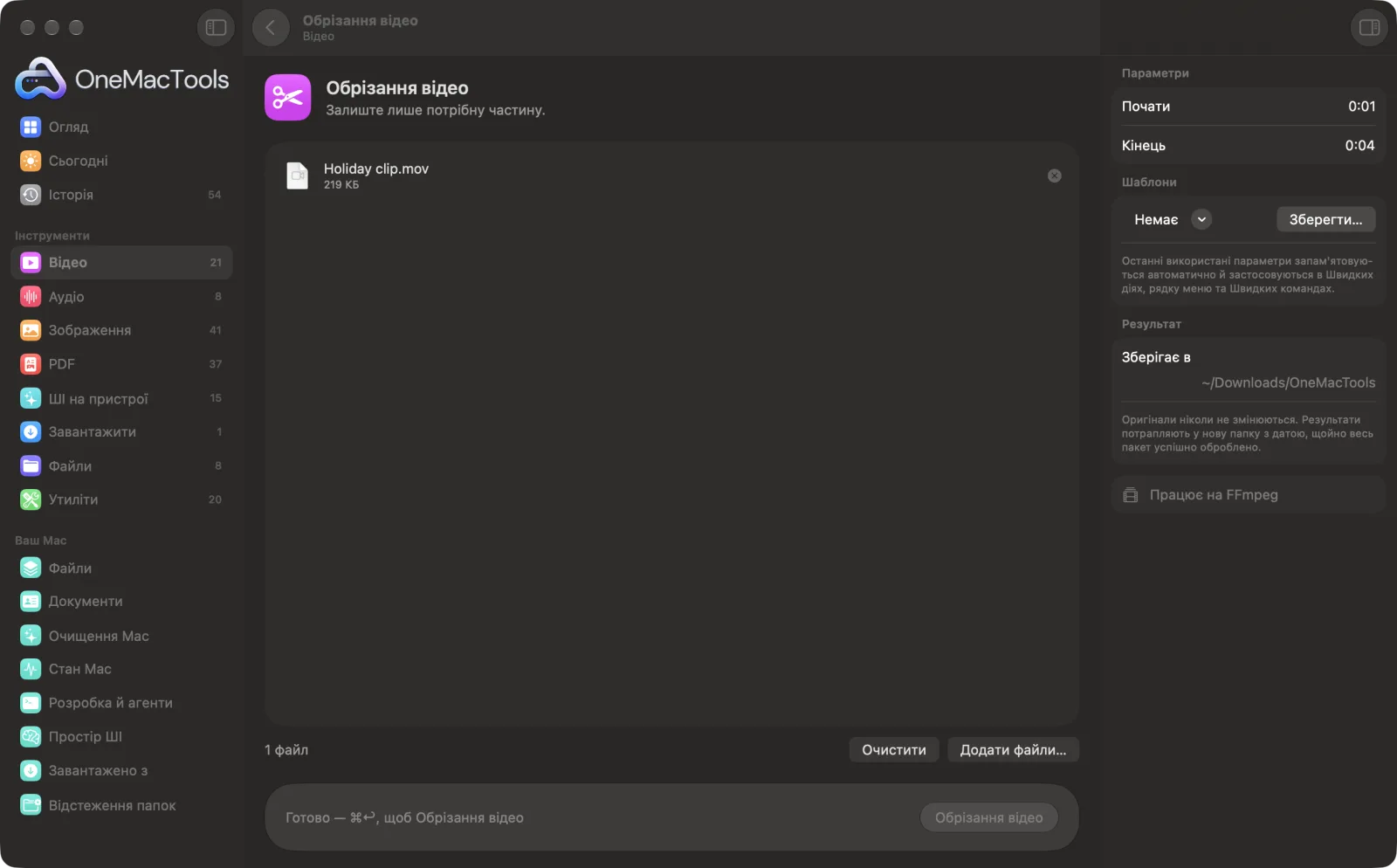
Обрізання відео на Mac
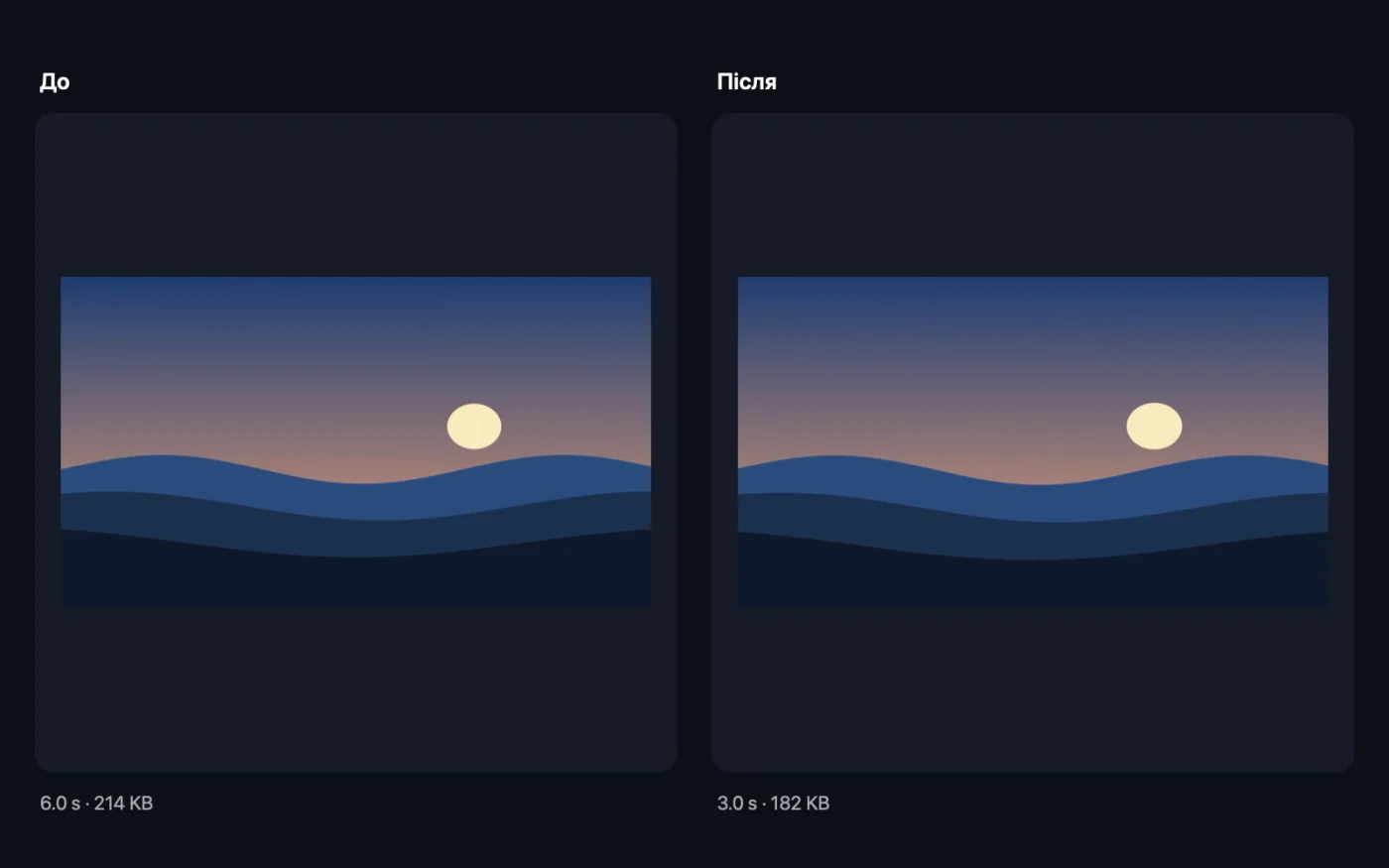
Знімки екрана програми зі зразками файлів.
Як користуватися «Обрізання відео»
- 1
Встановіть FFmpeg один раз
Якщо FFmpeg не встановлено, OneMacTools запропонує встановити його через Homebrew одним клацанням.
- 2
Перетягніть своє відео
Перетягніть кліп, який треба скоротити. Можна додати кілька — усі обріжуться з однаковими часовими мітками.
- 3
Введіть початок і кінець
Введіть час, наприклад 0:12 і 1:30, на панелі праворуч. Залиште «Кінець» порожнім, щоб зберегти все після початку.
- 4
Клацніть «Обрізати»
Фрагмент між двома моментами зберігається як новий кліп, вирізаний точно на тих кадрах, які ви вказали.
- 5
Перегляньте кліп
Копії з «trimmed» у кінці назви зберігаються в новій папці з датою в Завантаження › OneMacTools. Перевірте їх кнопкою «Перегляд» (око) або через «Показати у Finder». Оригінал не змінюється.
Що робить Обрізання відео
Задайте час початку й кінця, як-от 0:12 і 1:30, і отримайте кліп із точністю до кадру. Залиште кінець порожнім, щоб зберегти все після початку.
Використовує FFmpeg, який OneMacTools встановить для вас одним клацанням через Homebrew.
Чудово підходить для
- Виріжте найкращий момент із довгого запису
- Приберіть тишу на початку запису екрана
- Поділіться лише потрібною частиною зустрічі
Пояснення параметрів
- Почати
- Де починається кліп, наприклад 0:12, 1:02:03 або просто 90 для 90 секунд. Десяткові, як-от 0:12.5, теж працюють. Залиште порожнім, щоб почати з початку.
- Кінець
- Де закінчується кліп, у тих самих форматах. Залиште порожнім, щоб зберегти все до кінця відео. Має бути після початку.
Найкращі практики
- Щоб знайти точний час, відтворіть відео в QuickTime Player і подивіться час, коли поставите на паузу.
- Використовуйте десяткові, як-от 0:41.5, коли потрібно різати між двома секундами.
- Залиште секунду на «вдих» на кожному кінці. Кліпи, що починаються посеред слова, здаються різкими.
- Обріжте перед стисненням чи конвертуванням у GIF, щоб наступному інструменту було менше роботи.
- Під час обрізання пакета ті самі моменти часу застосовуються до кожного файлу — зручно для записів із однаковим вступом.
Працює з
- У
- Будь-яке відео, яке читає FFmpeg, зокрема MOV, MP4, MKV, WebM і AVI.
- Вихід
- Обрізана копія в тому самому форматі (MP4, MOV, MKV або WebM; інші формати зберігаються як MP4).
- Потрібен FFmpeg (встановлення одним клацанням).
- Кліп перекодовується, щоб розрізи припадали точно на потрібний кадр, — це трохи довше, ніж грубе обрізання.
Запитання про Обрізання відео
Як обрізати відео на Mac?
Перетягніть відео на «Обрізання відео», введіть час початку й кінця, наприклад 0:12 і 1:30, і натисніть «Обрізати». Кліп буде збережено як новий файл, а оригінал залишиться без змін.
Які формати часу можна вводити?
Хвилини й секунди (1:30), години, хвилини й секунди (1:02:03) або просто секунди (90). Десяткові значення, як-от 0:12.5, теж підходять.
Як вирізати лише початок відео?
Введіть час початку й залиште «Кінець» порожнім. Усе від цього моменту до кінця зберігається.
Чи точне обрізання до кадру?
Так. Кліп перекодовується, а не копіюється, тож він починається й закінчується саме там, де ви вказали, а не на найближчому ключовому кадрі.
Чи можна залишити кілька окремих частин відео?
«Обрізання відео» залишає по одній частині за раз. Запустіть його для кожної частини, а потім об'єднайте їх інструментом «Об'єднання відео», якщо хочете мати один файл.
Чому я бачу «Час завершення має бути пізніше за час початку»?
Введений кінець збігається з початком або раніший за нього. Перевірте час або залиште «Кінець» порожнім, щоб дійти до кінця відео.
Чи вивантажує «Обрізання відео» мої файли?
Ні. Обрізання відео працює повністю на вашому Mac, тож ваші файли ніколи його не залишають, і все працює офлайн.
Чи змінить Обрізання відео мої оригінальні файли?
Ні. Результати зберігаються як нові файли в папці з датою в «Завантаження» › OneMacTools, а оригінали лишаються точно такими, як були, якщо ви не ввімкнете параметр, який каже інше.
Що потрібно для Обрізання відео?
macOS 26 або новіша і FFmpeg, який OneMacTools може встановити для вас через Homebrew одним клацанням.
Далі зробіть це
Об'єднуйте кліпи в одне відео у вибраному порядку.
Стиснення відеоЗначно зменшуйте відео, зберігаючи чіткість.
Відео в GIFСтворюйте чіткий зациклений GIF з оптимізованою палітрою.
Схожі інструменти: Відео
Уперлися в ліміт розміру файлу для пошти, Discord чи WhatsApp? Вибирайте розмір, а не якість.
Конвертування відеоПеретворюйте будь-яке відео на MP4, MOV, WebM чи MKV.
Розмір відеоМасштабуйте відео до стандартної роздільності.
Кадрування відеоОбрізайте по центру до квадрата, вертикалі чи широкого формату для будь-якої платформи.
Поворот і віддзеркалення відеоВиправляйте кліпи з телефона, зняті боком, або віддзеркалюйте відео.
Змінити швидкістьПрискорюйте чи сповільнюйте відео, зберігаючи природну висоту звуку.

Обрізання відео і ще 150 інструментів.
Одна програма. Одна ціна.
Усі 151 інструмент. Безкоштовне завантаження, одна оплата за ліцензію — і вона ваша назавжди.