
Об'єднання відео на Mac
Об'єднуйте кліпи в одне відео у вибраному порядку.
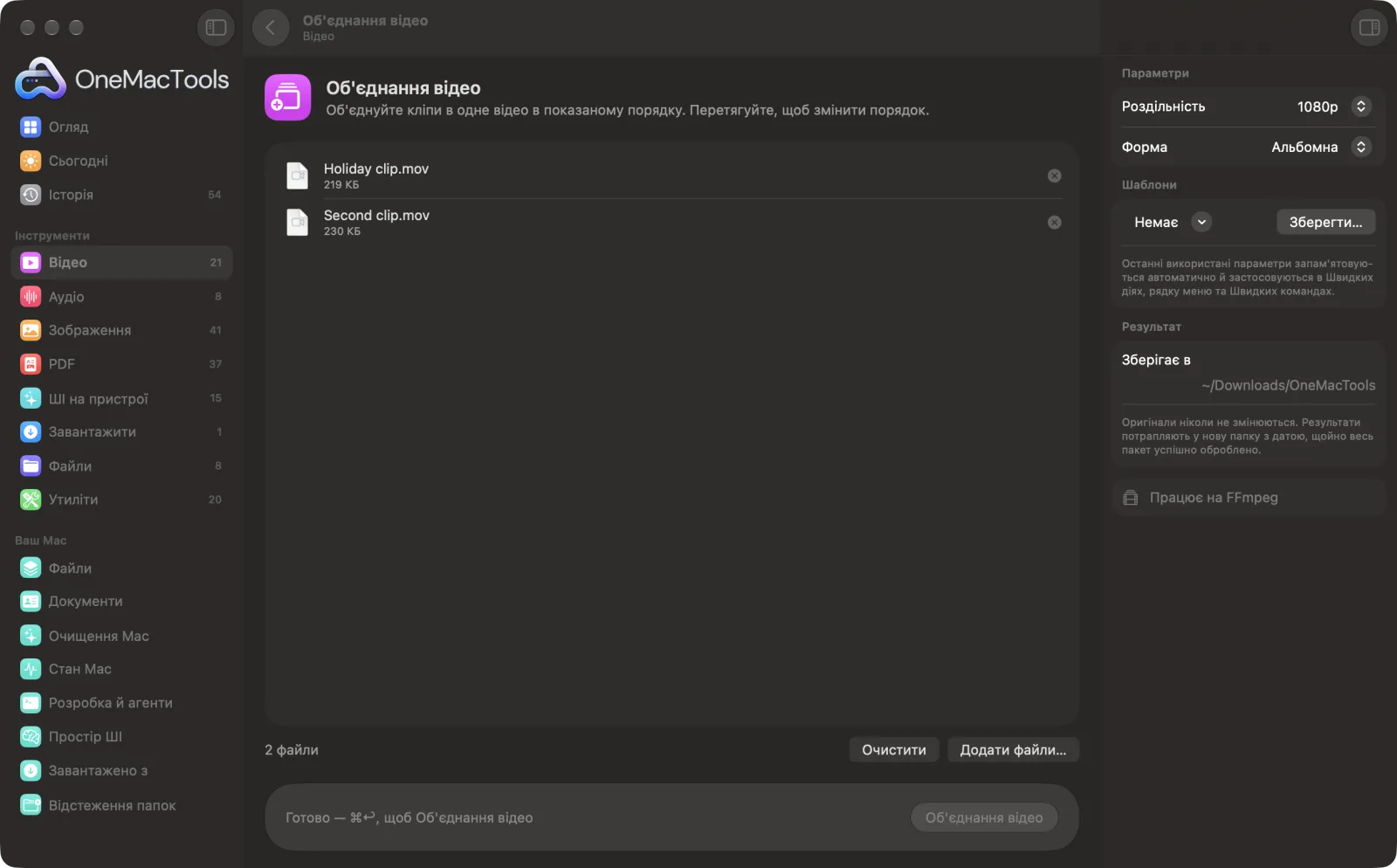
Об'єднання відео на Mac
Знімки екрана програми зі зразками файлів.
Як користуватися «Об'єднання відео»
- 1
Встановіть FFmpeg один раз
Першого разу OneMacTools запропонує встановити FFmpeg через Homebrew одним клацанням.
- 2
Перетягніть свої кліпи
Додайте два або більше відео. Вони можуть мати різні розміри, форми й частоту кадрів.
- 3
Розставте їх по порядку
Кліпи об'єднуються в показаному порядку. Перетягуйте їх у списку, щоб змінити порядок.
- 4
Виберіть розмір і форму
Виберіть 1080p, 720p або 4K і «Альбомна», «Книжкова» чи «Квадрат» на правій панелі.
- 5
Клацніть «Об'єднати»
Кліпи об'єднуються в один MP4 під назвою «Об'єднаний», збережений у новій папці з датою в Завантаження › OneMacTools. Відтворіть його кнопкою «Перегляд» (око) або через «Показати у Finder». Окремі кліпи лишаються без змін.
Що робить Об'єднання відео
Перетягуйте кліпи в потрібному порядку й поєднуйте їх в один MP4. Кліпи з різними розмірами чи без аудіо обробляються за вас і вписуються в 1080p, 720p або 4K — у горизонтальній, вертикальній чи квадратній формі.
Використовує FFmpeg, який OneMacTools встановить для вас одним клацанням через Homebrew.
Чудово підходить для
- Поєднайте кліпи з телефона з подорожі
- Об'єднайте запис екрана, розділений на частини
- Змонтуйте короткий ролик
Пояснення параметрів
- Роздільність
- 1080p (типово), 720p або 4K. Кожен кліп вписується в цей розмір.
- Форма
- «Альбомна» (16:9, за замовчуванням), «Книжкова» (9:16) або «Квадрат» (1:1). Кліпи, що не відповідають формі, вписуються в неї з чорними смугами — ніколи не розтягуються й не обрізаються.
Найкращі практики
- Вибирайте форму, яку вже має більшість ваших кліпів. Вертикальний кліп із телефона в горизонтальному об'єднанні отримає широкі чорні смуги з боків.
- Спершу обріжте кожен кліп, щоб у з'єднаному відео не було пауз між частинами.
- Кліпи без звуку — не проблема: для них додається тиша, щоб аудіо лишалося синхронним.
- Використовуйте 1080p, якщо не всі кліпи в 4K. Вибір 4K для кліпів із телефона лише збільшує файл.
- Пропустіть об'єднане відео через «Стиснення до розміру», якщо його треба надіслати поштою чи опублікувати з обмеженням.
Працює з
- У
- Два або більше відео, які читає FFmpeg, зокрема MOV, MP4, MKV, WebM і AVI.
- Вихід
- Один MP4 H.264 під назвою «Merged», 30 кадрів за секунду.
- Потрібен FFmpeg (встановлення одним клацанням).
- Кожен кліп перекодовується до однакового розміру, форми й частоти кадрів, щоб вони з'єднувалися чисто.
Запитання про Об'єднання відео
Як об'єднати відео на Mac?
Перетягніть два чи більше кліпів на «Об'єднання відео», упорядкуйте їх перетягуванням і натисніть «Об'єднати». Їх буде об'єднано в один MP4.
Як змінити порядок кліпів?
Перед тим як клацнути «Об'єднати», перетягуйте кліпи вгору чи вниз у списку. Вони поєднуються в показаному порядку.
Чи можна поєднати відео різних розмірів чи форм?
Так. Кожен кліп вписується у вибрані розмір і форму з чорними смугами там, де він не заповнює кадр. Ніщо не розтягується.
Що, якщо в одному з кліпів немає звуку?
Нічого страшного. Для цього кліпу додається тиша, тож звук решти лишається синхронним.
Чи можна додати переходи між кліпами?
Ні. Кліпи з'єднуються прямими склейками.
Чому в об'єднаному відео є чорні смуги?
Форма кліпу не збігається з вибраною «Формою», наприклад вертикальний кліп у горизонтальному відео. Виберіть форму, яку має більшість ваших кліпів, або спершу обріжте кліпи в «Обрізанні відео».
Чи вивантажує «Об'єднання відео» мої файли?
Ні. Об'єднання відео працює повністю на вашому Mac, тож ваші файли ніколи його не залишають, і все працює офлайн.
Чи змінить Об'єднання відео мої оригінальні файли?
Ні. Результати зберігаються як нові файли в папці з датою в «Завантаження» › OneMacTools, а оригінали лишаються точно такими, як були, якщо ви не ввімкнете параметр, який каже інше.
Що потрібно для Об'єднання відео?
macOS 26 або новіша і FFmpeg, який OneMacTools може встановити для вас через Homebrew одним клацанням.
Далі зробіть це
Уперлися в ліміт розміру файлу для пошти, Discord чи WhatsApp? Вибирайте розмір, а не якість.
Обрізання відеоЗалиште лише потрібну частину.
Заміна аудіоЗамініть відео звукову доріжку іншим аудіофайлом.
Схожі інструменти: Відео
Значно зменшуйте відео, зберігаючи чіткість.
Конвертування відеоПеретворюйте будь-яке відео на MP4, MOV, WebM чи MKV.
Розмір відеоМасштабуйте відео до стандартної роздільності.
Кадрування відеоОбрізайте по центру до квадрата, вертикалі чи широкого формату для будь-якої платформи.
Поворот і віддзеркалення відеоВиправляйте кліпи з телефона, зняті боком, або віддзеркалюйте відео.
Змінити швидкістьПрискорюйте чи сповільнюйте відео, зберігаючи природну висоту звуку.

Об'єднання відео і ще 150 інструментів.
Одна програма. Одна ціна.
Усі 151 інструмент. Безкоштовне завантаження, одна оплата за ліцензію — і вона ваша назавжди.