
Unir vídeos en el Mac
Une clips en un solo vídeo, en el orden que elijas.
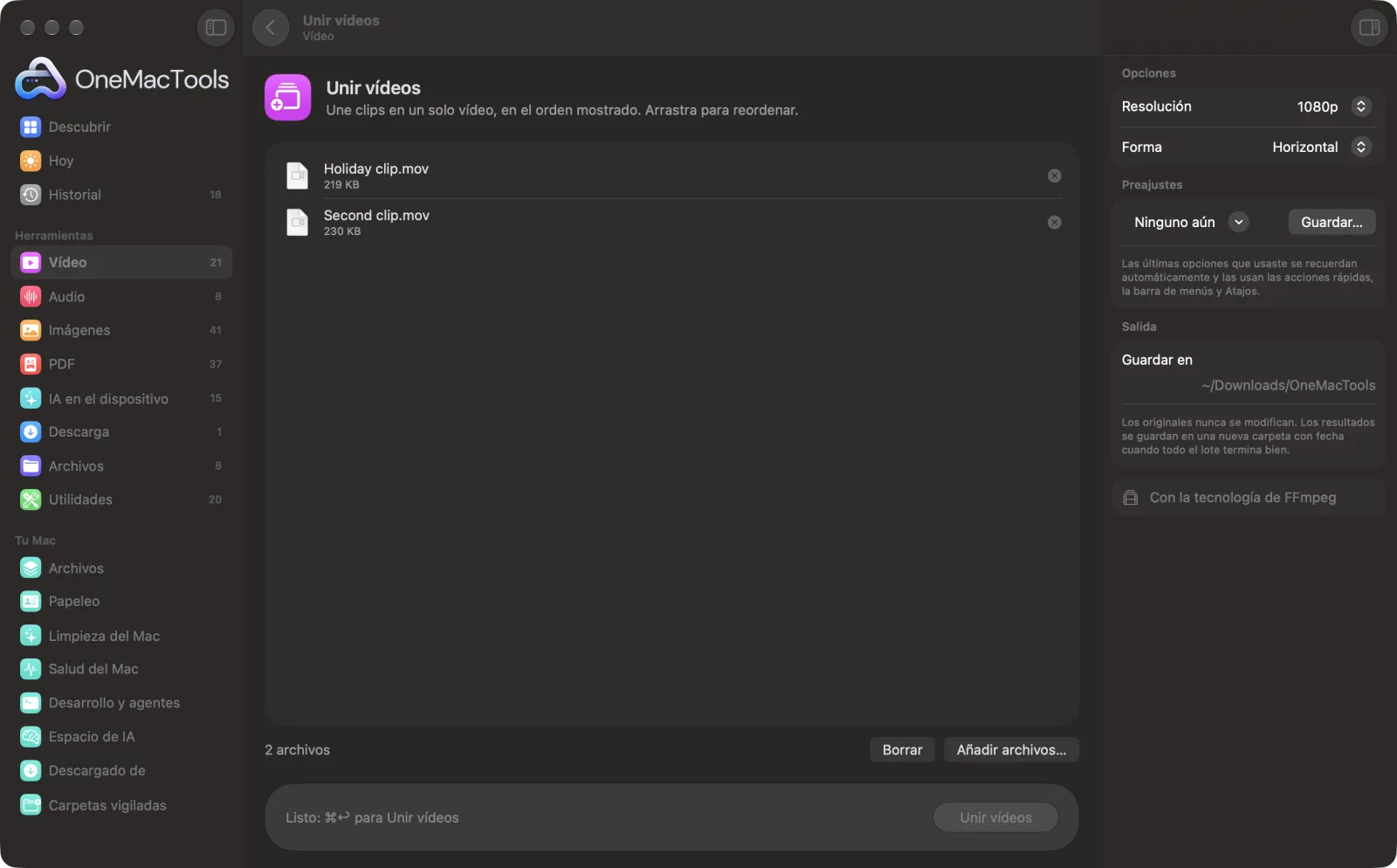
Unir vídeos en un Mac
Capturas de pantalla de la app, con archivos de ejemplo.
Cómo usar Unir vídeos
- 1
Instala FFmpeg una vez
La primera vez, OneMacTools se ofrece a instalar FFmpeg mediante Homebrew con un clic.
- 2
Arrastra tus clips
Añade dos o más vídeos. Pueden tener distintos tamaños, formas y frecuencias de fotogramas.
- 3
Ordénalos
Los clips se unen en el orden que se muestra. Arrástralos en la lista para reordenarlos.
- 4
Elige el tamaño y la forma
Elige 1080p, 720p o 4K, y Horizontal, Vertical o Cuadrado, en el panel de la derecha.
- 5
Haz clic en Combinar
Los clips se unen en un único MP4 llamado “Combinado”, que se guarda en una nueva carpeta con fecha en Descargas › OneMacTools. Reprodúcelo con el botón Vista previa (ojo) o con Mostrar en el Finder. Los clips por separado no cambian.
Qué hace Unir vídeos
Arrastra los clips para ordenarlos y únelos en un solo MP4. Los clips con distintos tamaños o sin audio se gestionan solos, ajustados a 1080p, 720p o 4K en horizontal, vertical o cuadrado.
Usa FFmpeg, que OneMacTools instala por ti con un clic mediante Homebrew.
Ideal para
- Unir clips del móvil de un viaje
- Une una grabación de pantalla dividida en partes
- Montar un reel corto
Opciones explicadas
- Resolución
- 1080p (predeterminado), 720p o 4K. Todos los clips se ajustan a este tamaño.
- Forma
- Horizontal (16:9, por defecto), Vertical (9:16) o Cuadrado (1:1). Los clips que no encajan con la forma se ajustan dentro con barras negras, sin deformarlos ni recortarlos nunca.
Buenas prácticas
- Elige la forma que ya tienen la mayoría de tus clips. Un clip vertical del móvil en una unión horizontal tendrá anchas franjas negras a los lados.
- Recorta antes cada clip para que el vídeo unido no tenga silencios entre partes.
- Los clips sin sonido no son problema: se les añade silencio para que el audio siga sincronizado.
- Usa 1080p salvo que todos los clips sean 4K. Elegir 4K para clips del móvil solo hace el archivo más grande.
- Pasa el vídeo unido por Comprimir a un tamaño si necesitas enviarlo por correo o publicarlo por debajo de un límite.
Funciona con
- En
- Dos o más vídeos que FFmpeg pueda leer, incluidos MOV, MP4, MKV, WebM y AVI.
- Salida
- Un MP4 H.264 llamado “Combinado”, a 30 fotogramas por segundo.
- Requiere FFmpeg (instalación con un clic).
- Cada clip se recodifica al mismo tamaño, forma y frecuencia de fotogramas para que se unan sin saltos.
Preguntas sobre Unir vídeos
¿Cómo uno vídeos en el Mac?
Arrastra dos o más clips a Unir vídeos, colócalos en orden y haz clic en Combinar. Se unen en un único MP4.
¿Cómo cambio el orden de los clips?
Arrastra los clips arriba o abajo en la lista antes de hacer clic en Combinar. Se unen en el orden que se muestra.
¿Puedo unir vídeos de distintos tamaños o formas?
Sí. Cada clip se ajusta al tamaño y la forma que elijas, con barras negras donde no llena el encuadre. No se estira nada.
¿Y si uno de mis clips no tiene sonido?
No pasa nada. Se añade silencio para ese clip, así que el sonido de los demás sigue sincronizado.
¿Puedo añadir transiciones entre clips?
No. Los clips se unen con cortes directos.
¿Por qué veo barras negras en el vídeo unido?
La forma de un clip no coincide con la Forma que elegiste, como un clip vertical en un vídeo horizontal. Elige la forma que tengan la mayoría de tus clips, o recorta antes los clips con Recortar vídeo.
¿Unir vídeos sube mis archivos?
No. Unir vídeos funciona por completo en tu Mac, así que tus archivos nunca salen de él y funciona sin conexión.
¿Unir vídeos modificará mis archivos originales?
No. Los resultados se guardan como archivos nuevos en una carpeta con fecha en Descargas › OneMacTools, y tus originales se quedan exactamente como estaban, salvo que actives una opción que diga lo contrario.
¿Qué necesita Unir vídeos?
macOS 26 o posterior y FFmpeg, que OneMacTools puede instalar por ti con un clic mediante Homebrew.
Haz esto a continuación
Cumple el límite de tamaño de archivo del correo, Discord o WhatsApp. Elige el tamaño, no la calidad.
Cortar vídeoQuédate solo con la parte que necesitas.
Reemplazar audioCambia la banda sonora de un vídeo por otro archivo de audio.
Herramientas de Vídeo relacionadas
Reduce mucho el tamaño de los vídeos sin perder nitidez.
Convertir vídeoConvierte cualquier vídeo a MP4, MOV, WebM o MKV.
Redimensionar vídeoEscala vídeos a una resolución estándar.
Recortar vídeoRecorta desde el centro a cuadrado, vertical o panorámico para cualquier plataforma.
Girar y voltear vídeoEndereza clips del móvil grabados de lado o voltea un vídeo en espejo.
Cambiar velocidadAcelera o ralentiza, manteniendo natural el tono del audio.

Unir vídeos y 150 más.
Una app. Un precio.
Las 151 herramientas. Descarga gratuita, un único pago por la licencia, y es tuya para siempre.