
Comprimir un vídeo a un tamaño de archivo exacto en Mac
Cumple el límite de tamaño de archivo del correo, Discord o WhatsApp. Elige el tamaño, no la calidad.
87% más pequeño
Comprimir a un tamaño en un Mac
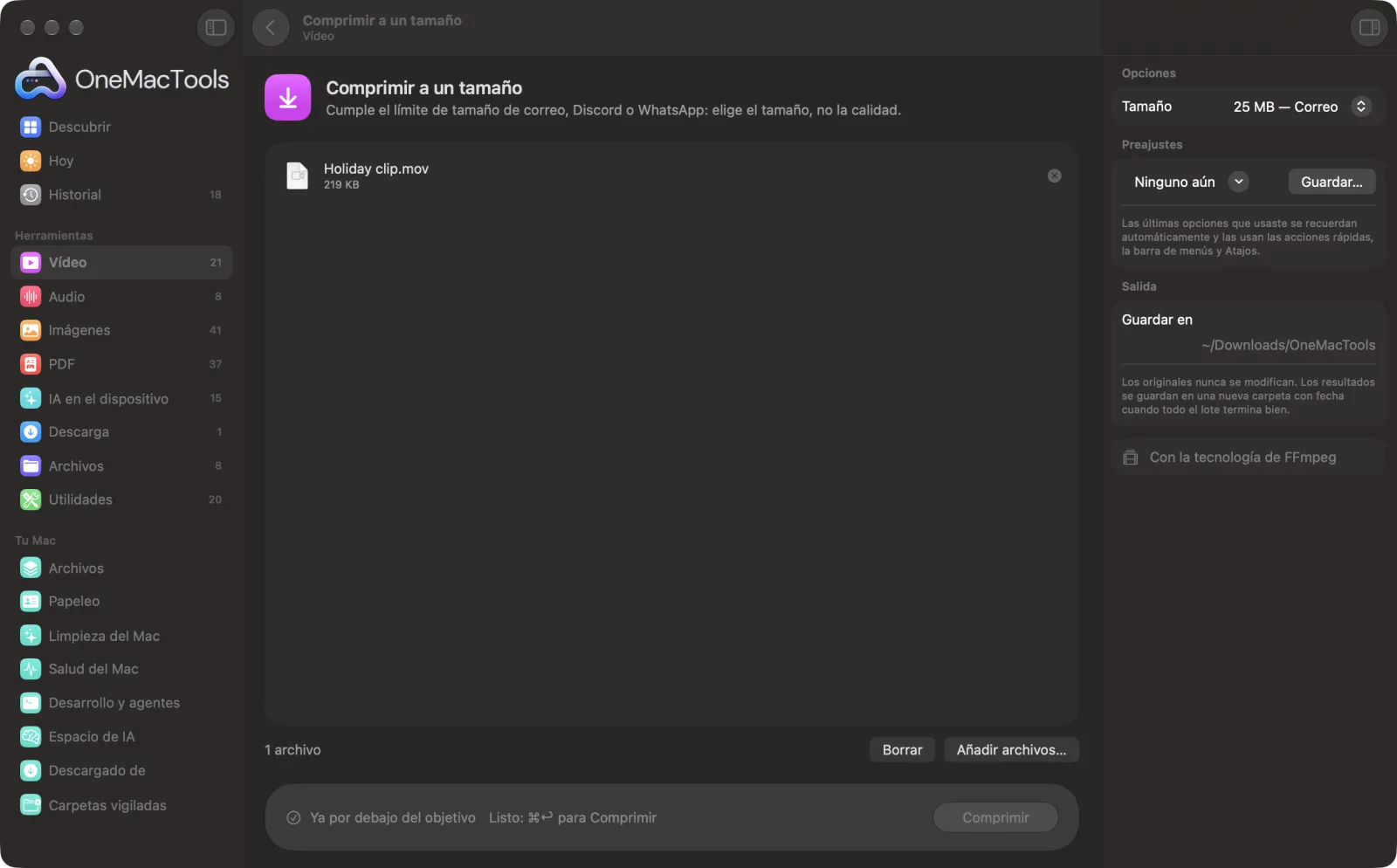
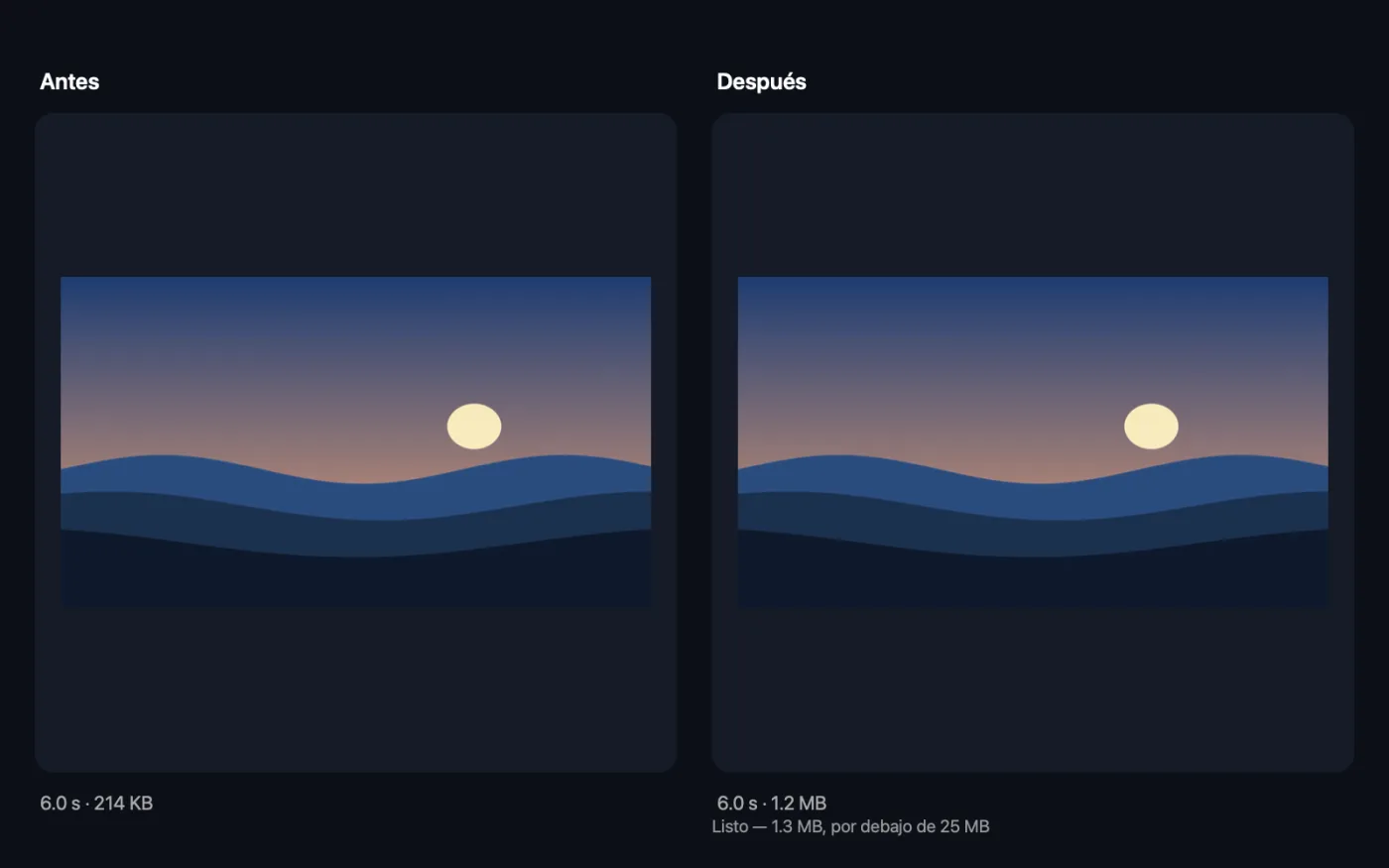
Capturas de pantalla de la app, con archivos de ejemplo.
Cómo usar Comprimir a un tamaño
- 1
Instala FFmpeg una vez
Si FFmpeg aún no está instalado, OneMacTools te ofrece instalarlo a través de Homebrew con un clic.
- 2
Arrastra tus vídeos
Arrastra los clips que deben ajustarse a un límite. O haz clic con el botón derecho sobre ellos en el Finder y elige Acciones rápidas › OMT: Comprimir vídeo a 25 MB.
- 3
Elige el tamaño objetivo
Elige 8 MB para Discord, 16 MB para WhatsApp, 25 MB para correo, o elige Personalizado y escribe cualquier tamaño en MB.
- 4
Haz clic en Comprimir
Cada vídeo pasa por dos codificaciones: la primera lo analiza y la segunda gasta el presupuesto de tamaño donde importa.
- 5
Envíalo
Los resultados, con el tamaño en el nombre (por ejemplo, “25MB”), se guardan en una nueva carpeta con fecha en Descargas › OneMacTools. Revísalos con el botón Vista previa (ojo) o con Mostrar en el Finder. Tus originales siguen igual.
Qué hace Comprimir a un tamaño
Elige 8 MB para Discord, 16 MB para WhatsApp, 25 MB para correo o el tamaño que quieras. La codificación en dos pasadas ajusta el vídeo por debajo del límite y solo baja la resolución cuando eso se ve mejor que dejar la tasa de bits bajo mínimos. En nuestras pruebas, un clip 1080p de 20 segundos y 814 MB quedó en 4,8 MB con un límite de 5 MB.
También es una acción rápida del Finder: haz clic con el botón derecho en los archivos y elige OMT: Comprimir vídeo a 25 MB.
Usa FFmpeg, que OneMacTools instala por ti con un clic mediante Homebrew.
Ideal para
- Envía un vídeo por correo sin pasar del límite de 25 MB para adjuntos
- Publica un clip en Discord de menos de 8 MB
- Comparte en WhatsApp sin que se vuelva a comprimir
Opciones explicadas
- Tamaño objetivo
- 8 MB — Discord, 10 MB, 16 MB — WhatsApp, 25 MB — Correo (predeterminado), 50 MB, 100 MB o Personalizado. El vídeo se ajusta por debajo de ese tamaño.
- Tamaño en MB
- Aparece cuando Tamaño objetivo es Personalizado. Escribe cualquier tamaño de 1 MB o más, como 20.
Buenas prácticas
- Si puedes, recorta antes el vídeo. El mismo presupuesto de tamaño repartido en menos segundos da un resultado mucho más nítido.
- Si un vídeo largo no cabe, la herramienta te lo dice en lugar de crear algo que no se puede ver. Elige un tamaño mayor o recórtalo.
- Deja algo de margen. Los servicios de correo añaden datos extra a los adjuntos, así que apunta un poco por debajo de un límite estricto cuando vayas justo.
- Para objetivos muy pequeños, la resolución baja a 1080p, 720p o 480p, porque menos píxeles y más limpios se ven mejor que una imagen a tamaño completo sin datos suficientes.
- Un MP4 que ya está por debajo del límite se copia tal cual, así que nunca empeora sin motivo.
Funciona con
- En
- Cualquier vídeo que FFmpeg pueda leer, incluidos MOV, MP4, MKV, WebM y AVI.
- Salida
- Un MP4 H.264 por debajo del tamaño objetivo, con el tamaño en el nombre.
- Requiere FFmpeg (instalación con un clic).
- El audio se conserva, con una tasa de bits menor cuando el tamaño va justo.
- Los vídeos muy largos pueden no caber en un objetivo pequeño; recórtalos antes.
Preguntas sobre Comprimir a un tamaño
¿Cómo dejo un vídeo por debajo de 25 MB para el correo o de 16 MB para WhatsApp?
Elige el objetivo, o escribe cualquier tamaño en MB, y haz clic en Comprimir. La codificación en dos pasadas ajusta el vídeo por debajo del límite.
¿Cómo hago que un vídeo sea lo bastante pequeño para Discord?
Elige 8 MB — Discord, o 10 MB si tu servidor lo permite, y haz clic en Comprimir. Los clips cortos son los que mejor quedan; con los largos, recorta antes la parte importante.
¿Se verá mal el vídeo?
Solo baja la resolución cuando eso se ve mejor que estrujar la calidad, así que obtienes el vídeo más nítido que cabe.
¿Por qué dice que mi vídeo es demasiado largo para caber?
Por debajo de cierta tasa de bits no quedan datos suficientes para una imagen visible, así que la herramienta se detiene en lugar de producir un desastre. Elige un tamaño objetivo mayor o recorta antes el vídeo.
¿Qué diferencia hay entre esto y Comprimir vídeo?
Comprimir vídeo te deja elegir una calidad y el tamaño se deriva de ella. Comprimir a un tamaño te deja elegir el tamaño y calcula la mejor calidad que cabe.
¿Puedo escribir mi propio tamaño?
Sí. Elige Personalizado e introduce cualquier tamaño de 1 MB o más en el cuadro Tamaño en MB.
¿Comprimir a un tamaño sube mis archivos?
No. Comprimir a un tamaño funciona por completo en tu Mac, así que tus archivos nunca salen de él y funciona sin conexión.
¿Comprimir a un tamaño modificará mis archivos originales?
No. Los resultados se guardan como archivos nuevos en una carpeta con fecha en Descargas › OneMacTools, y tus originales se quedan exactamente como estaban, salvo que actives una opción que diga lo contrario.
¿Qué necesita Comprimir a un tamaño?
macOS 26 o posterior y FFmpeg, que OneMacTools puede instalar por ti con un clic mediante Homebrew.
¿Puedo usar Comprimir a un tamaño desde el Finder?
Sí. Haz clic derecho en los archivos en el Finder y elige Acciones rápidas › “OMT: Comprimir vídeo a 25 MB”. Se ejecuta en segundo plano y te avisa cuando termina.
Haz esto a continuación
Quédate solo con la parte que necesitas.
Comprimir vídeoReduce mucho el tamaño de los vídeos sin perder nitidez.
Vídeo a GIFCrea un GIF nítido en bucle con una paleta optimizada.
Herramientas de Vídeo relacionadas
Convierte cualquier vídeo a MP4, MOV, WebM o MKV.
Redimensionar vídeoEscala vídeos a una resolución estándar.
Recortar vídeoRecorta desde el centro a cuadrado, vertical o panorámico para cualquier plataforma.
Girar y voltear vídeoEndereza clips del móvil grabados de lado o voltea un vídeo en espejo.
Cambiar velocidadAcelera o ralentiza, manteniendo natural el tono del audio.
Silenciar vídeoQuita la banda sonora sin volver a codificar la imagen.

Comprimir a un tamaño y 150 más.
Una app. Un precio.
Las 151 herramientas. Descarga gratuita, un único pago por la licencia, y es tuya para siempre.