
Стискайте відео до точного розміру файлу на Mac
Уперлися в ліміт розміру файлу для пошти, Discord чи WhatsApp? Вибирайте розмір, а не якість.
на 87% менше
Стиснення до розміру на Mac
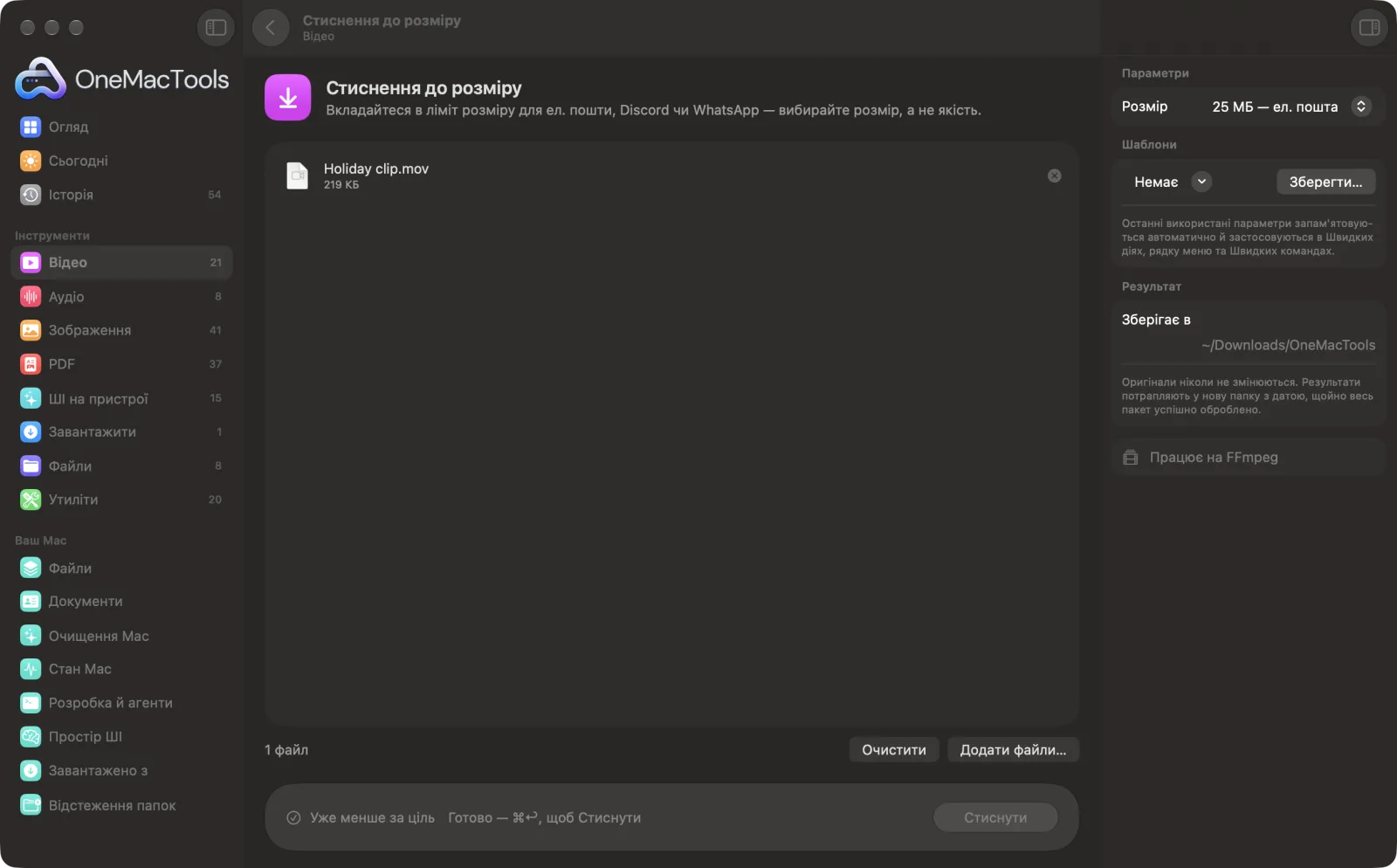
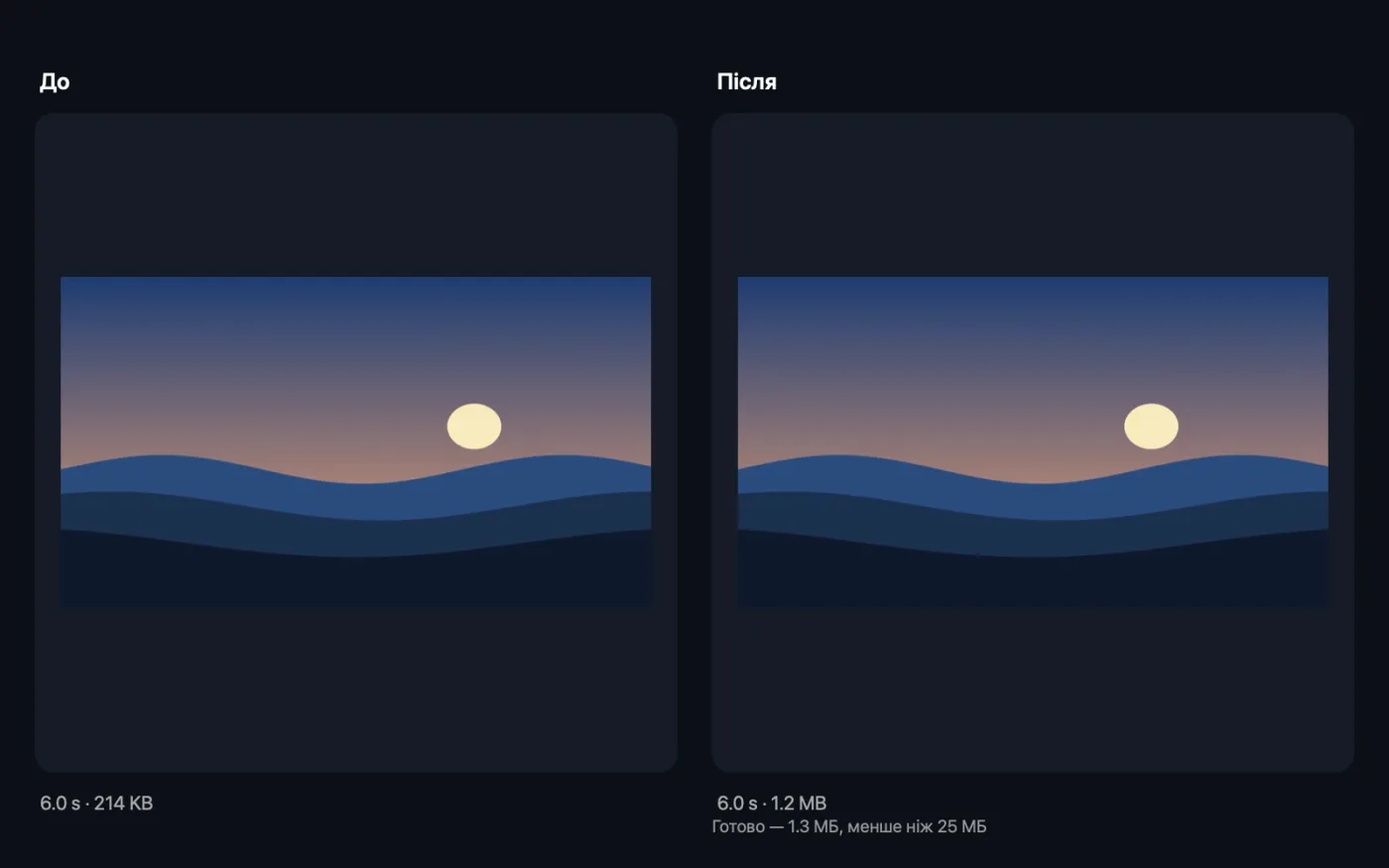
Знімки екрана програми зі зразками файлів.
Як користуватися «Стиснення до розміру»
- 1
Встановіть FFmpeg один раз
Якщо FFmpeg ще не встановлено, OneMacTools запропонує встановити його через Homebrew одним клацанням.
- 2
Перетягніть свої відео
Перетягніть кліпи, які мають вміститися в ліміт. Або клацніть їх правою кнопкою у Finder і виберіть Швидкі дії › OMT: Стиснути відео до 25 МБ.
- 3
Виберіть цільовий розмір
Виберіть 8 MB для Discord, 16 MB для WhatsApp, 25 MB для пошти або виберіть «Власний» і введіть будь-який розмір у MB.
- 4
Клацніть «Стиснути»
Кожне відео проходить два етапи кодування: перший вимірює його, другий витрачає бюджет розміру там, де це важливо.
- 5
Надішліть
Результати з розміром у назві (наприклад, «25MB») зберігаються в новій папці з датою в Завантаження › OneMacTools. Перевірте їх кнопкою «Перегляд» (око) або через «Показати у Finder». Ваші оригінали лишаються без змін.
Що робить Стиснення до розміру
Виберіть 8 МБ для Discord, 16 МБ для WhatsApp, 25 МБ для ел. пошти або будь-який розмір. Двопрохідне кодування вміщує відео в ліміт і знижує роздільність лише тоді, коли це виглядатиме краще, ніж урізаний бітрейт. У наших тестах кліп 1080p на 814 МБ і 20 секунд вийшов 4,8 МБ при ліміті 5 МБ.
Це також швидка дія Finder: клацніть файли правою кнопкою й виберіть OMT: Стиснути відео до 25 МБ.
Використовує FFmpeg, який OneMacTools встановить для вас одним клацанням через Homebrew.
Чудово підходить для
- Надішліть відео поштою в межах ліміту вкладень 25 MB
- Опублікуйте кліп у Discord розміром до 8 MB
- Надсилайте у WhatsApp без повторного стиснення
Пояснення параметрів
- Цільовий розмір
- 8 МБ — Discord, 10 МБ, 16 МБ — WhatsApp, 25 МБ — ел. пошта (типово), 50 МБ, 100 МБ або «Власний». Відео вписується в цей розмір.
- Розмір у МБ
- Показується, коли «Цільовий розмір» — «Власний». Введіть будь-який розмір від 1 MB, як-от 20.
Найкращі практики
- Якщо можете, спершу обріжте відео. Той самий бюджет розміру на меншу кількість секунд дає значно чіткіший результат.
- Якщо довге відео не вміщається, інструмент повідомить про це, а не створить щось непридатне до перегляду. Виберіть більший розмір або скоротіть відео.
- Залиште невеликий запас. Поштові сервіси додають накладні витрати до вкладень, тож, коли ви близько до жорсткого ліміту, цільтеся трохи нижче.
- Для дуже малих цільових розмірів роздільність знижується до 1080p, 720p чи 480p, бо менше, але чистіших пікселів виглядає краще, ніж «голодне» повнорозмірне зображення.
- MP4, що вже вміщується в ліміт, копіюється як є, тож без потреби він ніколи не погіршується.
Працює з
- У
- Будь-яке відео, яке читає FFmpeg, зокрема MOV, MP4, MKV, WebM і AVI.
- Вихід
- MP4 H.264 у межах цільового розміру, з розміром у назві.
- Потрібен FFmpeg (встановлення одним клацанням).
- Аудіо зберігається — з нижчим бітрейтом, якщо бюджет розміру обмежений.
- Дуже довгі відео можуть не вміститися в малий цільовий розмір; спершу обріжте їх.
Запитання про Стиснення до розміру
Як зменшити відео до 25 MB для пошти чи 16 MB для WhatsApp?
Виберіть ціль або введіть будь-який розмір у МБ і клацніть «Стиснути». Двопрохідне кодування вміщує відео в ліміт.
Як зробити відео достатньо малим для Discord?
Виберіть «8 МБ — Discord» або 10 МБ, якщо ваш сервер це дозволяє, і клацніть «Стиснути». Короткі кліпи виглядають найкраще; довші спершу обріжте до важливої частини.
Чи виглядатиме відео погано?
Роздільність знижується лише тоді, коли це виглядає краще, ніж погіршення якості, тож ви отримуєте найчіткіше відео, що вміщається.
Чому він каже, що моє відео задовге, щоб уміститися?
Нижче певного бітрейту даних замало для зображення, яке можна дивитися, тож інструмент зупиняється, а не робить мішанину. Виберіть більший цільовий розмір або спершу обріжте відео.
Чим це відрізняється від «Стиснення відео»?
«Стиснення відео» дає змогу вибрати якість, а розмір випливає з неї. «Стиснення до розміру» дає змогу вибрати розмір і знаходить найкращу якість, що вміщується.
Чи можна ввести власний розмір?
Так. Виберіть «Власний» і введіть будь-який розмір від 1 MB у полі «Розмір у МБ».
Чи вивантажує «Стиснення до розміру» мої файли?
Ні. Стиснення до розміру працює повністю на вашому Mac, тож ваші файли ніколи його не залишають, і все працює офлайн.
Чи змінить Стиснення до розміру мої оригінальні файли?
Ні. Результати зберігаються як нові файли в папці з датою в «Завантаження» › OneMacTools, а оригінали лишаються точно такими, як були, якщо ви не ввімкнете параметр, який каже інше.
Що потрібно для Стиснення до розміру?
macOS 26 або новіша і FFmpeg, який OneMacTools може встановити для вас через Homebrew одним клацанням.
Чи можна користуватися «Стиснення до розміру» із Finder?
Так. Клацніть файли у Finder правою кнопкою й виберіть Швидкі дії › «OMT: Стиснути відео до 25 МБ». Дія виконується у фоновому режимі й сповіщає вас про завершення.
Далі зробіть це
Залиште лише потрібну частину.
Стиснення відеоЗначно зменшуйте відео, зберігаючи чіткість.
Відео в GIFСтворюйте чіткий зациклений GIF з оптимізованою палітрою.
Схожі інструменти: Відео
Перетворюйте будь-яке відео на MP4, MOV, WebM чи MKV.
Розмір відеоМасштабуйте відео до стандартної роздільності.
Кадрування відеоОбрізайте по центру до квадрата, вертикалі чи широкого формату для будь-якої платформи.
Поворот і віддзеркалення відеоВиправляйте кліпи з телефона, зняті боком, або віддзеркалюйте відео.
Змінити швидкістьПрискорюйте чи сповільнюйте відео, зберігаючи природну висоту звуку.
Беззвучне відеоПрибирайте звукову доріжку без перекодування зображення.

Стиснення до розміру і ще 150 інструментів.
Одна програма. Одна ціна.
Усі 151 інструмент. Безкоштовне завантаження, одна оплата за ліцензію — і вона ваша назавжди.