
Видалення звуку з відео на Mac
Прибирайте звукову доріжку без перекодування зображення.
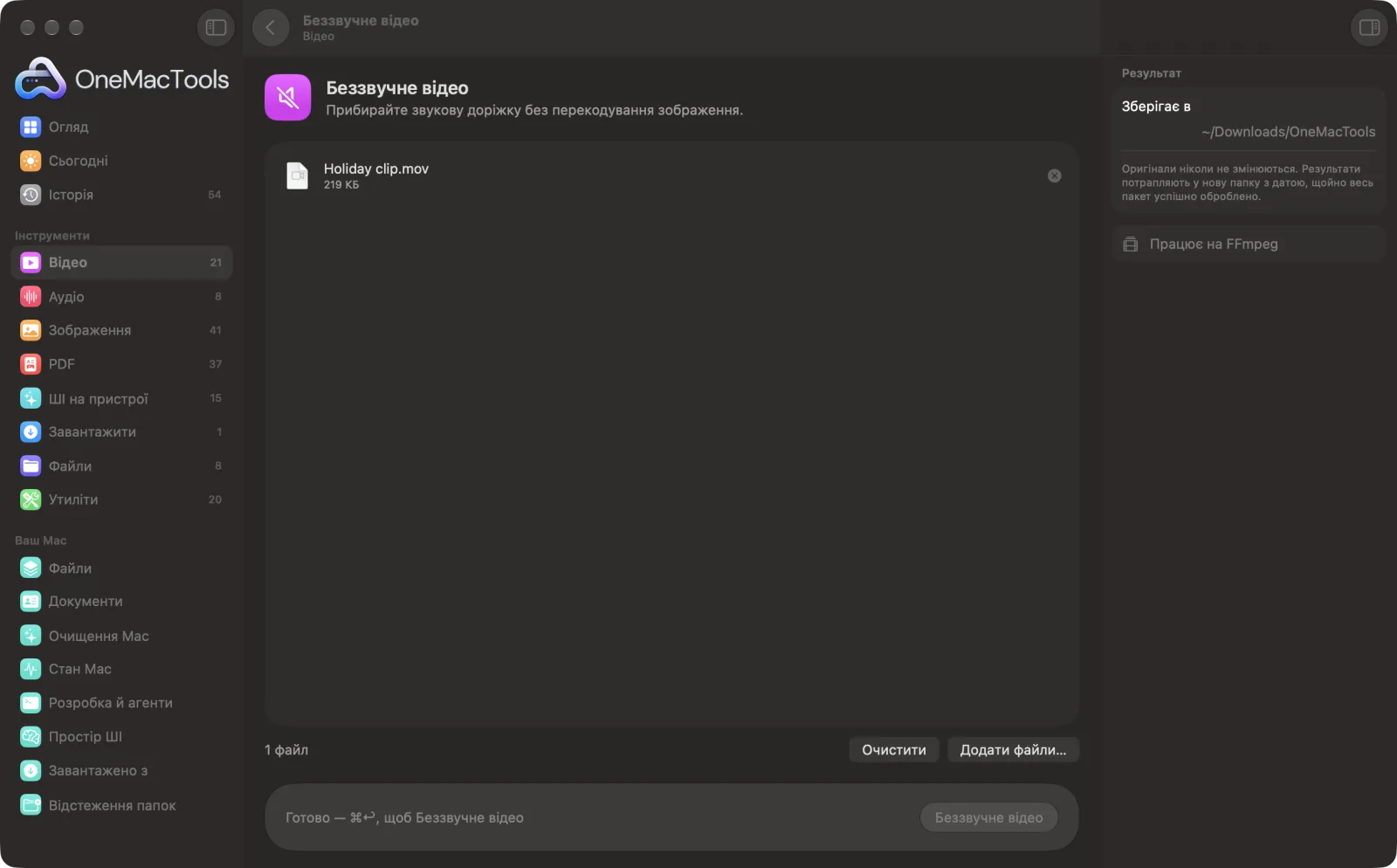
Беззвучне відео на Mac
Знімки екрана програми зі зразками файлів.
Як користуватися «Беззвучне відео»
- 1
Встановіть FFmpeg один раз
Першого разу OneMacTools запропонує встановити FFmpeg через Homebrew одним клацанням.
- 2
Перетягніть свої відео
Додайте один кліп або цілий пакет, які мають стати беззвучними.
- 3
Клацніть «Вимкнути звук»
Налаштовувати нічого не треба. Звукова доріжка видаляється, а зображення копіюється як є.
- 4
Використовуйте беззвучну копію
Копії з «muted» у кінці назви зберігаються в новій папці з датою в Завантаження › OneMacTools. Перевірте їх кнопкою «Перегляд» (око) або через «Показати у Finder». Оригінали зберігають свій звук.
Що робить Беззвучне відео
Приберіть звукову доріжку з відео за лічені секунди. Зображення копіюється без перекодування, тож якість не втрачається, а все відбувається майже миттєво.
Використовує FFmpeg, який OneMacTools встановить для вас одним клацанням через Homebrew.
Чудово підходить для
- Приберіть фонові розмови, перш ніж ділитися
- Підготуйте беззвучний кліп для слайд-шоу
- Приберіть захищену авторським правом музику із запису
Пояснення параметрів
- Немає параметрів
- «Беззвучне відео» не має налаштувань. Інструмент видаляє всі звукові доріжки й копіює зображення без перекодування.
Найкращі практики
- Оскільки зображення не перекодовується, вимкнення звуку відбувається швидко й зовсім без втрати якості.
- Щоб зберегти звук окремо, перш ніж видалити його, спершу обробіть оригінал інструментом «Видобування аудіо».
- Щоб замінити звук музикою чи закадровим голосом, а не тишею, скористайтеся «Заміна аудіо».
- Беззвучна копія зберігає оригінальний формат, тож MOV лишається MOV, а MKV — MKV.
Працює з
- У
- Будь-яке відео, яке читає FFmpeg, зокрема MOV, MP4, MKV, WebM і AVI.
- Вихід
- Беззвучна копія в тому самому форматі з «muted» у кінці назви.
- Потрібен FFmpeg (встановлення одним клацанням).
- Зображення копіюється, а не перекодовується, тож якість ідентична.
Запитання про Беззвучне відео
Як прибрати звук із відео на Mac?
Перетягніть відео на «Беззвучне відео» і натисніть «Вимкнути звук». Беззвучну копію буде збережено поруч з іншими результатами, а оригінал зберігає звук.
Чи знижує вимкнення звуку якість відео?
Ні. Зображення копіюється точно як є, відкидається лише звук.
Чому це так швидко?
Нічого не перекодовується. Відеопотік копіюється просто в новий файл без звуку.
Чи стане файл меншим?
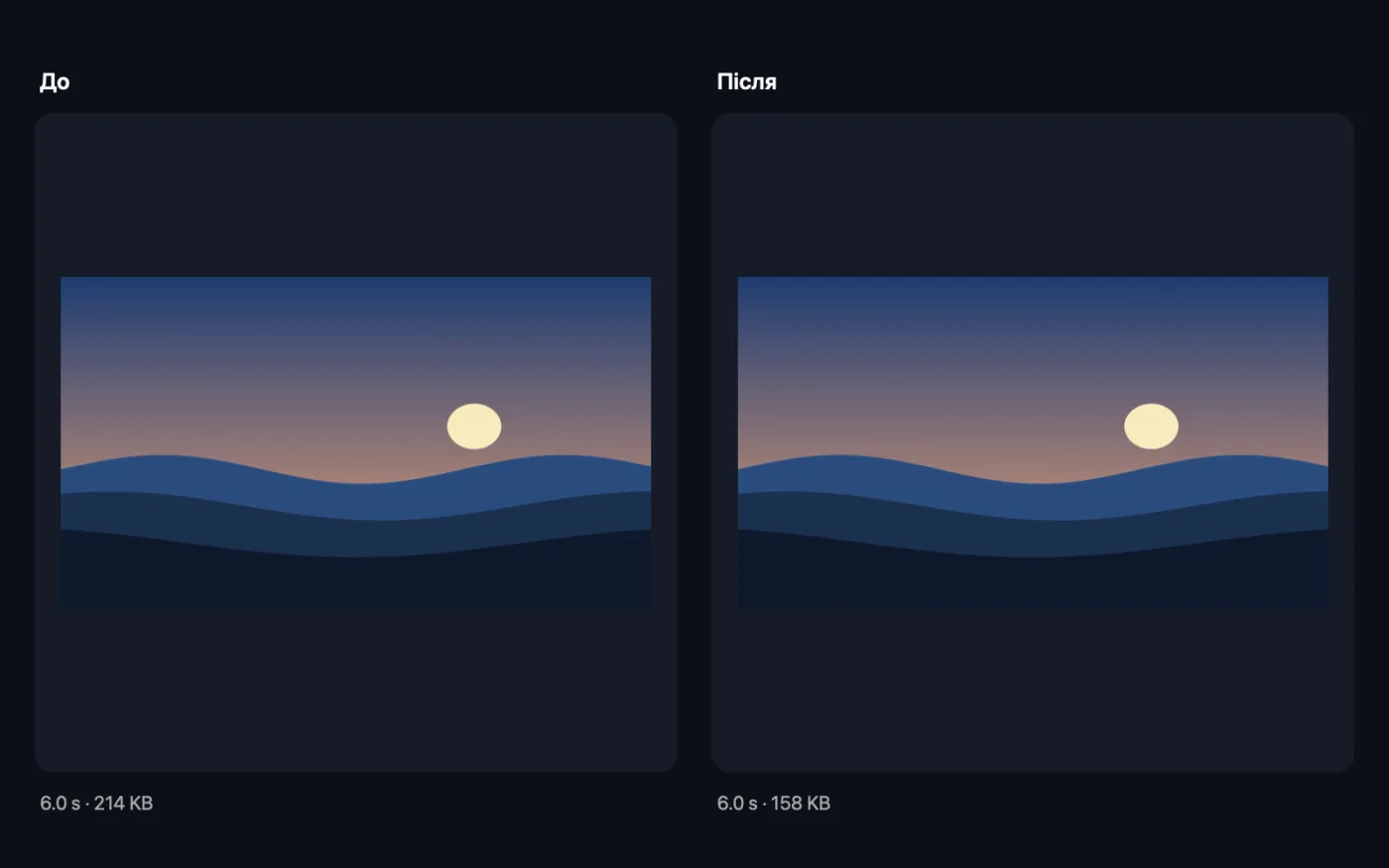
Трохи — на розмір звукової доріжки. Щоб зробити його значно меншим, обробіть беззвучну копію в «Стисненні відео».
Чи можна вимкнути звук лише в частині відео?
Не в «Беззвучному відео», яке видаляє весь звук. Виріжте частину, яка має бути беззвучною, вимкніть у ній звук і з'єднайте частини за допомогою «Об'єднання відео».
Чи вивантажує «Беззвучне відео» мої файли?
Ні. Беззвучне відео працює повністю на вашому Mac, тож ваші файли ніколи його не залишають, і все працює офлайн.
Чи змінить Беззвучне відео мої оригінальні файли?
Ні. Результати зберігаються як нові файли в папці з датою в «Завантаження» › OneMacTools, а оригінали лишаються точно такими, як були, якщо ви не ввімкнете параметр, який каже інше.
Що потрібно для Беззвучне відео?
macOS 26 або новіша і FFmpeg, який OneMacTools може встановити для вас через Homebrew одним клацанням.
Далі зробіть це
Замініть відео звукову доріжку іншим аудіофайлом.
Видобування аудіоВидобувайте звукову доріжку з будь-якого відео.
Стиснення відеоЗначно зменшуйте відео, зберігаючи чіткість.
Схожі інструменти: Відео
Уперлися в ліміт розміру файлу для пошти, Discord чи WhatsApp? Вибирайте розмір, а не якість.
Конвертування відеоПеретворюйте будь-яке відео на MP4, MOV, WebM чи MKV.
Обрізання відеоЗалиште лише потрібну частину.
Розмір відеоМасштабуйте відео до стандартної роздільності.
Кадрування відеоОбрізайте по центру до квадрата, вертикалі чи широкого формату для будь-якої платформи.
Поворот і віддзеркалення відеоВиправляйте кліпи з телефона, зняті боком, або віддзеркалюйте відео.

Беззвучне відео і ще 150 інструментів.
Одна програма. Одна ціна.
Усі 151 інструмент. Безкоштовне завантаження, одна оплата за ліцензію — і вона ваша назавжди.