
Заміна звуку у відео на Mac
Замініть відео звукову доріжку іншим аудіофайлом.
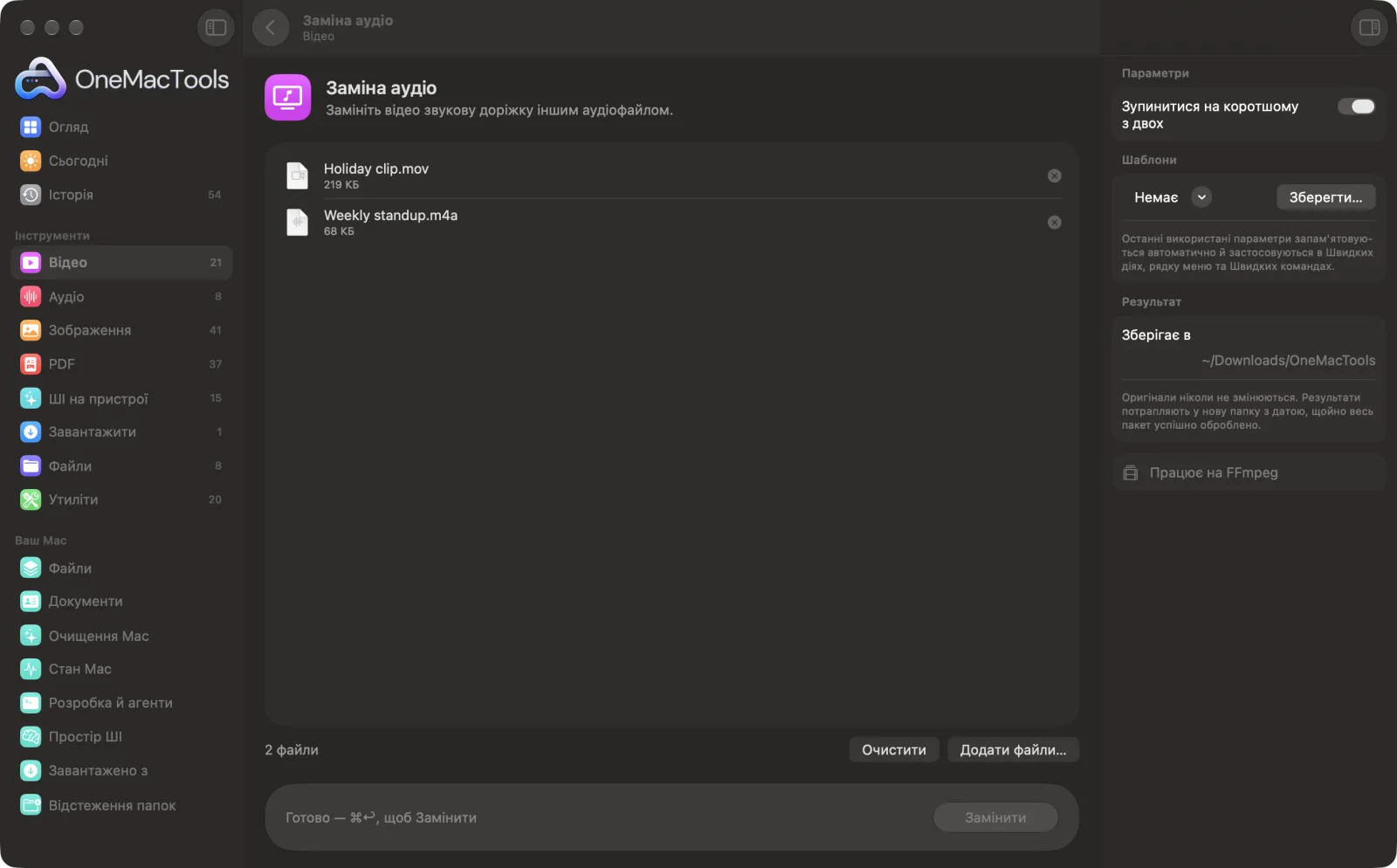
Заміна аудіо на Mac
Знімки екрана програми зі зразками файлів.
Як користуватися «Заміна аудіо»
- 1
Встановіть FFmpeg один раз
За потреби OneMacTools запропонує встановити FFmpeg через Homebrew одним клацанням.
- 2
Перетягніть відео й аудіофайл
Додайте відео разом із новою звуковою доріжкою (MP3, M4A, WAV, FLAC тощо). Можна додати кілька відео — усі отримають те саме аудіо.
- 3
Вирішіть, де закінчити
Залиште ввімкненим «Зупинитися на коротшому з двох», щоб результат закінчувався, коли закінчиться відео чи аудіо.
- 4
Клацніть «Замінити»
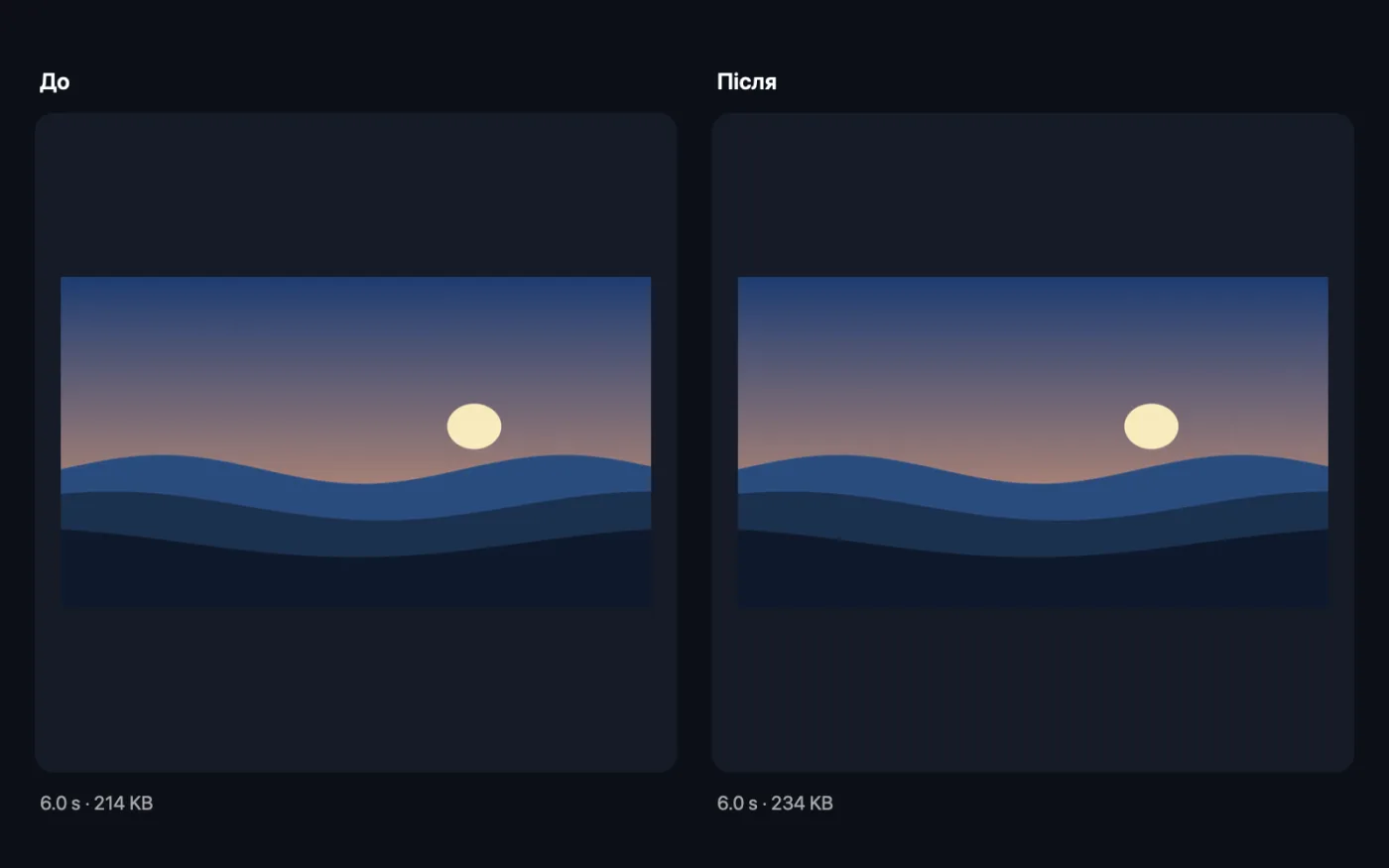
Зображення копіюється без змін, а нова звукова доріжка замінює стару.
- 5
Прослухайте
Копії з «new audio» у кінці назви зберігаються в новій папці з датою в Завантаження › OneMacTools. Прослухайте кнопкою «Перегляд» (око) або відкрийте «Показати у Finder». Ваші відео- та аудіофайли не змінюються.
Що робить Заміна аудіо
Перетягніть відео й аудіофайл. Зображення лишається незмінним, а нова звукова доріжка накладається на нього; за бажанням усе закінчується разом із коротшим із двох.
Використовує FFmpeg, який OneMacTools встановить для вас одним клацанням через Homebrew.
Чудово підходить для
- Додайте музику до святкового монтажу
- Замініть шумну звукову доріжку чистим закадровим голосом
- Озвучте демо закадровим голосом
Пояснення параметрів
- Зупинитися на коротшому з двох
- За замовчуванням увімкнено. Результат закінчується, коли закінчується відео або аудіо, — залежно від того, що коротше. Вимкніть, щоб зберегти повну тривалість довшого.
Найкращі практики
- Спершу обріжте музику до потрібної довжини інструментом «Обрізання аудіо», якщо хочете, щоб вона починалася з певного місця, наприклад із приспіву.
- Якщо хочете зберегти оригінальний звук і додати музику поверх, цей інструмент не підійде: «Заміна аудіо» повністю замінює звукову доріжку.
- Використовується лише перший перетягнутий аудіофайл. Щоб спробувати різні пісні, запустіть інструмент знову з кожною.
- Для закадрового голосу запишіть його за допомогою «Запис аудіо», а потім очистіть у «Очищення аудіо», перш ніж додавати.
- Оскільки зображення не перекодовується, відео зберігає точно ту саму якість.
Працює з
- У
- Один аудіофайл (MP3, M4A, WAV, FLAC, AIFF, OGG або Opus) і одне чи кілька відео.
- Вихід
- Кожне відео з новою звуковою доріжкою, у тому самому форматі, з «new audio» в кінці назви.
- Потрібен FFmpeg (встановлення одним клацанням).
- Зображення копіюється без перекодування; нове аудіо зберігається в AAC (або Opus для WebM).
Запитання про Заміна аудіо
Як замінити аудіо у відео на Mac?
Перетягніть відео й новий аудіофайл разом на «Заміна аудіо» і натисніть «Замінити». Зображення залишається точно таким, як було, а старий звук замінюється.
Як додати музику до відео?
Перетягніть відео й пісню разом і натисніть «Замінити». Музика стане звуковою доріжкою й закінчиться разом із відео, якщо ввімкнено «Зупинитися на коротшому з двох».
Що буде, якщо музика довша за відео?
Коли «Зупинитися на коротшому з двох» увімкнено, музика обривається, коли закінчується відео. Коли вимкнено, файл триває, доки не закінчиться музика.
Чи можна зберегти оригінальний звук і додати музику поверх?
Ні. «Заміна аудіо» повністю замінює звукову доріжку. Якщо потрібні обидві, спершу змішайте їх в аудіоредакторі.
Чи можна дати кільком відео однакову звукову доріжку?
Так. Перетягніть усі відео й один аудіофайл; кожне відео отримає власну копію з новим звуком.
Чому він каже «Додайте аудіофайл»?
«Заміні аудіо» потрібен один аудіофайл, як-от MP3, M4A чи WAV, перетягнутий разом із відео. Відео не можна використати як звукову доріжку.
Чи вивантажує «Заміна аудіо» мої файли?
Ні. Заміна аудіо працює повністю на вашому Mac, тож ваші файли ніколи його не залишають, і все працює офлайн.
Чи змінить Заміна аудіо мої оригінальні файли?
Ні. Результати зберігаються як нові файли в папці з датою в «Завантаження» › OneMacTools, а оригінали лишаються точно такими, як були, якщо ви не ввімкнете параметр, який каже інше.
Що потрібно для Заміна аудіо?
macOS 26 або новіша і FFmpeg, який OneMacTools може встановити для вас через Homebrew одним клацанням.
Далі зробіть це
Прибирайте звукову доріжку без перекодування зображення.
Обрізання аудіоОбріжте пісню, голосову нотатку чи подкаст до потрібної довжини.
Об'єднання відеоОб'єднуйте кліпи в одне відео у вибраному порядку.
Схожі інструменти: Відео
Значно зменшуйте відео, зберігаючи чіткість.
Стиснення до розміруУперлися в ліміт розміру файлу для пошти, Discord чи WhatsApp? Вибирайте розмір, а не якість.
Конвертування відеоПеретворюйте будь-яке відео на MP4, MOV, WebM чи MKV.
Обрізання відеоЗалиште лише потрібну частину.
Розмір відеоМасштабуйте відео до стандартної роздільності.
Кадрування відеоОбрізайте по центру до квадрата, вертикалі чи широкого формату для будь-якої платформи.

Заміна аудіо і ще 150 інструментів.
Одна програма. Одна ціна.
Усі 151 інструмент. Безкоштовне завантаження, одна оплата за ліцензію — і вона ваша назавжди.