
Remplacer l’audio d’une vidéo sur Mac
Remplacez la bande son d’une vidéo par un autre fichier audio.
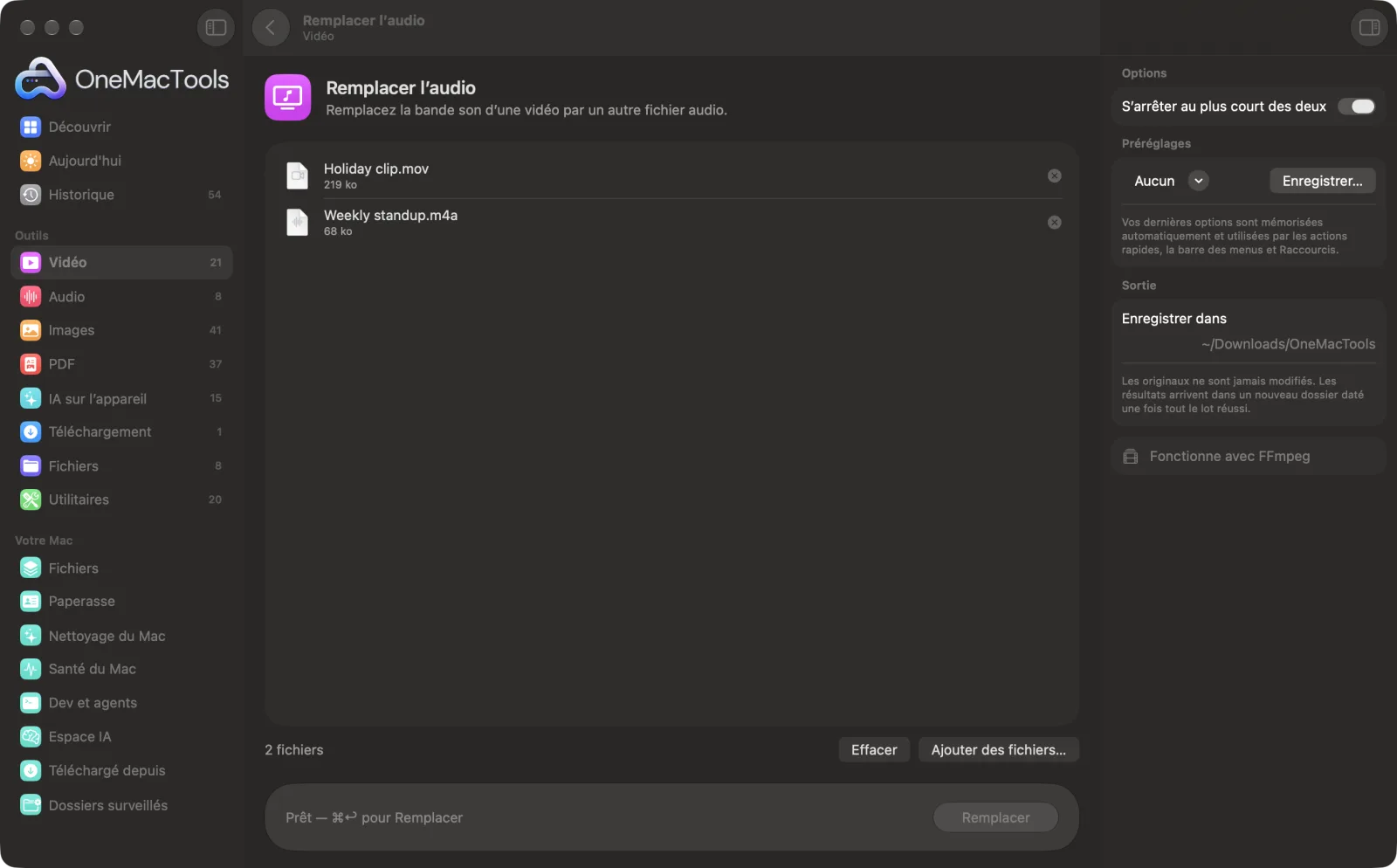
Remplacer l’audio sur un Mac

Captures d’écran de l’app, avec des fichiers d’exemple.
Comment utiliser Remplacer l’audio
- 1
Installez FFmpeg une fois
Si nécessaire, OneMacTools propose d'installer FFmpeg via Homebrew en un clic.
- 2
Déposez une vidéo et un fichier audio
Ajoutez la vidéo et la nouvelle bande son (MP3, M4A, WAV, FLAC ou similaire) ensemble. Vous pouvez ajouter plusieurs vidéos, qui reçoivent toutes le même audio.
- 3
Décidez où elle se termine
Laissez S’arrêter au plus court des deux activé pour que le résultat se termine dès que la vidéo ou l'audio s'arrête.
- 4
Cliquez sur Remplacer
L’image est copiée telle quelle et la nouvelle bande-son remplace l’ancienne.
- 5
Réécoutez
Des copies se terminant par « new audio » sont enregistrées dans un nouveau dossier daté dans Téléchargements › OneMacTools. Écoutez avec le bouton Aperçu (œil) ou ouvrez Afficher dans le Finder. Vos fichiers vidéo et audio ne sont pas modifiés.
Ce que fait Remplacer l’audio
Déposez une vidéo et un fichier audio. L’image reste intacte et la nouvelle bande son est posée dessus, en s’arrêtant au plus court des deux si vous le souhaitez.
Utilise FFmpeg, que OneMacTools installe pour vous en un clic via Homebrew.
Idéal pour
- Mettre de la musique sur un montage de vacances
- Remplacer une bande-son bruyante par une voix off nette
- Ajouter une narration à une démo
Options expliquées
- S’arrêter au plus court des deux
- Activé par défaut. Le résultat se termine quand la vidéo ou l’audio se termine, selon ce qui arrive en premier. Désactivez-le pour garder toute la durée du plus long des deux.
Bonnes pratiques
- Coupez d’abord la musique à la bonne longueur avec Couper l’audio si vous voulez qu’elle commence à un moment précis, comme le refrain.
- Si vous voulez garder le son d'origine et ajouter de la musique par-dessus, ce n'est pas le bon outil : Remplacer l’audio remplace entièrement la bande-son.
- Seul le premier fichier audio déposé est utilisé. Pour essayer différents morceaux, relancez l’outil avec chacun d’eux.
- Pour une narration, enregistrez-la avec Enregistrer l’audio, puis nettoyez-la avec Nettoyer l’audio avant de l'ajouter.
- Comme l’image n’est pas réencodée, la vidéo garde exactement sa qualité.
Fonctionne avec
- Dans
- Un fichier audio (MP3, M4A, WAV, FLAC, AIFF, OGG ou Opus) et une ou plusieurs vidéos.
- Sortie
- Chaque vidéo avec la nouvelle bande-son, dans le même format, avec un nom se terminant par « new audio ».
- Nécessite FFmpeg (installation en un clic).
- L’image est copiée sans réencodage ; le nouvel audio est enregistré en AAC (ou en Opus pour le WebM).
Questions sur Remplacer l’audio
Comment remplacer l'audio d'une vidéo sur Mac ?
Déposez ensemble la vidéo et le nouveau fichier audio sur Remplacer l’audio et cliquez sur Remplacer. L'image est conservée telle quelle et l'ancien son est remplacé.
Comment ajouter de la musique à une vidéo ?
Déposez ensemble la vidéo et le morceau et cliquez sur Remplacer. La musique devient la bande-son et s'arrête avec la vidéo si S’arrêter au plus court des deux est activé.
Que se passe-t-il si la musique est plus longue que la vidéo ?
Avec S’arrêter au plus court des deux activé, la musique s’interrompt à la fin de la vidéo. Désactivé, le fichier dure jusqu’à la fin de la musique.
Puis-je garder le son d’origine et ajouter de la musique par-dessus ?
Non. Remplacer l’audio remplace entièrement la bande-son. Si vous avez besoin des deux, mixez-les d’abord dans un éditeur audio.
Puis-je donner la même bande son à plusieurs vidéos ?
Oui. Déposez toutes les vidéos et un fichier audio ; chaque vidéo obtient sa propre copie avec le nouveau son.
Pourquoi indique-t-il « Ajoutez un fichier audio » ?
Remplacer l’audio nécessite un fichier audio, comme un MP3, M4A ou WAV, déposé avec les vidéos. Une vidéo ne peut pas servir de bande-son.
Remplacer l’audio envoie-t-il mes fichiers en ligne ?
Non. Remplacer l’audio s’exécute entièrement sur votre Mac : vos fichiers ne le quittent jamais et l’outil fonctionne hors ligne.
Remplacer l’audio va-t-il modifier mes fichiers originaux ?
Non. Les résultats sont enregistrés comme nouveaux fichiers dans un dossier daté dans Téléchargements › OneMacTools, et vos originaux restent exactement tels quels, sauf si vous activez une option qui indique le contraire.
De quoi Remplacer l’audio a-t-il besoin ?
macOS 26 ou version ultérieure et FFmpeg, que OneMacTools peut installer pour vous via Homebrew en un clic.
Étape suivante
Supprimez la bande son sans réencoder l’image.
Couper l’audioRaccourcissez une chanson, un mémo vocal ou un podcast.
Fusionner des vidéosRéunissez des clips en une seule vidéo, dans l'ordre de votre choix.
Autres outils Vidéo
Allégez fortement vos vidéos tout en gardant leur netteté.
Compresser à une tailleAtteindre une limite de taille de fichier pour un e-mail, Discord ou WhatsApp ? Choisissez la taille, pas la qualité.
Convertir une vidéoConvertissez n’importe quelle vidéo en MP4, MOV, WebM ou MKV.
Couper une vidéoGardez juste la partie utile.
Redimensionner une vidéoMettez vos vidéos à une résolution standard.
Recadrer une vidéoRecadrez au centre en carré, vertical ou panoramique pour toutes les plateformes.

Remplacer l’audio, plus 150 autres.
Une app. Un prix.
Les 151 outils. Téléchargement gratuit, un seul paiement pour une licence, à vous pour toujours.