
Substituir o áudio de um vídeo no Mac
Troque a trilha sonora de um vídeo por outro arquivo de áudio.
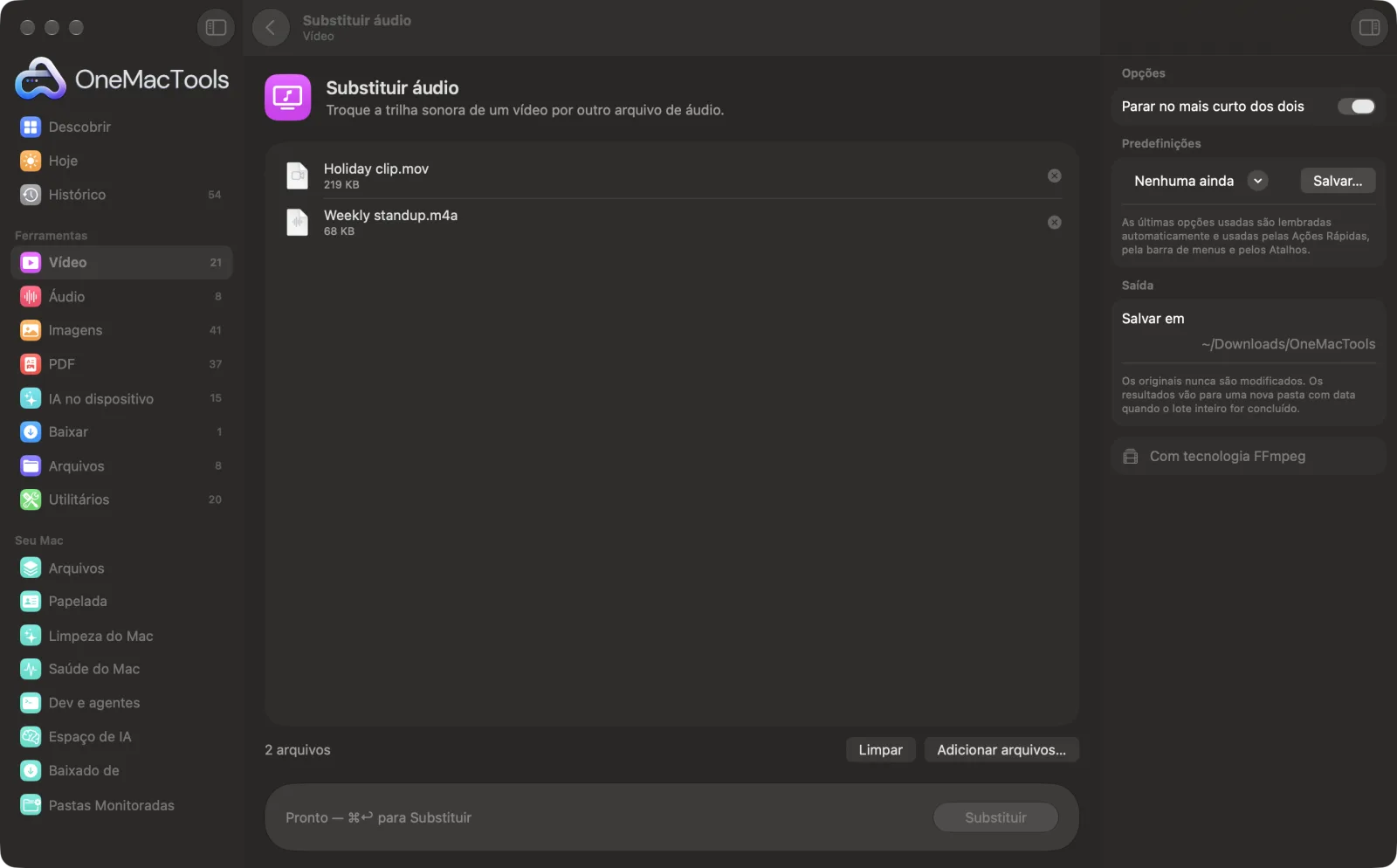
Substituir áudio em um Mac
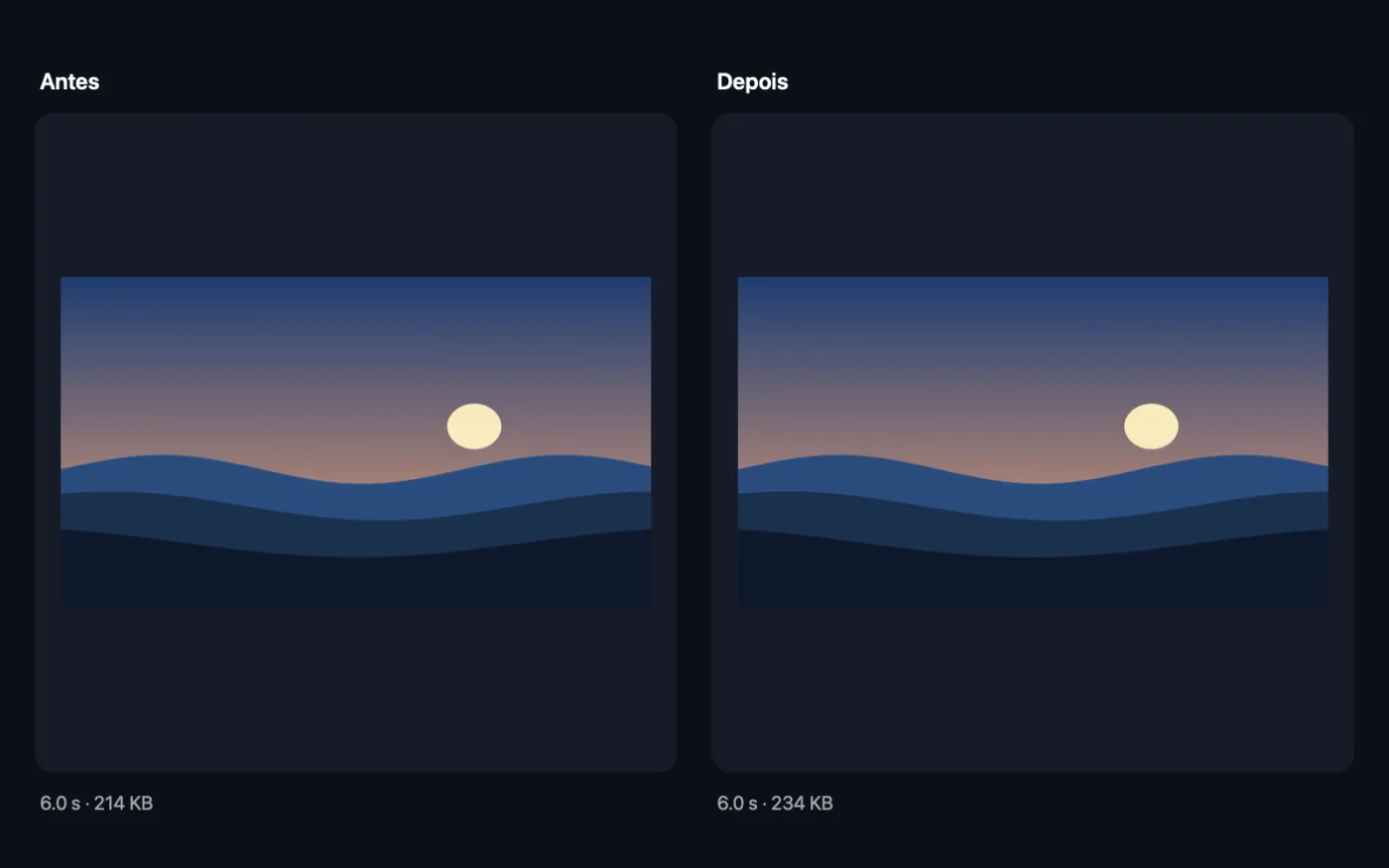
Capturas de tela do app, usando arquivos de exemplo.
Como usar Substituir áudio
- 1
Instale o FFmpeg uma vez
Se necessário, o OneMacTools oferece instalar o FFmpeg pelo Homebrew com um clique.
- 2
Solte um vídeo e um arquivo de áudio
Adicione o vídeo e a nova trilha sonora (MP3, M4A, WAV, FLAC e similares) juntos. Você pode adicionar vários vídeos, e todos recebem o mesmo áudio.
- 3
Decida onde termina
Deixe Parar no mais curto dos dois ativado para encerrar o resultado quando o vídeo ou o áudio acabar.
- 4
Clique em Substituir
A imagem é copiada sem alterações e a nova trilha sonora substitui a antiga.
- 5
Ouça de novo
Cópias terminadas em “new audio” são salvas em uma nova pasta com data em Downloads › OneMacTools. Ouça com o botão Visualizar (olho) ou abra Mostrar no Finder. Seus arquivos de vídeo e áudio não mudam.
O que Substituir áudio faz
Solte um vídeo e um arquivo de áudio. A imagem fica intacta e a nova trilha sonora é colocada por cima, parando no que for mais curto, se você quiser.
Usa o FFmpeg, que o OneMacTools instala para você com um clique pelo Homebrew.
Ideal para
- Colocar música em uma montagem das férias
- Substitua uma trilha sonora ruidosa por uma narração limpa
- Dublar uma demonstração com narração
Opções explicadas
- Parar no mais curto dos dois
- Ativado por padrão. O resultado termina quando o vídeo ou o áudio termina, o que vier primeiro. Desative para manter a duração completa do mais longo.
Boas práticas
- Corte a música no comprimento certo antes com Cortar áudio se quiser que ela comece em um ponto específico, como o refrão.
- Se você quer manter o som original e colocar música por cima, esta não é a ferramenta: Substituir áudio troca a trilha sonora inteira.
- Só o primeiro arquivo de áudio que você soltar é usado. Para testar músicas diferentes, rode a ferramenta de novo com cada uma.
- Para narração, grave com Gravar áudio e depois limpe com Limpar áudio antes de adicioná-la.
- Como a imagem não é recodificada, o vídeo mantém exatamente a mesma qualidade.
Funciona com
- Entrada
- Um arquivo de áudio (MP3, M4A, WAV, FLAC, AIFF, OGG ou Opus) mais um ou mais vídeos.
- Saída
- Cada vídeo com a nova trilha sonora, no mesmo formato, com “new audio” no fim do nome.
- Requer FFmpeg (instalação com um clique).
- A imagem é copiada sem recodificação; o novo áudio é salvo em AAC (ou Opus no caso de WebM).
Perguntas sobre o Substituir áudio
Como substituir o áudio de um vídeo no Mac?
Arraste juntos o vídeo e o novo arquivo de áudio para Substituir áudio e clique em Substituir. A imagem fica exatamente como era e o som antigo é trocado.
Como colocar música em um vídeo?
Arraste juntos o vídeo e a música e clique em Substituir. A música vira a trilha sonora e termina junto com o vídeo se Parar no mais curto dos dois estiver ativado.
O que acontece se a música for mais longa que o vídeo?
Com Parar no mais curto dos dois ativado, a música é cortada quando o vídeo termina. Desativado, o arquivo continua até a música acabar.
Posso manter o som original e colocar música por cima?
Não. O Substituir áudio troca a trilha sonora por completo. Se precisar das duas, misture-as antes em um editor de áudio.
Posso dar a mesma trilha sonora a vários vídeos?
Sim. Solte todos os vídeos e um arquivo de áudio; cada vídeo ganha a própria cópia com o novo som.
Por que aparece “Adicione um arquivo de áudio”?
O Substituir áudio precisa de um arquivo de áudio, como MP3, M4A ou WAV, solto junto com os vídeos. Um vídeo não pode ser usado como trilha sonora.
Substituir áudio envia meus arquivos?
Não. O Substituir áudio roda inteiramente no seu Mac, então seus arquivos nunca saem dele e ele funciona offline.
Substituir áudio altera meus arquivos originais?
Não. Os resultados são salvos como novos arquivos em uma pasta datada em Downloads › OneMacTools, e seus originais ficam exatamente como estavam, a menos que você ative uma opção que diga o contrário.
Do que Substituir áudio precisa?
macOS 26 ou posterior e o FFmpeg, que o OneMacTools pode instalar para você pelo Homebrew com um clique.
Faça isto em seguida
Remova a trilha sonora sem recodificar a imagem.
Cortar áudioCorte uma música, memorando de voz ou podcast no tamanho certo.
Mesclar vídeosJunte clipes em um único vídeo, na ordem que você escolher.
Ferramentas de Vídeo relacionadas
Deixe vídeos muito menores mantendo a nitidez.
Comprimir para tamanhoEsbarrou no limite de tamanho do e-mail, do Discord ou do WhatsApp? Escolha o tamanho, não a qualidade.
Converter vídeoTransforme qualquer vídeo em MP4, MOV, WebM ou MKV.
Cortar vídeoFique só com a parte de que precisa.
Redimensionar vídeoRedimensione vídeos para uma resolução padrão.
Recortar vídeoRecorte pelo centro em quadrado, vertical ou widescreen para qualquer plataforma.

Substituir áudio e mais 150.
Um app. Um preço.
Todas as 151 ferramentas. Download gratuito, um único pagamento pela licença, sua para sempre.