
Mac에서 비디오의 오디오 교체하기
비디오의 사운드트랙을 다른 오디오 파일로 바꿔요.
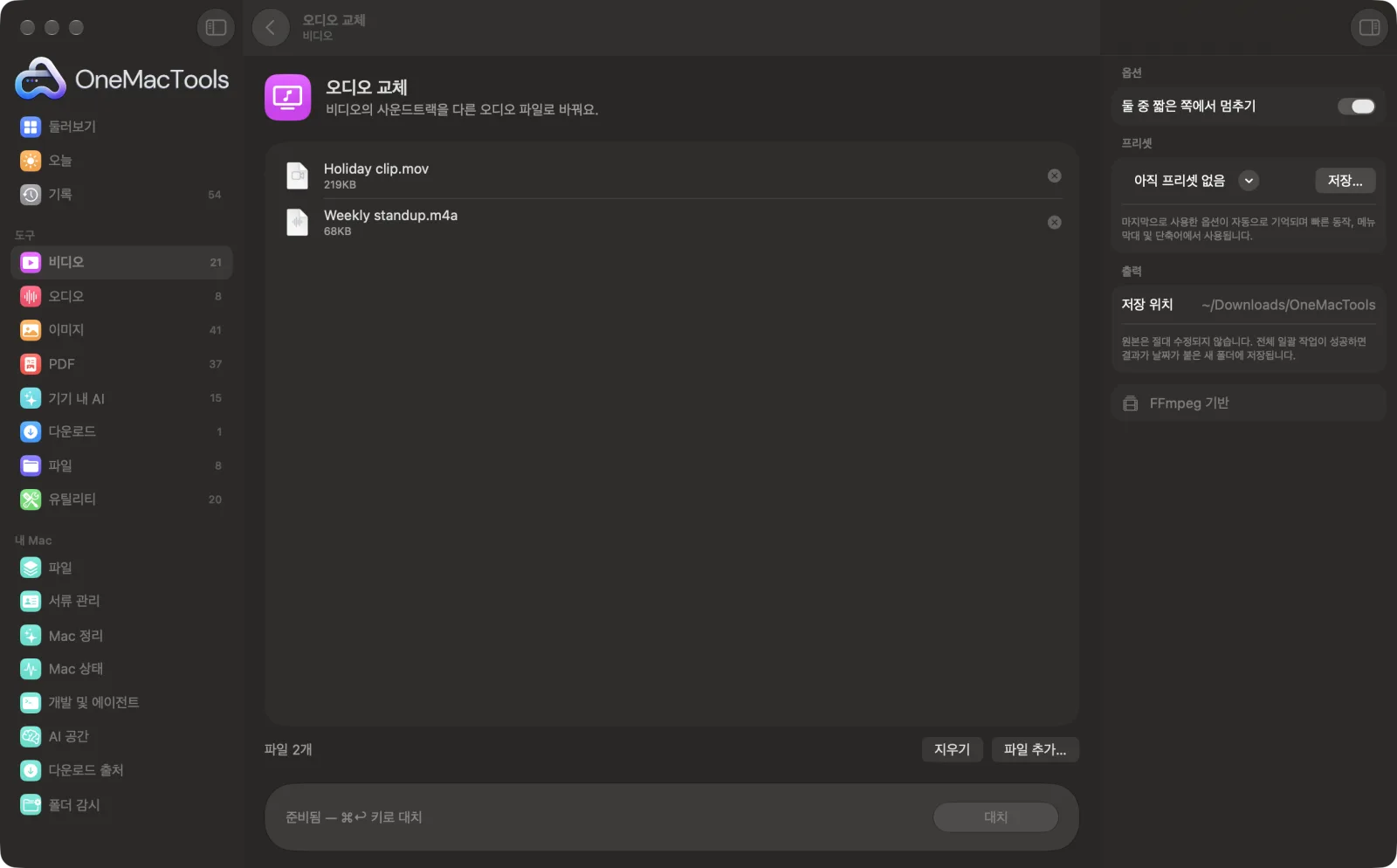
Mac의 오디오 교체
샘플 파일을 사용한 앱 스크린샷.
오디오 교체 사용 방법
- 1
FFmpeg 한 번만 설치
필요하면 OneMacTools가 클릭 한 번으로 Homebrew를 통해 FFmpeg를 설치해 줘요.
- 2
비디오와 오디오 파일 놓기
비디오와 새 사운드트랙(MP3, M4A, WAV, FLAC 등)을 함께 추가하세요. 비디오를 여러 개 추가하면 모두 같은 오디오가 들어가요.
- 3
끝나는 지점 정하기
비디오나 오디오 중 하나가 끝날 때 결과도 끝나게 하려면 둘 중 짧은 쪽에서 멈추기를 켜 두세요.
- 4
대치 클릭
영상은 그대로 복사되고, 새 사운드트랙이 기존 사운드트랙을 대신해요.
- 5
다시 재생하기
이름 끝에 “new audio”가 붙은 사본이 다운로드 › OneMacTools 안의 새로운 날짜별 폴더에 저장돼요. 미리보기(눈 모양) 버튼으로 들어 보거나 Finder에서 보기로 여세요. 비디오와 오디오 파일은 바뀌지 않아요.
오디오 교체의 기능
비디오와 오디오 파일을 놓으세요. 영상은 그대로 두고 새 사운드트랙을 덧입히며, 원한다면 둘 중 짧은 쪽에서 멈춰요.
FFmpeg를 사용하며, OneMacTools가 Homebrew를 통해 클릭 한 번으로 설치해 줘요.
이럴 때 좋아요
- 휴가 몽타주에 음악 넣기
- 시끄러운 사운드트랙을 깨끗한 내레이션으로 교체하기
- 데모에 내레이션 더빙하기
옵션 설명
- 둘 중 짧은 쪽에서 멈추기
- 기본값은 켜짐이에요. 비디오와 오디오 중 먼저 끝나는 쪽에 맞춰 결과가 끝나요. 끄면 더 긴 쪽의 전체 길이를 유지해요.
권장 사항
- 후렴처럼 특정 지점에서 음악이 시작되게 하려면 먼저 오디오 다듬기로 음악 길이를 맞추세요.
- 원래 소리를 남기고 그 위에 음악을 더하고 싶다면 이 도구는 맞지 않아요. 오디오 교체는 사운드트랙을 완전히 바꿔요.
- 처음 놓은 오디오 파일만 사용돼요. 다른 노래를 써 보려면 곡마다 도구를 다시 실행하세요.
- 내레이션은 오디오 녹음으로 녹음하고, 추가하기 전에 오디오 정리로 다듬으세요.
- 영상을 다시 인코딩하지 않으므로 비디오의 화질이 그대로 유지돼요.
함께 쓸 수 있는 곳
- 입력
- 오디오 파일 하나(MP3, M4A, WAV, FLAC, AIFF, OGG 또는 Opus)와 비디오 하나 이상.
- 출력
- 새 사운드트랙이 들어간 각 비디오가 같은 포맷으로, 이름 끝에 “new audio”가 붙어 저장돼요.
- FFmpeg 필요(클릭 한 번으로 설치).
- 영상은 다시 인코딩하지 않고 복사되며, 새 오디오는 AAC(WebM은 Opus)로 저장돼요.
오디오 교체에 관한 질문
Mac에서 비디오의 오디오를 교체하려면 어떻게 하나요?
비디오와 새 오디오 파일을 함께 오디오 교체에 놓고 대치를 클릭하세요. 화면은 원래대로 유지되고 기존 소리만 바뀌어요.
비디오에 음악을 추가하려면 어떻게 하나요?
비디오와 노래를 함께 놓고 대치를 클릭하세요. 음악이 사운드트랙이 되고, 둘 중 짧은 쪽에서 멈추기가 켜져 있으면 비디오와 함께 끝나요.
음악이 비디오보다 길면 어떻게 되나요?
둘 중 짧은 쪽에서 멈추기를 켜면 비디오가 끝날 때 음악이 잘려요. 끄면 음악이 끝날 때까지 파일이 이어져요.
원래 소리를 유지하면서 음악을 덧입힐 수 있나요?
아니요. 오디오 교체는 사운드트랙을 완전히 바꿔요. 둘 다 필요하면 먼저 오디오 편집기에서 섞으세요.
여러 비디오에 같은 사운드트랙을 넣을 수 있나요?
네. 모든 비디오와 오디오 파일 하나를 놓으세요. 비디오마다 새 소리가 들어간 사본이 만들어져요.
“오디오 파일을 추가하세요”라고 나오는 이유는 무엇인가요?
오디오 교체에는 MP3, M4A, WAV 같은 오디오 파일 하나를 비디오와 함께 놓아야 해요. 비디오는 사운드트랙으로 쓸 수 없어요.
오디오 교체이(가) 내 파일을 업로드하나요?
아니요. 오디오 교체은(는) 전적으로 Mac에서 실행되므로 파일이 Mac 밖으로 나가지 않고 오프라인에서도 작동해요.
오디오 교체이(가) 원본 파일을 바꾸나요?
아니요. 결과는 다운로드 › OneMacTools의 날짜별 폴더에 새 파일로 저장되고, 따로 적힌 옵션을 켜지 않는 한 원본은 그대로 남아요.
오디오 교체에는 무엇이 필요한가요?
macOS 26 이상과 FFmpeg. OneMacTools가 Homebrew를 통해 클릭 한 번으로 설치해 줄 수 있어요.
다음으로 할 일
영상을 다시 인코딩하지 않고 사운드트랙을 제거해요.
오디오 다듬기노래, 음성 메모, 팟캐스트를 원하는 길이로 잘라요.
비디오 병합원하는 순서대로 클립을 하나의 비디오로 합쳐요.
