
Den Ton in einem Video auf dem Mac ersetzen
Tausche die Tonspur eines Videos gegen eine andere Audiodatei.
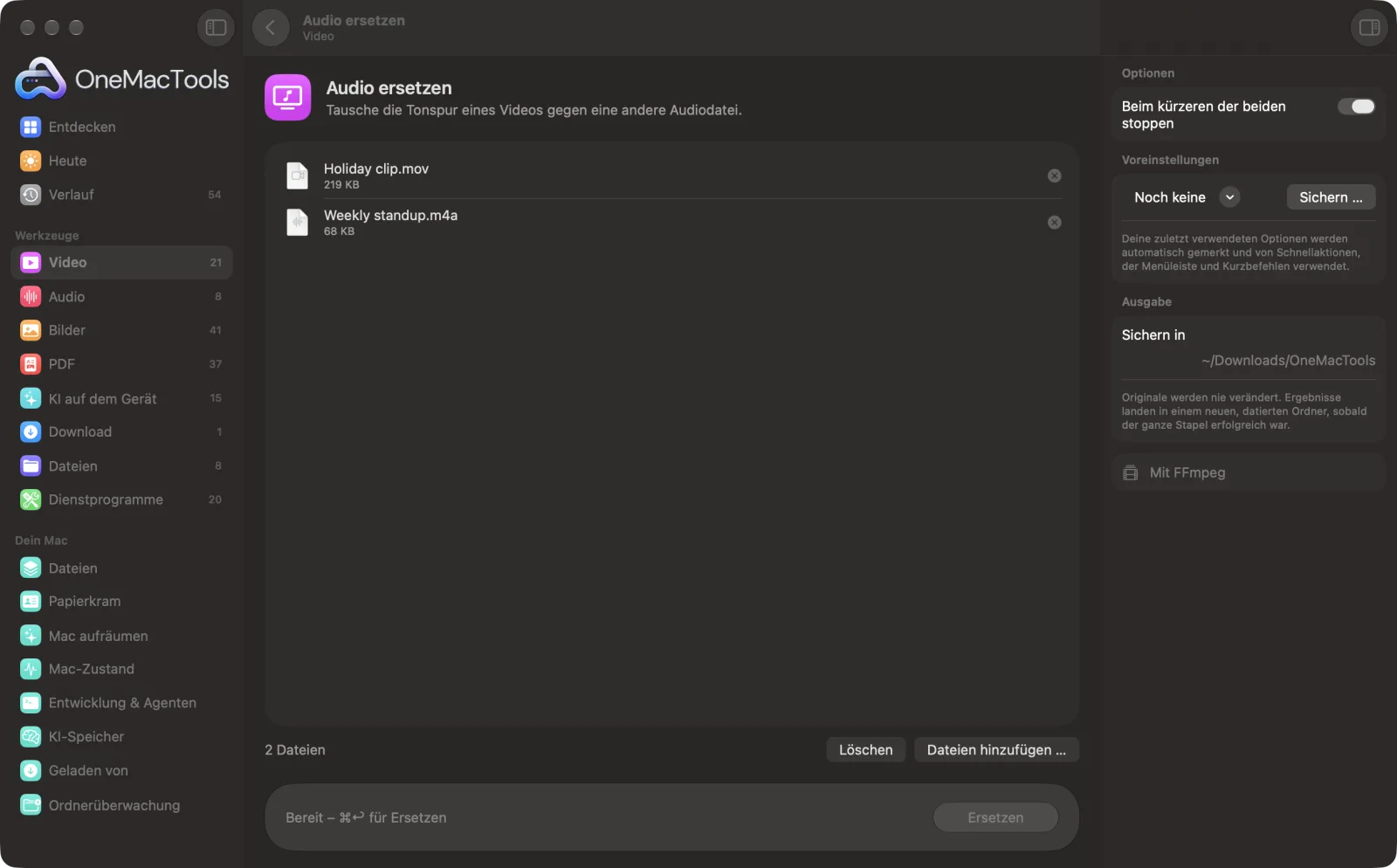
Audio ersetzen auf einem Mac
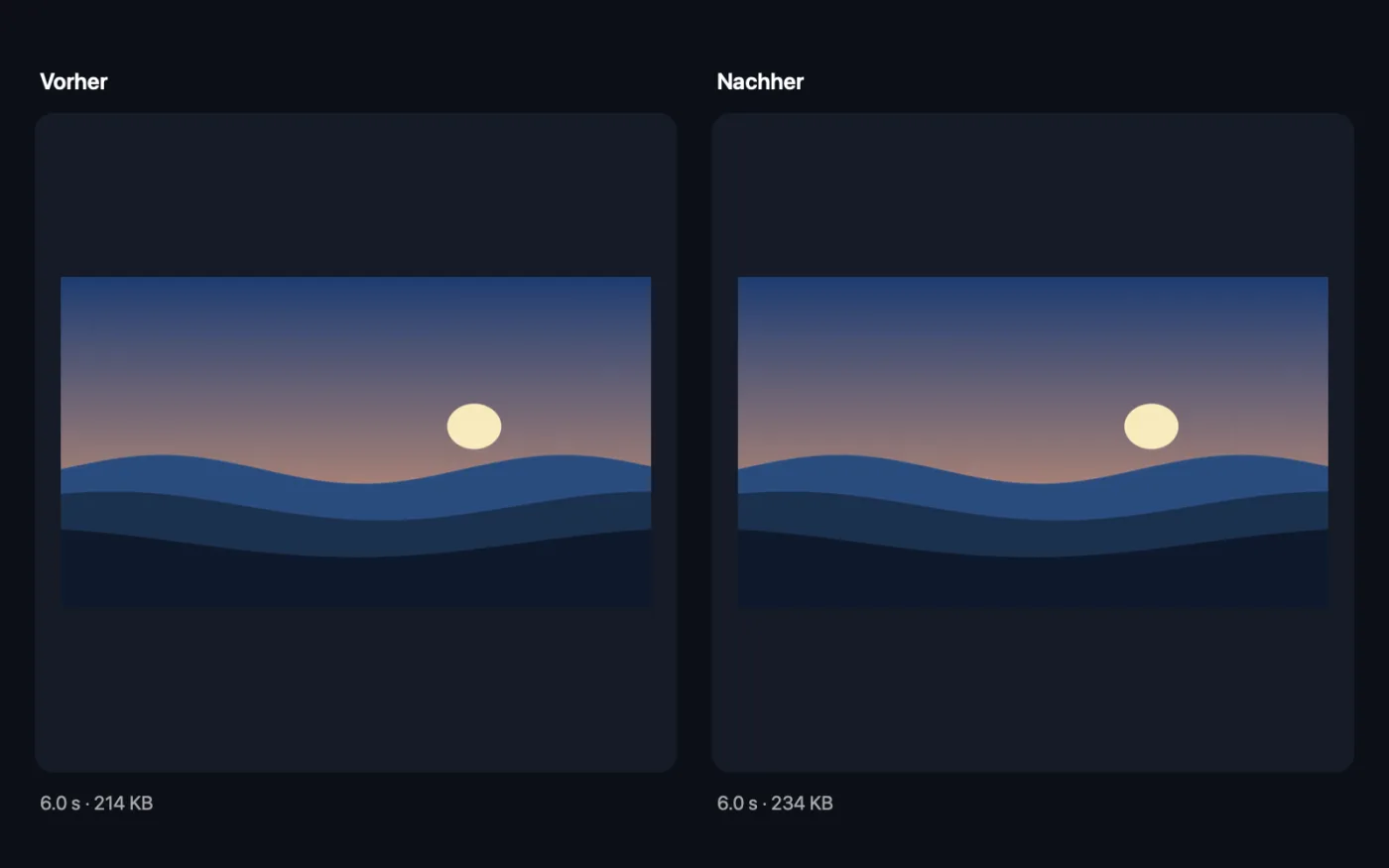
Bildschirmfotos aus der App, mit Beispieldateien.
So verwendest du Audio ersetzen
- 1
FFmpeg einmalig installieren
Bei Bedarf bietet OneMacTools an, FFmpeg mit einem Klick über Homebrew zu installieren.
- 2
Video und Audiodatei ablegen
Füge das Video und die neue Tonspur (MP3, M4A, WAV, FLAC und Ähnliches) zusammen hinzu. Du kannst mehrere Videos hinzufügen, und alle bekommen denselben Ton.
- 3
Ende festlegen
Lass „Beim kürzeren der beiden stoppen“ eingeschaltet, damit das Ergebnis endet, sobald Video oder Audio zu Ende ist.
- 4
Auf „Ersetzen“ klicken
Das Bild wird unverändert kopiert, und die neue Tonspur ersetzt die alte.
- 5
Abspielen
Kopien mit „new audio“ am Ende werden in einem neuen Ordner mit Datum in Downloads › OneMacTools gesichert. Hör sie mit der Vorschau-Taste (Auge) an oder öffne „Im Finder zeigen“. Deine Video- und Audiodateien bleiben unverändert.
Was Audio ersetzen macht
Leg ein Video und eine Audiodatei ab. Das Bild bleibt unangetastet, und die neue Tonspur wird darübergelegt – auf Wunsch endet alles beim kürzeren der beiden.
Nutzt FFmpeg, das OneMacTools mit einem Klick über Homebrew für dich installiert.
Ideal für
- Musik zu einer Urlaubsmontage hinzufügen
- Eine verrauschte Tonspur durch einen sauberen Sprechertext ersetzen
- Eine Demo mit Sprechertext vertonen
Optionen erklärt
- Beim kürzeren der beiden stoppen
- Standardmäßig an. Das Ergebnis endet, wenn Video oder Audio endet – je nachdem, was zuerst kommt. Schalte es aus, um die volle Länge des längeren zu behalten.
Bewährte Vorgehensweisen
- Kürze die Musik zuerst mit „Audio kürzen“ auf die richtige Länge, wenn sie an einer bestimmten Stelle beginnen soll, etwa beim Refrain.
- Willst du den Originalton behalten und Musik darüberlegen, ist das nicht das richtige Werkzeug: „Audio ersetzen“ tauscht die Tonspur komplett aus.
- Nur die erste abgelegte Audiodatei wird verwendet. Um verschiedene Songs auszuprobieren, führe das Werkzeug mit jedem einzeln erneut aus.
- Nimm Sprechertext mit „Audio aufnehmen“ auf und bereinige ihn mit „Audio bereinigen“, bevor du ihn hinzufügst.
- Da das Bild nicht neu codiert wird, behält das Video exakt seine Qualität.
Funktioniert mit
- In
- Eine Audiodatei (MP3, M4A, WAV, FLAC, AIFF, OGG oder Opus) plus ein oder mehrere Videos.
- Ende
- Jedes Video mit der neuen Tonspur, im selben Format, mit „new audio“ am Ende des Namens.
- Erfordert FFmpeg (Installation mit einem Klick).
- Das Bild wird ohne Neucodierung kopiert; der neue Ton wird als AAC gesichert (oder Opus bei WebM).
Fragen zu Audio ersetzen
Wie ersetze ich auf dem Mac den Ton eines Videos?
Zieh das Video und die neue Audiodatei gemeinsam auf „Audio ersetzen“ und klicke auf „Ersetzen“. Das Bild bleibt genau so, wie es war, nur der alte Ton wird ausgetauscht.
Wie füge ich Musik zu einem Video hinzu?
Leg das Video und den Song gemeinsam ab und klicke auf „Ersetzen“. Die Musik wird zur Tonspur und endet mit dem Video, wenn „Beim kürzeren der beiden stoppen“ eingeschaltet ist.
Was passiert, wenn die Musik länger als das Video ist?
Ist „Beim kürzeren der beiden stoppen“ eingeschaltet, endet die Musik mit dem Video. Ist es aus, läuft die Datei, bis die Musik endet.
Kann ich den Originalton behalten und Musik darüberlegen?
Nein. „Audio ersetzen“ tauscht die Tonspur komplett aus. Misch die beiden vorher in einem Audioeditor, wenn du beide brauchst.
Kann ich mehreren Videos dieselbe Tonspur geben?
Ja. Leg alle Videos und eine Audiodatei ab; jedes Video bekommt eine eigene Kopie mit dem neuen Ton.
Warum steht dort „Füge eine Audiodatei hinzu“?
„Audio ersetzen“ braucht eine Audiodatei, etwa MP3, M4A oder WAV, die zusammen mit den Videos abgelegt wird. Ein Video kann nicht als Tonspur dienen.
Lädt Audio ersetzen meine Dateien hoch?
Nein. Audio ersetzen läuft komplett auf deinem Mac – deine Dateien verlassen ihn nie, und es funktioniert offline.
Verändert Audio ersetzen meine Originaldateien?
Nein. Ergebnisse werden als neue Dateien in einem datierten Ordner in Downloads › OneMacTools gesichert, und deine Originale bleiben genau, wie sie waren – außer du aktivierst eine Option, die etwas anderes sagt.
Was braucht Audio ersetzen?
macOS 26 oder neuer und FFmpeg, das OneMacTools mit einem Klick über Homebrew für dich installieren kann.
Als Nächstes
Entferne die Tonspur, ohne das Bild neu zu kodieren.
Audio kürzenKürze einen Song, ein Sprachmemo oder einen Podcast auf die passende Länge.
Videos zusammenfügenClips in der gewünschten Reihenfolge zu einem Video zusammenfügen.
Ähnliche Werkzeuge: Video
Mach Videos viel kleiner und trotzdem scharf.
Auf Größe komprimierenDas Dateigrößenlimit für E-Mail, Discord oder WhatsApp einhalten. Wähle die Größe, nicht die Qualität.
Video konvertierenMach aus jedem Video ein MP4, MOV, WebM oder MKV.
Video kürzenBehalte nur den Teil, den du brauchst.
Video skalierenSkaliere Videos auf eine Standardauflösung.
Video beschneidenMittig auf Quadrat, Hochformat oder Breitbild beschneiden – für jede Plattform.

Audio ersetzen und 150 weitere.
Eine App. Ein Preis.
Alle 151 Werkzeuge. Kostenloser Download, eine Zahlung für eine Lizenz, die dir gehört.