
Videos auf dem Mac zusammenfügen
Clips in der gewünschten Reihenfolge zu einem Video zusammenfügen.
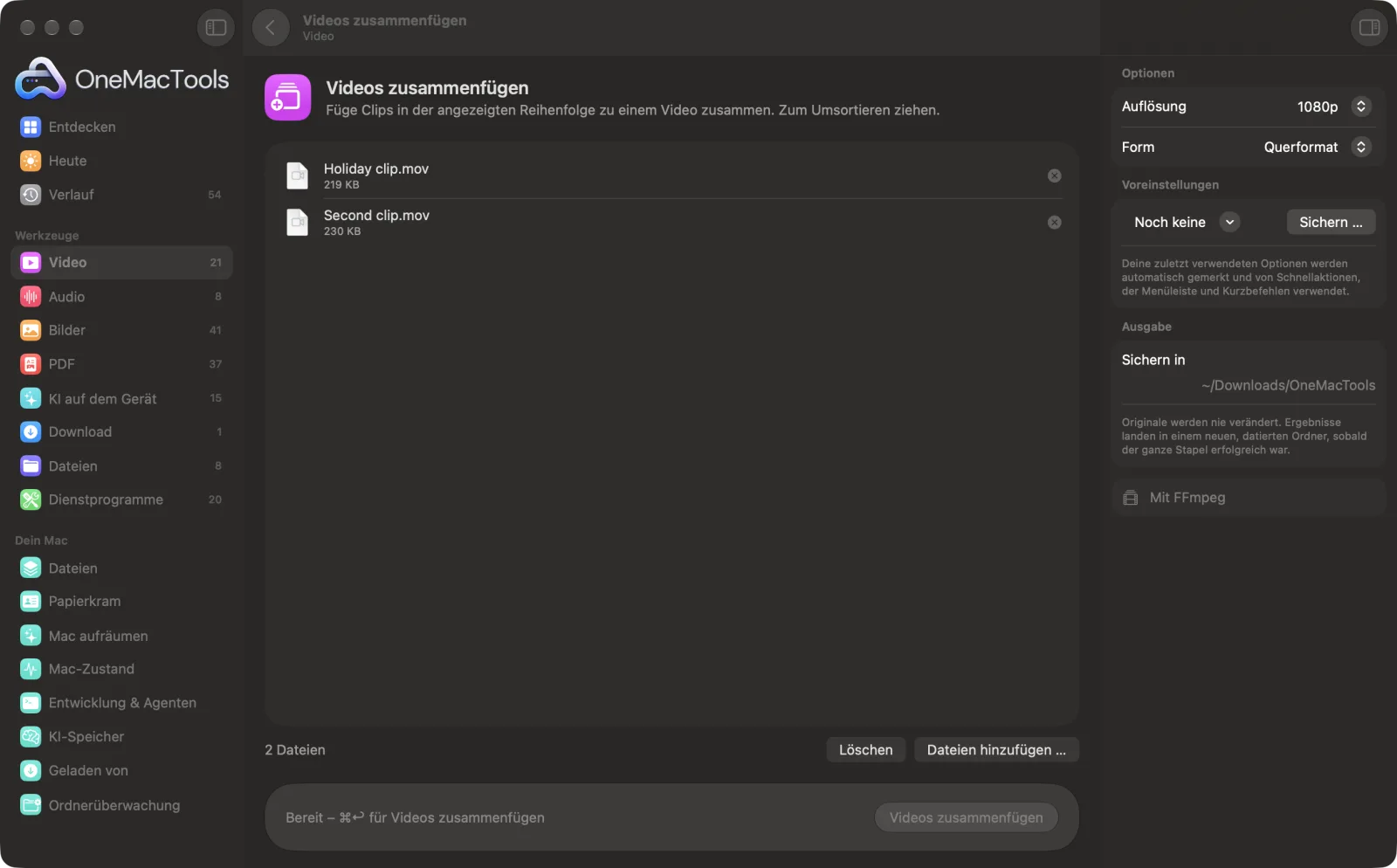
Videos zusammenfügen auf einem Mac
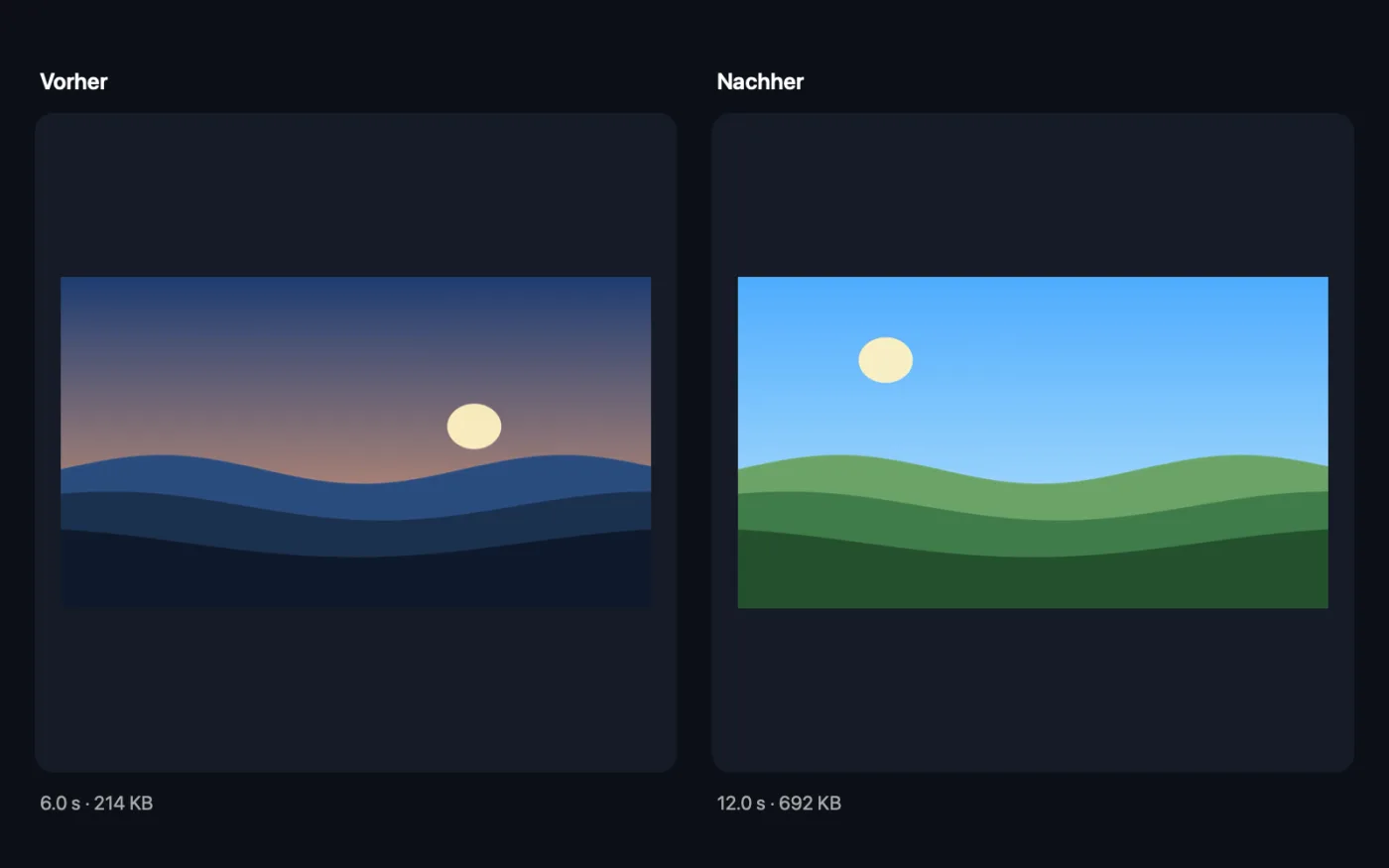
Bildschirmfotos aus der App, mit Beispieldateien.
So verwendest du Videos zusammenfügen
- 1
FFmpeg einmalig installieren
Beim ersten Mal bietet OneMacTools an, FFmpeg mit einem Klick über Homebrew zu installieren.
- 2
Clips ablegen
Füge zwei oder mehr Videos hinzu. Sie dürfen unterschiedliche Größen, Formate und Bildraten haben.
- 3
In Reihenfolge bringen
Die Clips werden in der angezeigten Reihenfolge zusammengefügt. Zieh sie in der Liste, um die Reihenfolge zu ändern.
- 4
Größe und Form wählen
Wähle im rechten Bereich 1080p, 720p oder 4K sowie Querformat, Hochformat oder Quadrat.
- 5
Auf „Zusammenfügen“ klicken
Die Clips werden zu einem MP4 namens „Zusammengefügt“ verbunden und in einem neuen, datierten Ordner unter Downloads › OneMacTools gesichert. Spiel es mit der Vorschau-Taste (Auge) ab oder über „Im Finder zeigen“. Die einzelnen Clips bleiben, wie sie waren.
Was Videos zusammenfügen macht
Zieh Clips in die richtige Reihenfolge und füge sie zu einem MP4 zusammen. Clips mit unterschiedlichen Größen oder ohne Ton werden für dich angepasst, auf 1080p, 720p oder 4K im Quer-, Hoch- oder quadratischen Format.
Nutzt FFmpeg, das OneMacTools mit einem Klick über Homebrew für dich installiert.
Ideal für
- Handyclips von einer Reise zusammenfügen
- Eine in Teile aufgeteilte Bildschirmaufnahme zusammenfügen
- Ein kurzes Reel zusammenstellen
Optionen erklärt
- Auflösung
- 1080p (Standard), 720p oder 4K. Jeder Clip wird in diese Größe eingepasst.
- Form
- „Querformat“ (16:9, Standard), „Hochformat“ (9:16) oder „Quadrat“ (1:1). Clips, die nicht dazu passen, werden mit schwarzen Balken eingepasst, nie verzerrt oder beschnitten.
Bewährte Vorgehensweisen
- Wähle die Form, die die meisten deiner Clips schon haben. Ein Hochformat-Handyclip in einem Querformat-Zusammenschnitt bekommt breite schwarze Balken an den Seiten.
- Kürze jeden Clip zuerst, damit das zusammengefügte Video keine Leerlaufstellen zwischen den Teilen hat.
- Clips ohne Ton sind kein Problem: Für sie wird Stille eingefügt, damit der Ton synchron bleibt.
- Nimm 1080p, außer jeder Clip ist in 4K. 4K für Handyclips macht die Datei nur größer.
- Schick das zusammengefügte Video durch „Auf Größe komprimieren“, wenn du es unter einer Grenze per E-Mail senden oder posten musst.
Funktioniert mit
- In
- Zwei oder mehr Videos, die FFmpeg lesen kann, darunter MOV, MP4, MKV, WebM und AVI.
- Ende
- Ein H.264-MP4 namens „Zusammengefügt“, mit 30 Bildern pro Sekunde.
- Erfordert FFmpeg (Installation mit einem Klick).
- Jeder Clip wird auf dieselbe Größe, dasselbe Format und dieselbe Bildrate neu kodiert, damit sie sich sauber verbinden.
Fragen zu Videos zusammenfügen
Wie füge ich auf dem Mac Videos zusammen?
Zieh zwei oder mehr Clips auf „Videos zusammenfügen“, bring sie in die richtige Reihenfolge und klicke auf „Zusammenfügen“. Sie werden zu einem MP4 verbunden.
Wie ändere ich die Reihenfolge der Clips?
Zieh die Clips in der Liste nach oben oder unten, bevor du auf „Zusammenfügen“ klickst. Sie werden in der angezeigten Reihenfolge zusammengefügt.
Kann ich Videos unterschiedlicher Größe oder Form zusammenfügen?
Ja. Jeder Clip wird in die gewählte Größe und Form eingepasst, mit schwarzen Balken, wo er das Bild nicht füllt. Nichts wird gestreckt.
Was, wenn einer meiner Clips keinen Ton hat?
Kein Problem. Für diesen Clip wird Stille eingefügt, damit der Ton der anderen synchron bleibt.
Kann ich Übergänge zwischen Clips hinzufügen?
Nein. Clips werden mit harten Schnitten verbunden.
Warum sehe ich schwarze Balken im zusammengefügten Video?
Das Format eines Clips passt nicht zur gewählten Form, etwa ein Hochformat-Clip in einem Querformat-Video. Wähle die Form, die die meisten deiner Clips haben, oder beschneide Clips vorher mit „Video beschneiden“.
Lädt Videos zusammenfügen meine Dateien hoch?
Nein. Videos zusammenfügen läuft komplett auf deinem Mac – deine Dateien verlassen ihn nie, und es funktioniert offline.
Verändert Videos zusammenfügen meine Originaldateien?
Nein. Ergebnisse werden als neue Dateien in einem datierten Ordner in Downloads › OneMacTools gesichert, und deine Originale bleiben genau, wie sie waren – außer du aktivierst eine Option, die etwas anderes sagt.
Was braucht Videos zusammenfügen?
macOS 26 oder neuer und FFmpeg, das OneMacTools mit einem Klick über Homebrew für dich installieren kann.
Als Nächstes
Das Dateigrößenlimit für E-Mail, Discord oder WhatsApp einhalten. Wähle die Größe, nicht die Qualität.
Video kürzenBehalte nur den Teil, den du brauchst.
Audio ersetzenTausche die Tonspur eines Videos gegen eine andere Audiodatei.
Ähnliche Werkzeuge: Video
Mach Videos viel kleiner und trotzdem scharf.
Video konvertierenMach aus jedem Video ein MP4, MOV, WebM oder MKV.
Video skalierenSkaliere Videos auf eine Standardauflösung.
Video beschneidenMittig auf Quadrat, Hochformat oder Breitbild beschneiden – für jede Plattform.
Video drehen & spiegelnKorrigiere seitlich gedrehte Handyclips oder spiegle ein Video.
Tempo ändernBeschleunige oder verlangsame – die Tonhöhe bleibt natürlich.

Videos zusammenfügen und 150 weitere.
Eine App. Ein Preis.
Alle 151 Werkzeuge. Kostenloser Download, eine Zahlung für eine Lizenz, die dir gehört.