
Unire video sul Mac
Unisci clip in un unico video, nell'ordine che scegli.
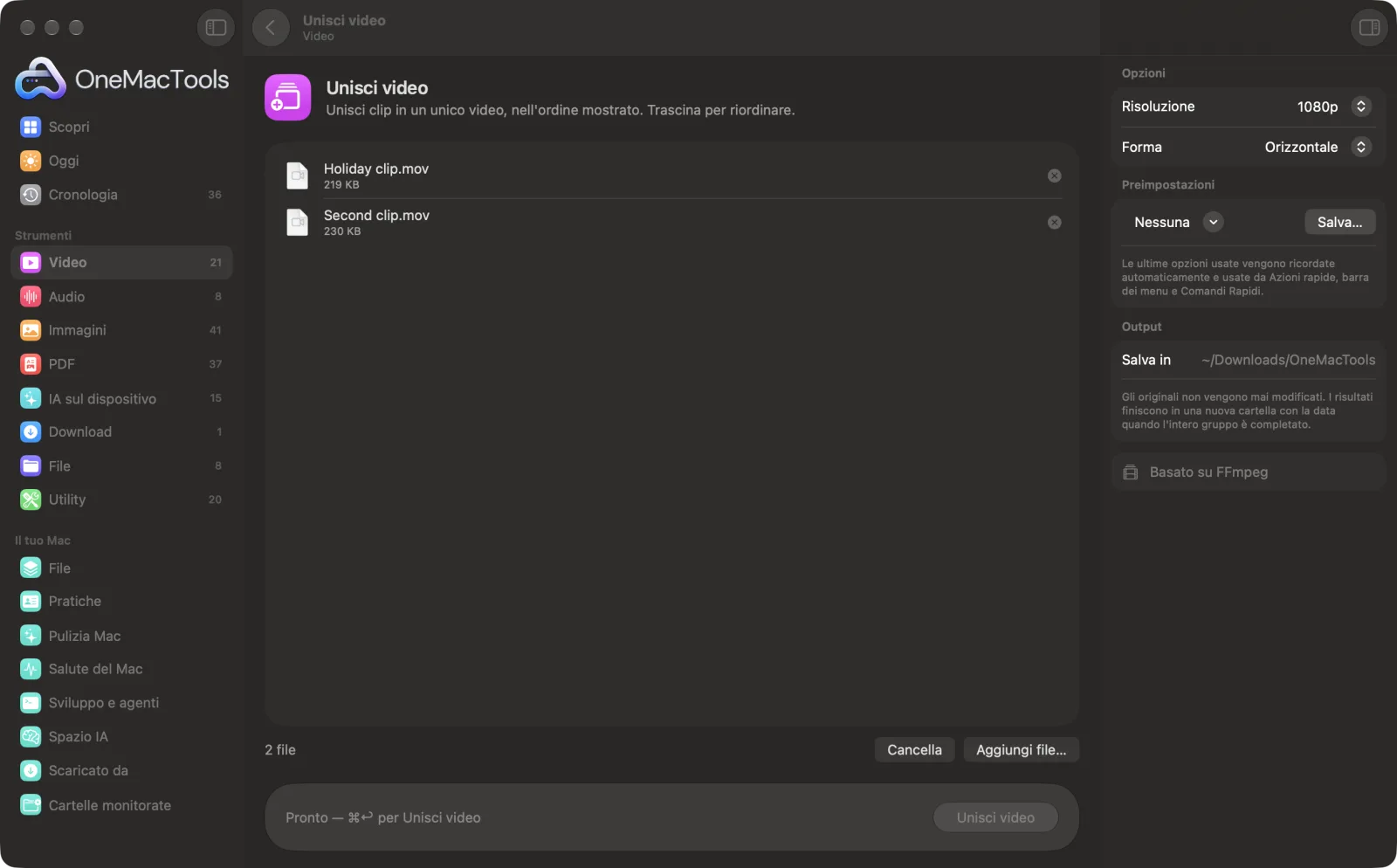
Unisci video su un Mac
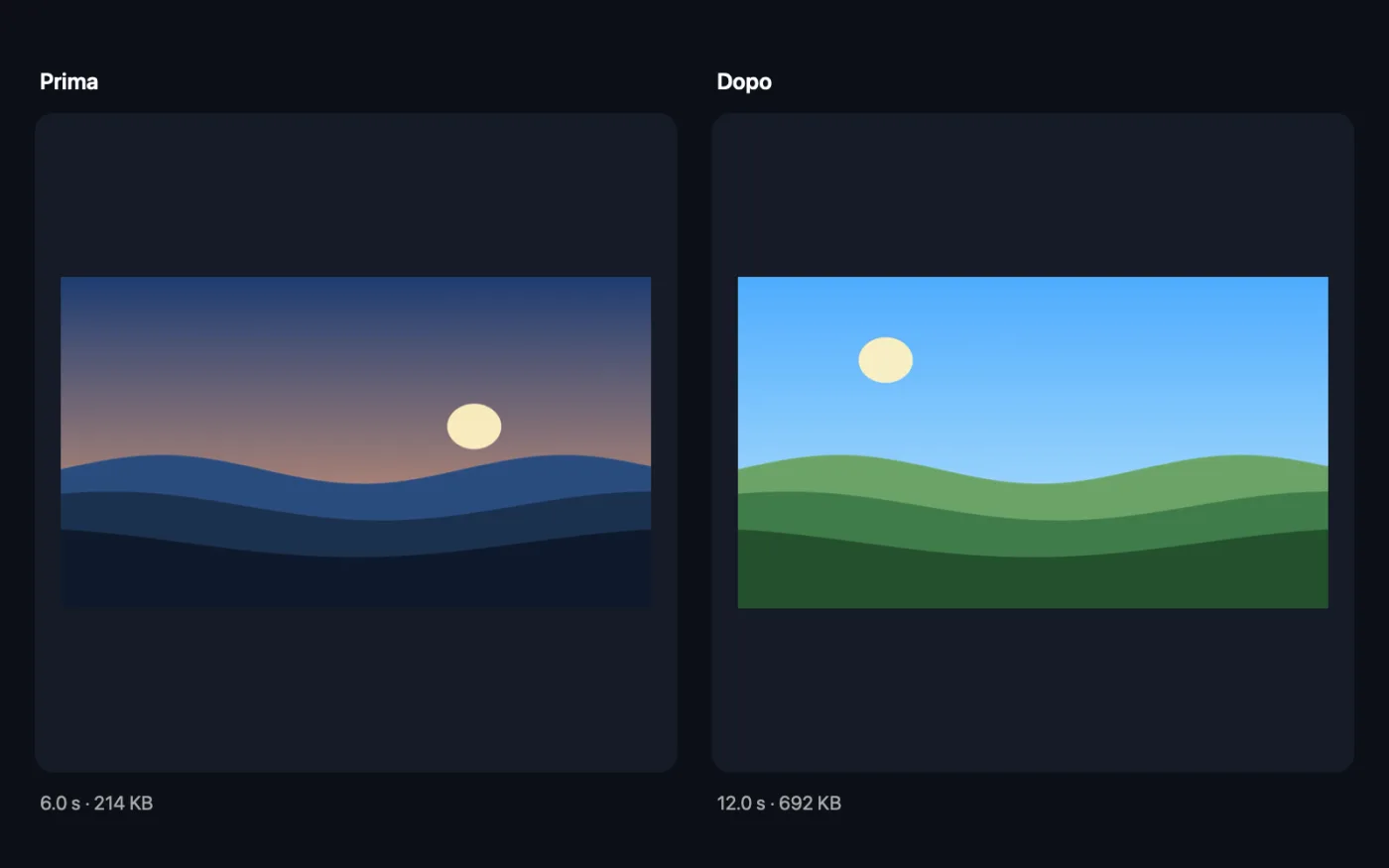
Screenshot dell'app, realizzati con file di esempio.
Come usare Unisci video
- 1
Installa FFmpeg una volta sola
La prima volta, OneMacTools si offre di installare FFmpeg tramite Homebrew con un clic.
- 2
Trascina le tue clip
Aggiungi due o più video. Possono avere dimensioni, forme e frame rate diversi.
- 3
Mettili in ordine
Le clip vengono unite nell'ordine mostrato. Trascinale nell'elenco per riordinarle.
- 4
Scegli dimensione e forma
Scegli 1080p, 720p o 4K, e Orizzontale, Verticale o Quadrato, nel pannello a destra.
- 5
Fai clic su Unisci
Le clip vengono unite in un unico MP4 chiamato “Uniti”, salvato in una nuova cartella datata in Download › OneMacTools. Guardalo con il pulsante Anteprima (occhio) o con Mostra nel Finder. Le singole clip restano come erano.
Cosa fa Unisci video
Trascina le clip nell'ordine giusto e uniscile in un unico MP4. Le clip con dimensioni diverse o senza audio vengono gestite per te, adattate a 1080p, 720p o 4K in orizzontale, verticale o quadrato.
Usa FFmpeg, che OneMacTools installa per te con un clic tramite Homebrew.
Ideale per
- Unire le clip del telefono di un viaggio
- Unisci una registrazione dello schermo divisa in parti
- Montare un breve reel
Le opzioni spiegate
- Risoluzione
- 1080p (predefinito), 720p o 4K. Ogni clip viene adattata a questa dimensione.
- Forma
- Orizzontale (16:9, l'opzione predefinita), Verticale (9:16) o Quadrato (1:1). Le clip con proporzioni diverse vengono adattate con bande nere, mai deformate o ritagliate.
Consigli pratici
- Scegli la forma che ha già la maggior parte delle tue clip. Una clip verticale del telefono in un montaggio orizzontale riceve larghe bande nere ai lati.
- Taglia prima ogni clip, così il video unito non ha tempi morti tra una parte e l'altra.
- Le clip senza audio vanno bene: viene aggiunto del silenzio così l'audio resta sincronizzato.
- Usa 1080p a meno che tutte le clip non siano in 4K. Scegliere 4K per le clip del telefono rende solo il file più grande.
- Passa il video unito in Comprimi a dimensione se devi inviarlo per email o pubblicarlo sotto un limite.
Funziona con
- In
- Due o più video leggibili da FFmpeg, tra cui MOV, MP4, MKV, WebM e AVI.
- Esce
- Un MP4 H.264 chiamato “Merged”, a 30 fotogrammi al secondo.
- Richiede FFmpeg (installazione con un clic).
- Ogni clip viene ricodificata con le stesse dimensioni, proporzioni e frequenza fotogrammi, così si uniscono senza intoppi.
Domande su Unisci video
Come faccio a unire video su Mac?
Trascina due o più clip su Unisci video, mettile in ordine trascinandole e fai clic su Unisci. Vengono unite in un unico MP4.
Come faccio a cambiare l'ordine delle clip?
Trascina le clip su o giù nell'elenco prima di fare clic su Unisci. Vengono unite nell'ordine mostrato.
Posso unire video di dimensioni o forme diverse?
Sì. Ogni clip viene adattata alla dimensione e alla forma che scegli, con bande nere dove non riempie l'inquadratura. Nulla viene deformato.
E se una delle mie clip non ha audio?
Nessun problema. Per quella clip viene aggiunto del silenzio, così l'audio delle altre resta sincronizzato.
Posso aggiungere transizioni tra le clip?
No. Le clip vengono unite con stacchi netti.
Perché vedo bande nere nel video unito?
La forma di una clip non corrisponde alla Forma scelta, per esempio una clip verticale in un video orizzontale. Scegli la forma della maggior parte delle tue clip, oppure ritaglia prima le clip con Ritaglia video.
Unisci video carica i miei file?
No. Unisci video funziona interamente sul tuo Mac, quindi i tuoi file non lo lasciano mai e funziona anche offline.
Unisci video modificherà i miei file originali?
No. I risultati vengono salvati come nuovi file in una cartella datata in Download › OneMacTools, e gli originali restano esattamente com'erano, a meno che tu non attivi un'opzione che dice il contrario.
Cosa serve a Unisci video?
macOS 26 o successivo e FFmpeg, che OneMacTools può installare per te tramite Homebrew con un clic.
Fai questo dopo
Hai un limite di dimensione per email, Discord o WhatsApp? Scegli la dimensione, non la qualità.
Taglia videoTieni solo la parte che ti serve.
Sostituisci audioSostituisci la traccia audio di un video con un altro file audio.
Strumenti Video correlati
Rendi i video molto più leggeri mantenendoli nitidi.
Converti videoTrasforma qualsiasi video in MP4, MOV, WebM o MKV.
Ridimensiona videoPorta i video a una risoluzione standard.
Ritaglia videoRitaglia al centro in formato quadrato, verticale o panoramico per qualsiasi piattaforma.
Ruota e rifletti videoRaddrizza i video del telefono girati di lato o rifletti un video.
Cambia velocitàAccelera o rallenta, mantenendo naturale il tono dell'audio.

Unisci video, più altri 150.
Un'app. Un prezzo.
Tutti i 151 strumenti. Download gratuito, un solo pagamento per una licenza che resta tua.