
Ritagliare video su Mac
Ritaglia al centro in formato quadrato, verticale o panoramico per qualsiasi piattaforma.
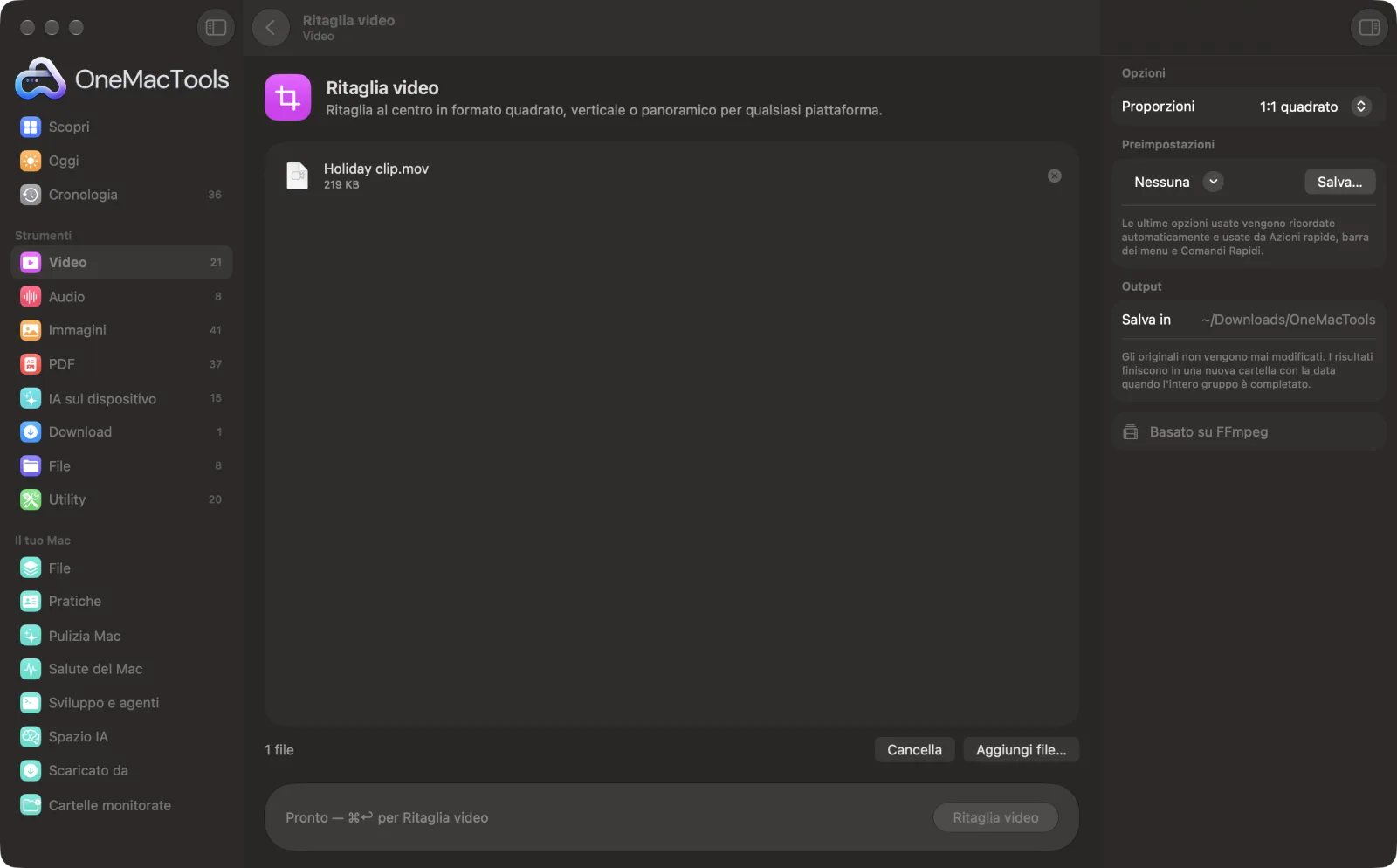
Ritaglia video su un Mac
Screenshot dell'app, realizzati con file di esempio.
Come usare Ritaglia video
- 1
Installa FFmpeg una volta sola
Se serve, OneMacTools si offre di installare FFmpeg tramite Homebrew con un clic.
- 2
Trascina i tuoi video
Aggiungi le clip a cui vuoi cambiare forma. Tutte ricevono lo stesso ritaglio.
- 3
Scegli la forma
Scegli 1:1 quadrato, 9:16 verticale, 4:5 verticale, 16:9 panoramico, 4:3 classico o 21:9 cinema nel pannello a destra.
- 4
Fai clic su Ritaglia
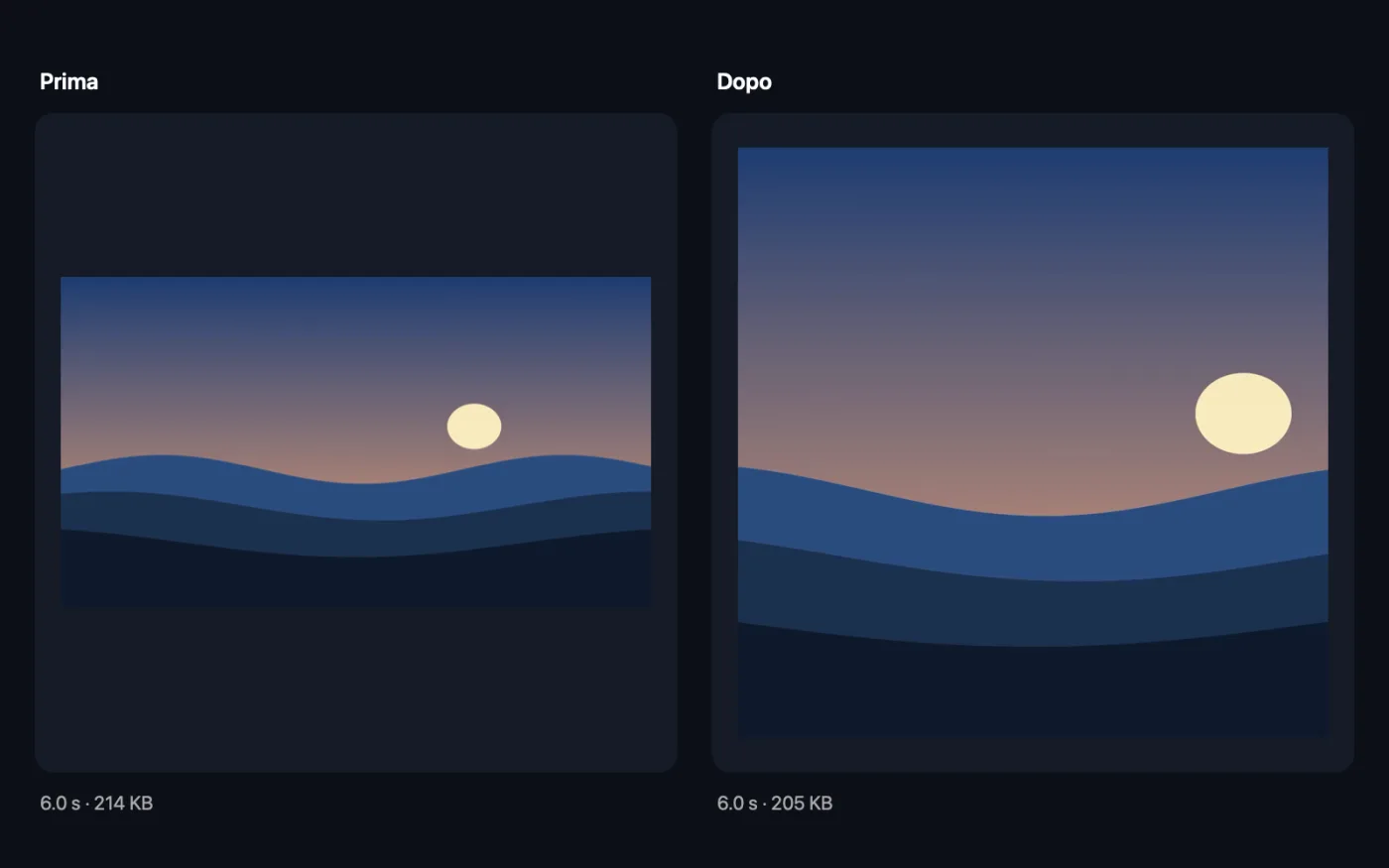
Viene mantenuta l'area centrata più grande con quella forma e il resto viene tagliato. Nulla viene deformato.
- 5
Controlla l'inquadratura
Le copie ritagliate, con la forma nel nome, vengono salvate in una nuova cartella datata in Download › OneMacTools. Guardale con il pulsante Anteprima (occhio) o con Mostra nel Finder. Gli originali non vengono modificati.
Cosa fa Ritaglia video
Ritaglia in 1:1 quadrato, 9:16 verticale, 4:5 ritratto, 16:9 panoramico, 4:3 o 21:9. Viene mantenuta l'area centrata più grande con quella forma, così nulla viene deformato.
Usa FFmpeg, che OneMacTools installa per te con un clic tramite Homebrew.
Ideale per
- Crea una clip quadrata per un post di Instagram
- Rendere verticale un video orizzontale
- Rimuovere le bande nere da una registrazione
Le opzioni spiegate
- Proporzioni
- 1:1 Quadrato, 9:16 Verticale, 4:5 Ritratto, 16:9 Panoramico, 4:3 Classico o 21:9 Cinema. Il ritaglio è sempre centrato e grande quanto il video consente.
Consigli pratici
- Ritaglia video mantiene sempre il centro. Se il soggetto è spostato da un lato potrebbe venire tagliato; controlla il risultato prima di pubblicarlo.
- Rendere verticale un video orizzontale con il 9:16 tiene solo una stretta striscia centrale. Se preferisci mantenere tutta l'immagine, usa Preimpostazioni video social con uno sfondo sfocato.
- Usa Verticale 4:5 per i post del feed di Instagram. Riempie lo schermo più di un quadrato.
- Per togliere le bande nere intorno a una registrazione, scegli la forma dell'immagine all'interno delle bande, ad esempio 16:9 o 21:9.
- L'audio viene copiato così com'è, quindi il ritaglio non lo influenza mai.
Funziona con
- In
- Qualsiasi video che FFmpeg può leggere, inclusi MOV, MP4, MKV, WebM e AVI.
- Esce
- Una copia ritagliata nello stesso formato (MP4, MOV, MKV o WebM; gli altri formati vengono salvati in MP4).
- Richiede FFmpeg (installazione con un clic).
- Il ritaglio è centrato; non c'è modo di spostarlo da un lato.
Domande su Ritaglia video
Come faccio a ritagliare un video su Mac?
Trascinalo su Ritaglia video, scegli una forma come 1:1 Quadrato o 9:16 Verticale e fai clic su Ritaglia. Viene mantenuta l'area centrata più grande con quella forma.
Come faccio a rendere quadrato un video per Instagram?
Scegli 1:1 Quadrato, o 4:5 Verticale per un post più alto nel feed, e fai clic su Ritaglia.
Come faccio a trasformare un video orizzontale in verticale?
Scegli 9:16 Verticale per ritagliarne una striscia verticale centrata. Per tenere invece l'intera immagine, usa Preimpostazioni video social, che aggiunge uno sfondo sfocato.
Posso scegliere quale parte del video tenere?
No. Ritaglia video mantiene sempre il centro dell'inquadratura, che va bene per la maggior parte delle clip con il soggetto al centro.
Il ritaglio deforma il video?
No. L'immagine viene tagliata nella nuova forma, mai schiacciata o allungata.
L'audio cambierà?
No. L'audio viene copiato senza modifiche, tranne per i file WebM, dove viene ricodificato per adattarlo al formato.
Ritaglia video carica i miei file?
No. Ritaglia video funziona interamente sul tuo Mac, quindi i tuoi file non lo lasciano mai e funziona anche offline.
Ritaglia video modificherà i miei file originali?
No. I risultati vengono salvati come nuovi file in una cartella datata in Download › OneMacTools, e gli originali restano esattamente com'erano, a meno che tu non attivi un'opzione che dice il contrario.
Cosa serve a Ritaglia video?
macOS 26 o successivo e FFmpeg, che OneMacTools può installare per te tramite Homebrew con un clic.
Fai questo dopo
Adatta un video per Reels, TikTok, Shorts, Instagram, YouTube, X o WhatsApp.
Ridimensiona videoPorta i video a una risoluzione standard.
Comprimi videoRendi i video molto più leggeri mantenendoli nitidi.
Strumenti Video correlati
Hai un limite di dimensione per email, Discord o WhatsApp? Scegli la dimensione, non la qualità.
Converti videoTrasforma qualsiasi video in MP4, MOV, WebM o MKV.
Taglia videoTieni solo la parte che ti serve.
Ruota e rifletti videoRaddrizza i video del telefono girati di lato o rifletti un video.
Cambia velocitàAccelera o rallenta, mantenendo naturale il tono dell'audio.
Silenzia videoRimuovi la traccia audio senza ricodificare il video.

Ritaglia video, più altri 150.
Un'app. Un prezzo.
Tutti i 151 strumenti. Download gratuito, un solo pagamento per una licenza che resta tua.