
在 Mac 上裁切影片
置中裁切成正方形、直式或寬螢幕,適用任何平台。
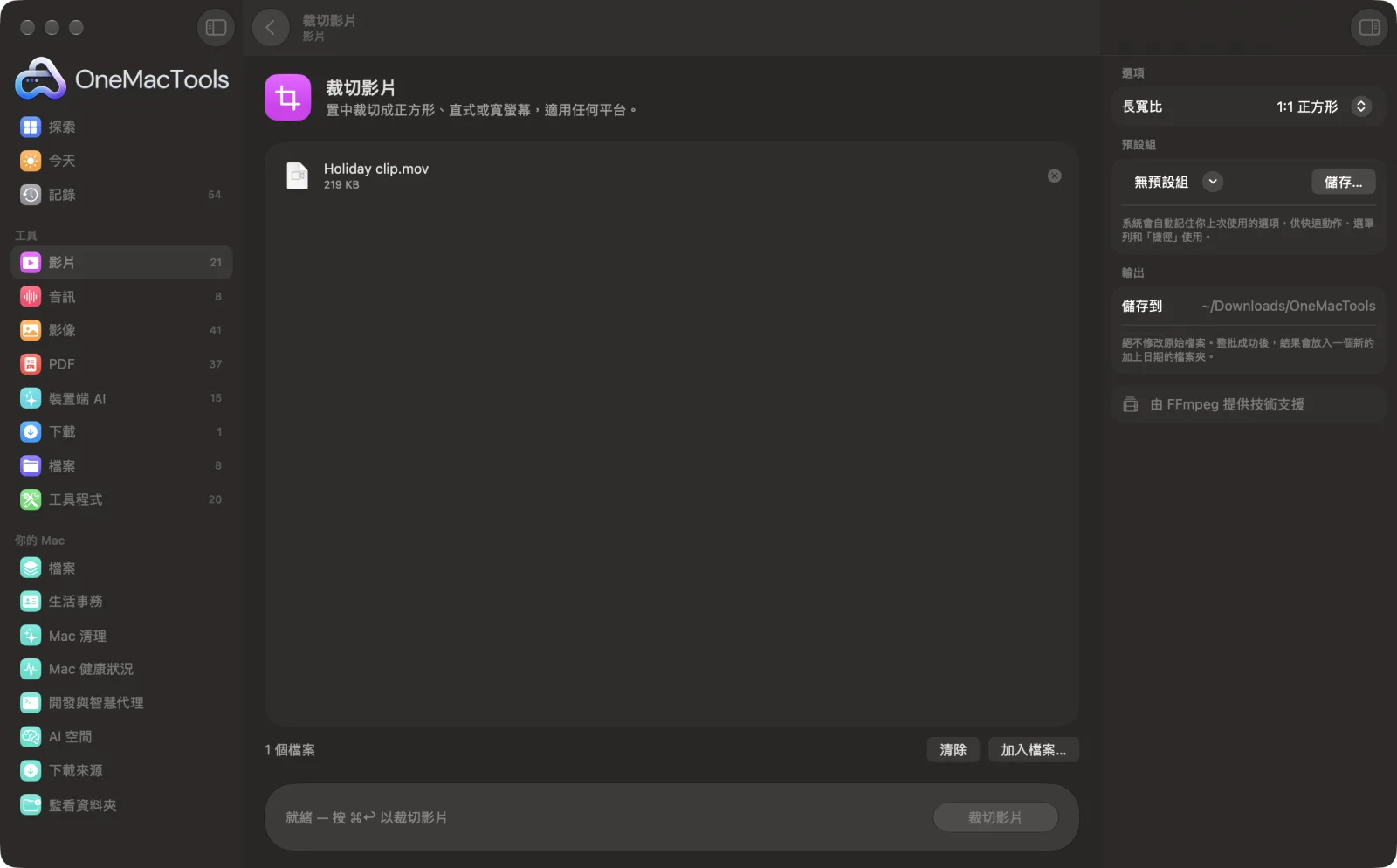
在 Mac 上使用「裁切影片」
App 的截圖,使用範例檔案。
如何使用「裁切影片」
- 1
只需安裝一次 FFmpeg
必要時,OneMacTools 會提供透過 Homebrew 一鍵安裝 FFmpeg。
- 2
拖入你的影片
加入要改變形狀的片段。每個都會套用相同的裁切。
- 3
選擇形狀
在右側面板中選擇 1:1 正方形、9:16 垂直、4:5 直式、16:9 寬螢幕、4:3 經典或 21:9 電影。
- 4
按一下「裁切」
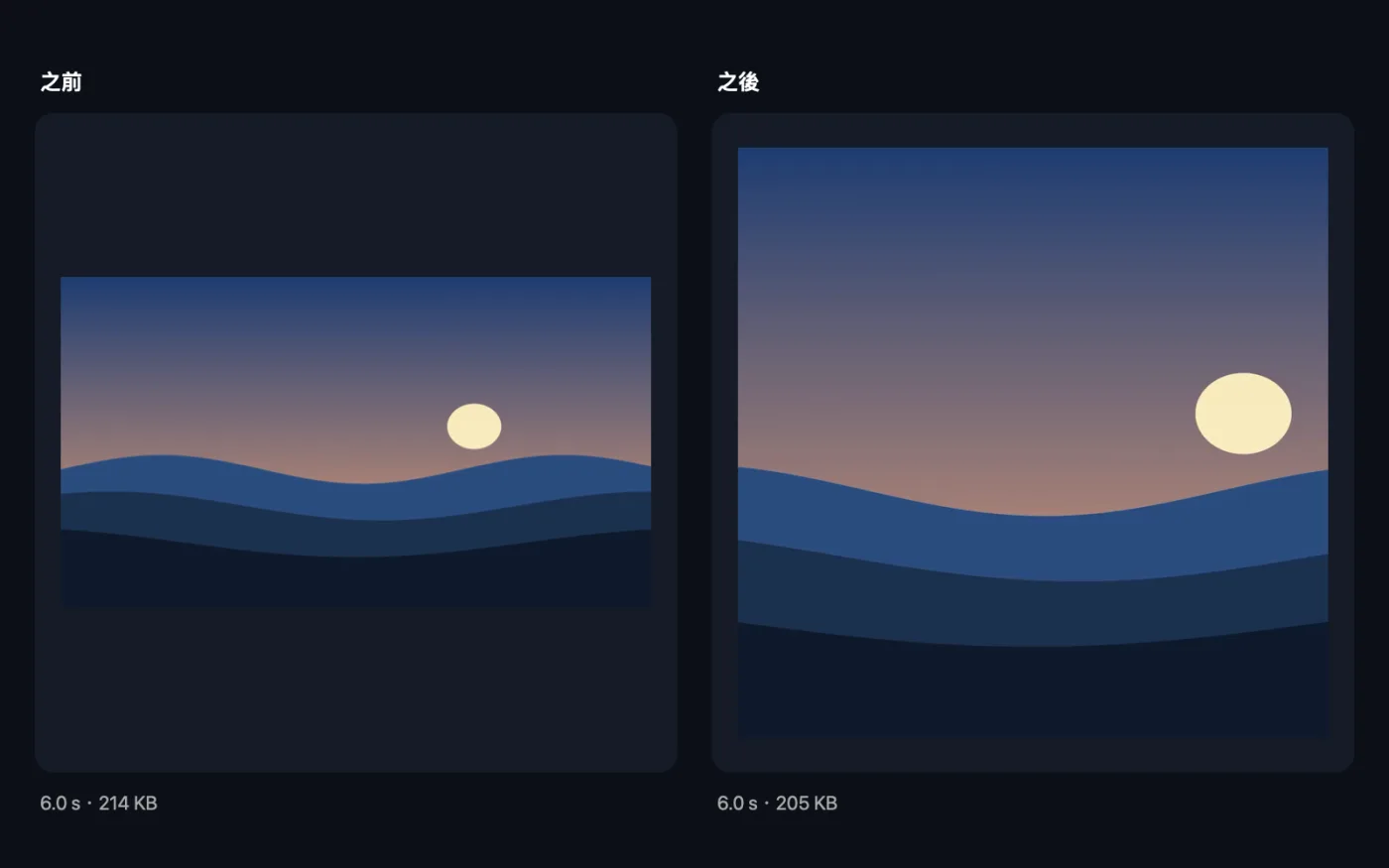
會保留該形狀中最大的置中區域,其餘部分會被裁掉。不會拉伸任何內容。
- 5
檢查取景
裁切後的副本(檔名中標示形狀)會儲存在「下載項目 › OneMacTools」中一個以日期命名的新資料夾。用「預覽」(眼睛)按鈕或「在 Finder 中顯示」觀看。原始檔案維持不變。
「裁切影片」的功能
裁切成 1:1 正方形、9:16 直式、4:5 直向、16:9 寬螢幕、4:3 或 21:9。會保留該比例下最大的置中範圍,因此畫面不會被拉伸。
使用 FFmpeg,OneMacTools 會透過 Homebrew 一鍵幫你安裝。
適合用於
- 為 Instagram 貼文製作正方形影片
- 將橫式影片轉成直式
- 移除錄影中的黑邊
選項說明
- 長寬比
- 1:1 正方形、9:16 直式、4:5 直式、16:9 寬螢幕、4:3 經典或 21:9 電影。裁切一律置中,並在影片允許的範圍內盡量放大。
最佳做法
- 「裁切影片」一律保留中央部分。如果主體偏向一側,可能會被裁掉;發布前請先檢查結果。
- 用 9:16 將橫式影片轉成直式,只會保留中央一小條畫面。如果想保留完整畫面,請使用「社群影片預設」搭配模糊背景。
- Instagram 動態貼文請使用 4:5 直式,比正方形更能佔滿螢幕。
- 若要移除錄影周圍的黑邊,請選擇黑邊內畫面的形狀,例如 16:9 或 21:9。
- 聲音會原封不動地拷貝,因此裁切絕不會影響音訊。
搭配使用
- 輸入
- FFmpeg 能讀取的任何影片,包括 MOV、MP4、MKV、WebM 和 AVI。
- 輸出
- 一份裁切後、格式相同的副本(MP4、MOV、MKV 或 WebM;其他格式會存為 MP4)。
- 需要 FFmpeg(一鍵安裝)。
- 裁切一律置中;無法將裁切範圍移到一側。
關於「裁切影片」的問題
如何在 Mac 上裁切影片?
將它拖到「裁切影片」上,選擇形狀(例如 1:1 正方形或 9:16 直式),然後點按「裁切」。會保留該形狀最大的置中範圍。
如何將影片裁成 Instagram 用的正方形?
選擇 1:1 正方形,或選 4:5 直式以取得較高的動態消息貼文,然後按一下「裁切」。
如何將橫向影片轉成直式影片?
選擇 9:16 直式,從中裁出置中的直向畫面。如果要保留完整畫面,請改用「社群影片預設」,它會加上模糊背景。
可以選擇要保留影片的哪個部分嗎?
不行。「裁切影片」一律保留畫面中央,適合主體位於中間的大多數影片。
裁切會拉伸影片嗎?
不會。畫面會被裁切成新的形狀,絕不會被擠壓或拉伸。
聲音會改變嗎?
不會。音訊會原封不動地拷貝過去,只有 WebM 檔案的音訊會重新編碼以符合格式。
「裁切影片」會上傳我的檔案嗎?
不會。「裁切影片」完全在你的 Mac 上執行,檔案絕不會離開你的 Mac,也能離線使用。
「裁切影片」會更改我的原始檔案嗎?
不會。結果會另存為新檔案,放在「下載項目 › OneMacTools」中以日期命名的資料夾;除非你開啟了另有說明的選項,否則原始檔案會完全保持原樣。
「裁切影片」需要什麼?
macOS 26 或以上版本,以及 FFmpeg,OneMacTools 可以透過 Homebrew 一鍵幫你安裝。
