
Beskär video på Mac
Beskär från mitten till kvadrat, stående eller bredbild för valfri plattform.
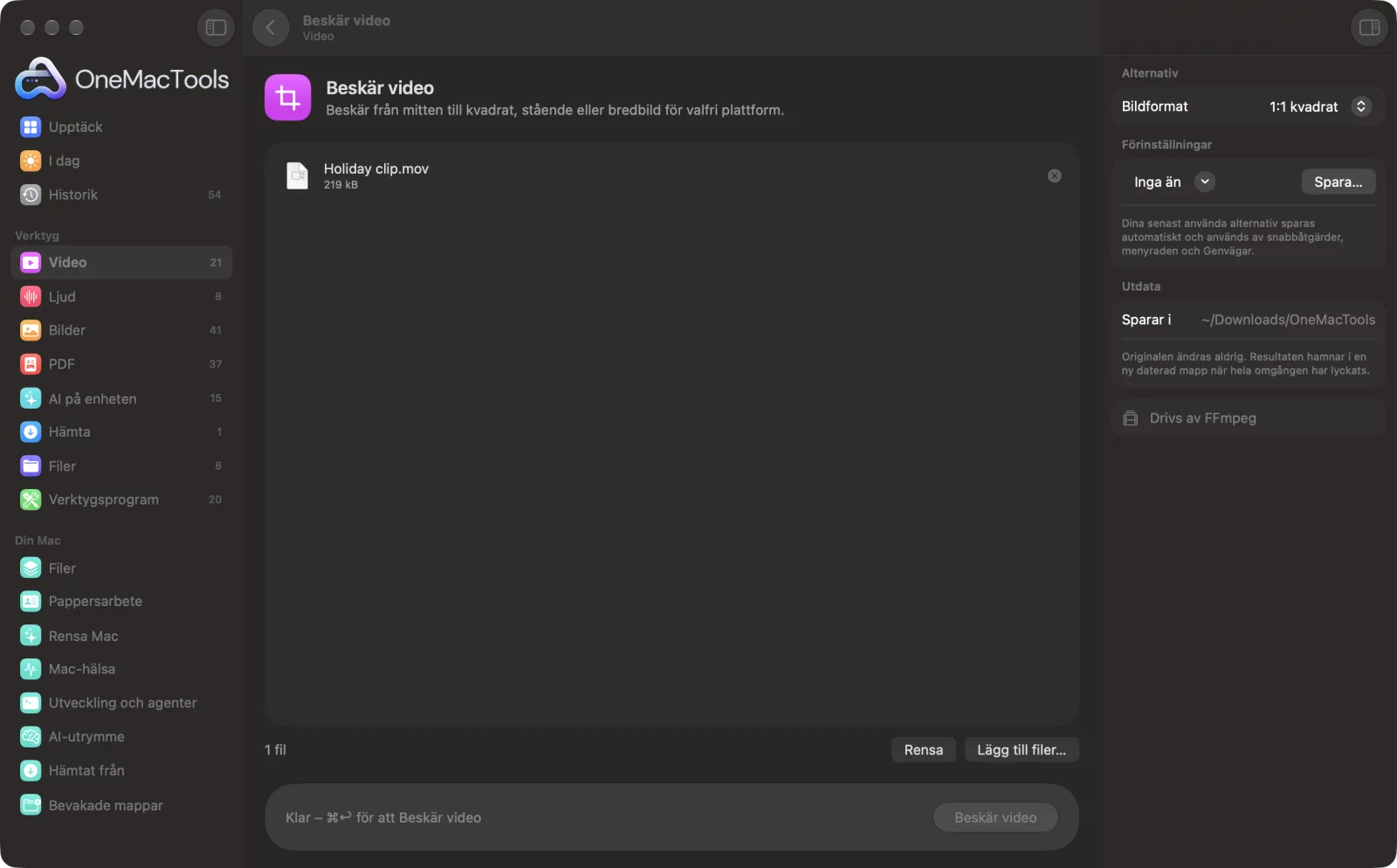
Beskär video på en Mac
Skärmavbilder från appen, med exempelfiler.
Så använder du Beskär video
- 1
Installera FFmpeg en gång
Vid behov erbjuder OneMacTools att installera FFmpeg via Homebrew med ett klick.
- 2
Släpp dina videor
Lägg till klippen du vill ge ny form. Alla får samma beskärning.
- 3
Välj form
Välj 1:1 kvadrat, 9:16 vertikal, 4:5 stående, 16:9 bredbild, 4:3 klassisk eller 21:9 bio i panelen till höger.
- 4
Klicka på Beskär
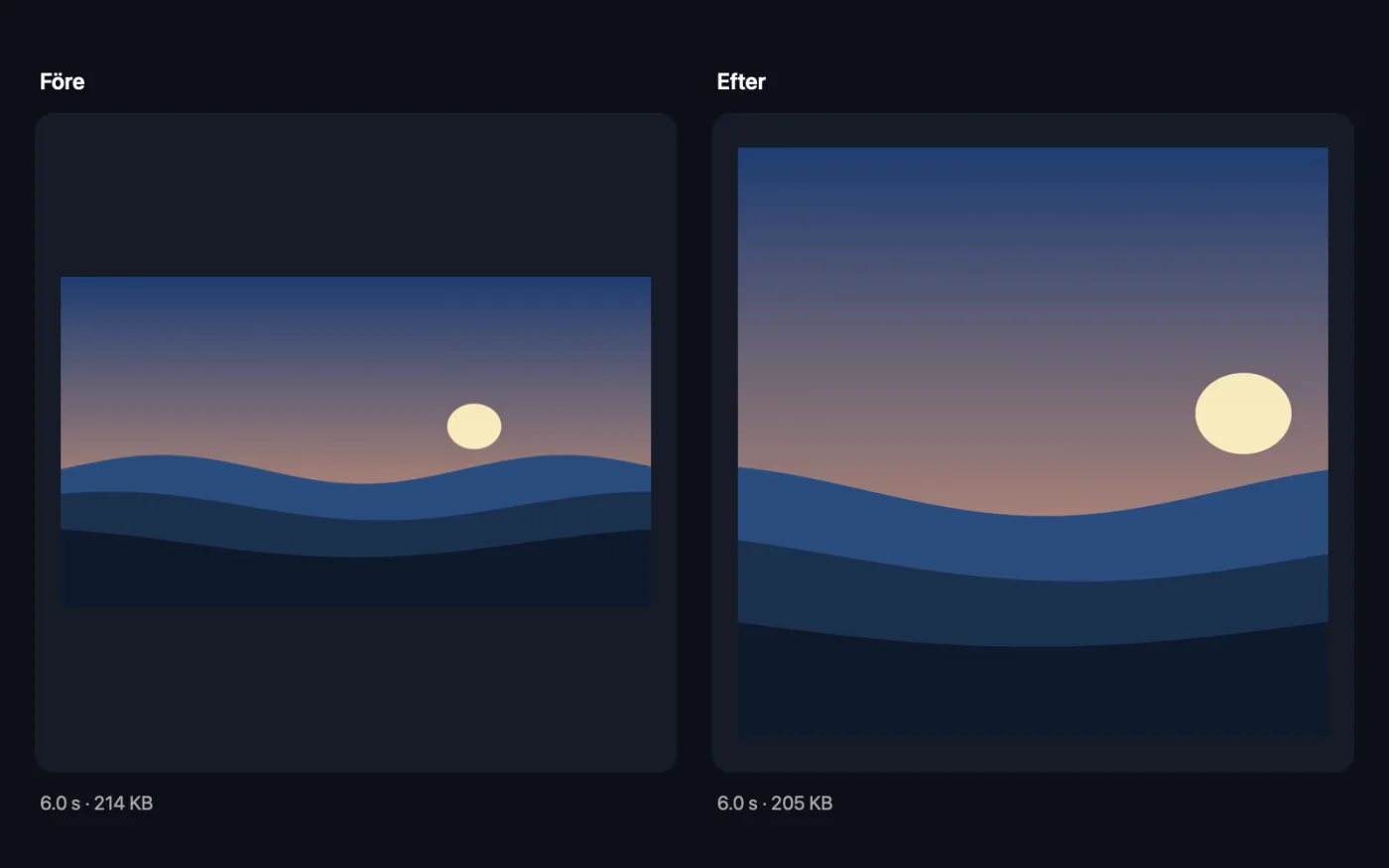
Det största centrerade området med den formen behålls och resten trimmas bort. Inget sträcks ut.
- 5
Kontrollera inramningen
De beskurna kopiorna, med formen i namnet, sparas i en ny daterad mapp i Hämtade filer › OneMacTools. Titta på dem med knappen Förhandsvisa (ögat) eller Visa i Finder. Originalen ändras inte.
Vad Beskär video gör
Beskär till 1:1 kvadrat, 9:16 stående, 4:5 porträtt, 16:9 bredbild, 4:3 eller 21:9. Det största centrerade området med den formen behålls, så inget sträcks ut.
Använder FFmpeg, som OneMacTools installerar åt dig med ett klick via Homebrew.
Perfekt för
- Gör ett kvadratiskt klipp för ett Instagram-inlägg
- Gör en liggande video stående
- Ta bort svarta fält från en inspelning
Alternativen förklarade
- Bildformat
- 1:1 Kvadrat, 9:16 Stående, 4:5 Porträtt, 16:9 Bredbild, 4:3 Klassisk eller 21:9 Bio. Beskärningen är alltid centrerad och så stor som videon tillåter.
Goda råd
- Beskär video behåller alltid mitten. Om motivet står vid sidan kan det beskäras bort; kontrollera resultatet innan du publicerar.
- Om du gör en liggande video stående med 9:16 behålls bara en smal remsa i mitten. Om du hellre vill behålla hela bilden använder du Video för sociala medier med suddig bakgrund.
- Använd 4:5 stående för inlägg i Instagram-flödet. Det fyller mer av skärmen än en kvadrat.
- Om du vill ta bort svarta fält runt en inspelning väljer du formen på bilden innanför fälten, till exempel 16:9 eller 21:9.
- Ljudet kopieras som det är, så beskärning påverkar aldrig ljudet.
Fungerar med
- In
- Alla videor som FFmpeg kan läsa, även MOV, MP4, MKV, WebM och AVI.
- Ut
- En beskuren kopia i samma format (MP4, MOV, MKV eller WebM; andra format sparas som MP4).
- Kräver FFmpeg (installeras med ett klick).
- Beskärningen är centrerad; det går inte att flytta den åt sidan.
Frågor om Beskär video
Hur beskär jag en video på en Mac?
Släpp den på Beskär video, välj en form som 1:1 Kvadrat eller 9:16 Stående och klicka på Beskär. Det största centrerade området med den formen behålls.
Hur gör jag en video kvadratisk för Instagram?
Välj 1:1 Kvadrat, eller 4:5 Porträtt för ett högre inlägg i flödet, och klicka på Beskär.
Hur gör jag om en liggande video till en stående?
Välj 9:16 Stående för att klippa ut en centrerad stående remsa. För att behålla hela bilden i stället använder du Video för sociala medier, som lägger till en suddig bakgrund.
Kan jag välja vilken del av videon som ska behållas?
Nej. Beskär video behåller alltid mitten av bilden, vilket passar de flesta klipp där motivet är i mitten.
Sträcker beskärningen ut videon?
Nej. Bilden beskärs till den nya formen, aldrig ihoptryckt eller utdragen.
Ändras ljudet?
Nej. Ljudet kopieras över oförändrat, utom för WebM-filer där det kodas om för att passa formatet.
Laddar Beskär video upp mina filer?
Nej. Beskär video körs helt på din Mac, så dina filer lämnar den aldrig och det fungerar offline.
Ändrar Beskär video mina originalfiler?
Nej. Resultaten sparas som nya filer i en daterad mapp i Hämtade filer › OneMacTools, och dina original lämnas exakt som de var om du inte slår på ett alternativ som säger något annat.
Vad behöver Beskär video?
macOS 26 eller senare och FFmpeg, som OneMacTools kan installera åt dig via Homebrew med ett klick.
Gör det här härnäst
Formatera om en video för Reels, TikTok, Shorts, Instagram, YouTube, X eller WhatsApp.
Ändra videostorlekSkala videor till en standardupplösning.
Komprimera videoGör videor mycket mindre och behåll skärpan.
Relaterade verktyg för Video
Har du slagit i en storleksgräns för mejl, Discord eller WhatsApp? Välj storleken, inte kvaliteten.
Konvertera videoGör om valfri video till MP4, MOV, WebM eller MKV.
Trimma videoBehåll bara den del du behöver.
Rotera videoRätta liggande mobilklipp eller spegelvänd en video.
Ändra hastighetSnabba upp eller sakta ned, med naturlig tonhöjd i ljudet.
Tysta videoTa bort ljudspåret utan att koda om bilden.

Beskär video och 150 till.
En app. Ett pris.
Alla 151 verktyg. Gratis nedladdning, en enda betalning för en licens, som du behåller.