
Konvertera video till MP4 på Mac
Gör om valfri video till MP4, MOV, WebM eller MKV.
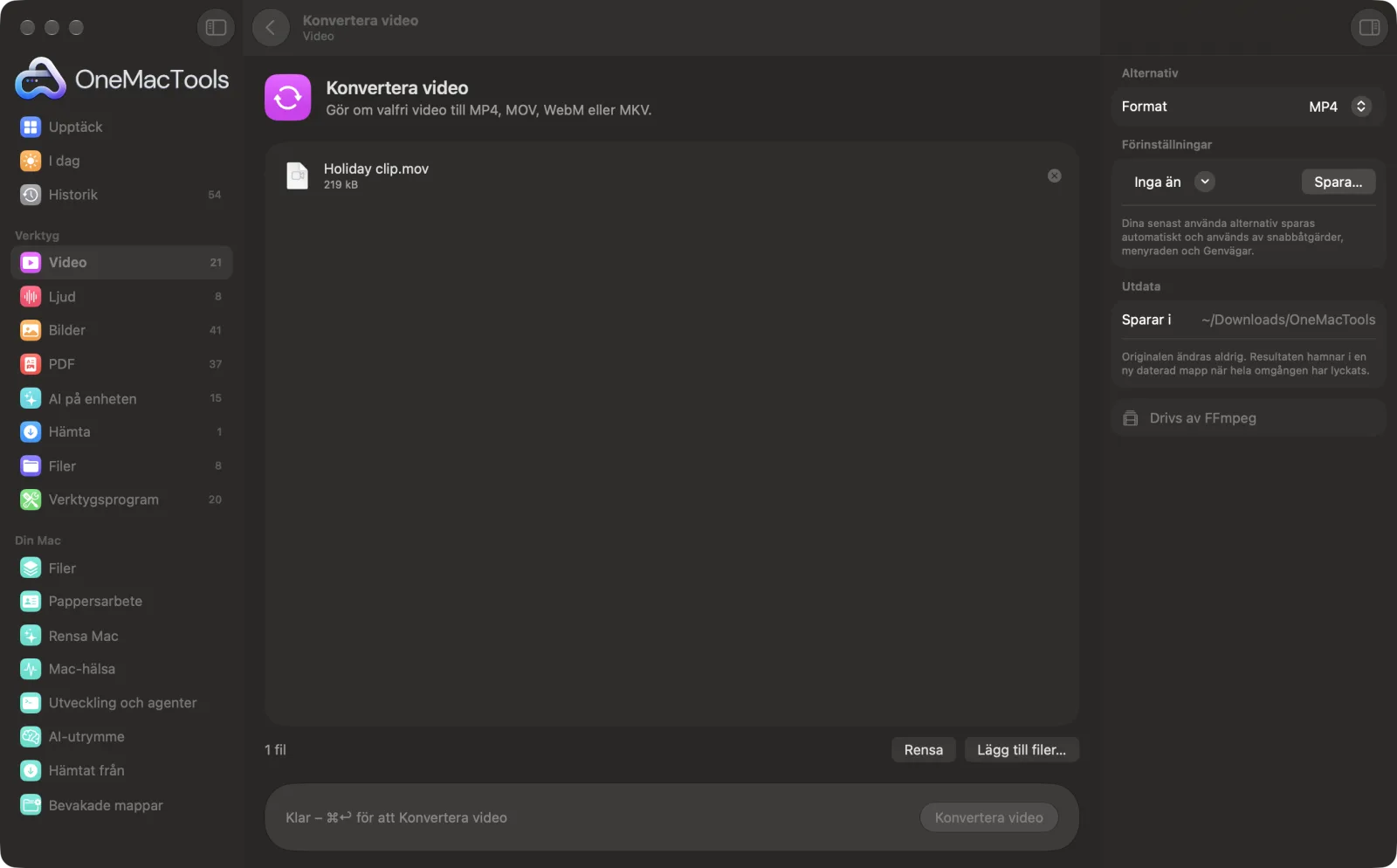
Konvertera video på en Mac
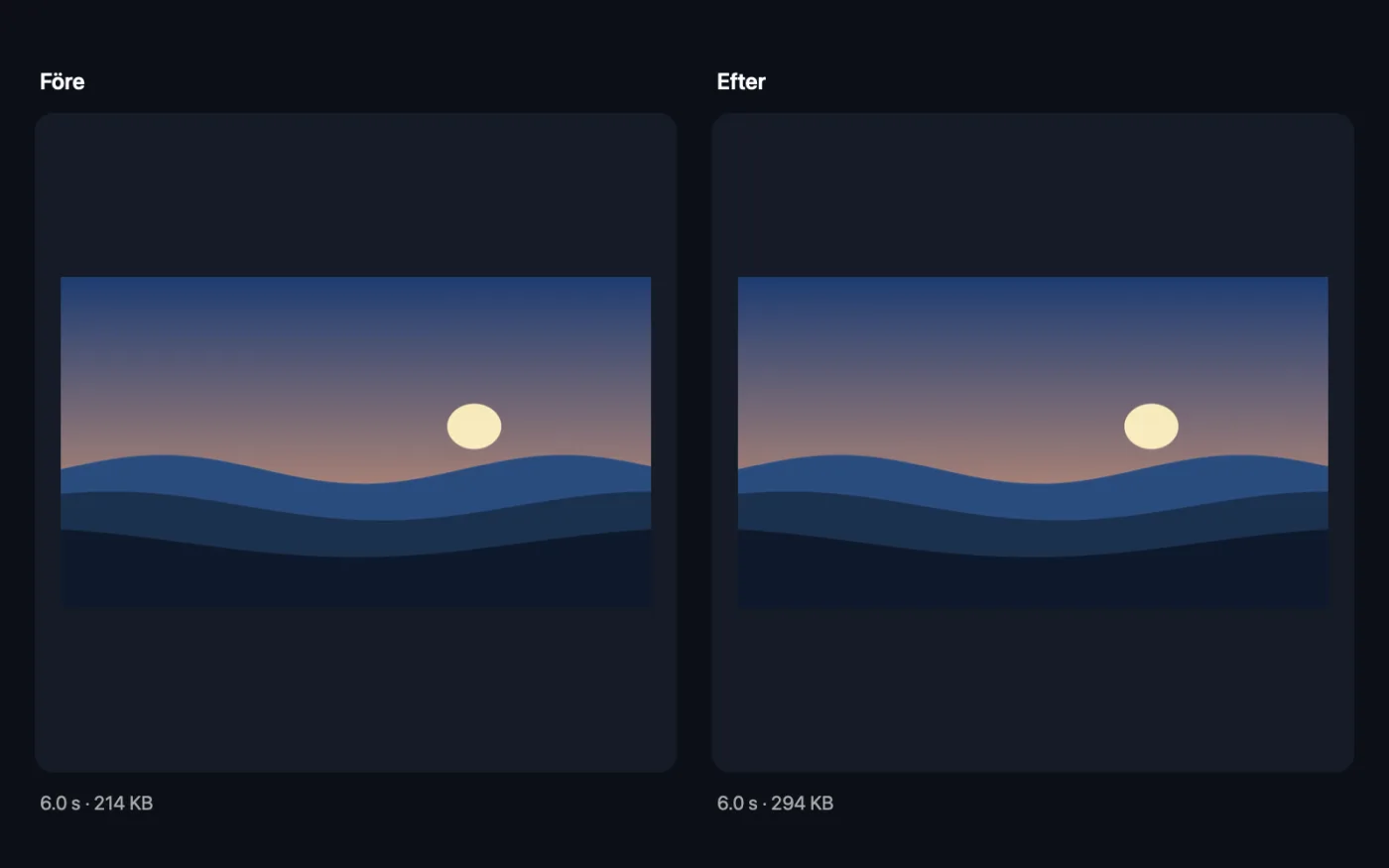
Skärmavbilder från appen, med exempelfiler.
Så använder du Konvertera video
- 1
Installera FFmpeg en gång
Första gången erbjuder OneMacTools att installera FFmpeg via Homebrew med ett klick.
- 2
Släpp dina videor
Lägg till MOV, MKV, AVI, WebM eller andra videor, eller en hel mapp. Eller högerklicka på dem i Finder och välj Snabbåtgärder › OMT: Konvertera video till MP4.
- 3
Välj format
Välj MP4, MOV, WebM eller MKV i panelen till höger.
- 4
Klicka på Konvertera
Alla filer konverteras på en gång, och förloppet visas medan det pågår.
- 5
Öppna kopiorna
De konverterade videorna sparas i en ny daterad mapp i Hämtade filer › OneMacTools. Spela upp dem med knappen Förhandsvisa (ögat) eller öppna mappen med Visa i Finder. Originalen lämnas orörda.
Vad Konvertera video gör
Konvertera MOV, MKV, AVI, WebM och andra format till MP4 som spelas upp överallt, MOV för Apples appar, WebM för webben eller MKV. Konvertera en hel mapp på en gång.
Det är också en snabbåtgärd i Finder: högerklicka på filer och välj OMT: Konvertera video till MP4.
Använder FFmpeg, som OneMacTools installerar åt dig med ett klick via Homebrew.
Perfekt för
- Konvertera MOV från en iPhone till MP4
- Gör en WebM för en webbplats
- Rätta en video som inte spelas upp i en app
Alternativen förklarade
- Format
- MP4, MOV, WebM eller MKV. MP4, MOV och MKV använder H.264-video med AAC-ljud, så de spelas upp nästan överallt. WebM använder VP9-video med Opus-ljud, gjort för webbsidor.
Goda råd
- Välj MP4 när du är osäker. Det spelas upp i Windows, Android, smarta tv-apparater, webbläsare och alla sociala nätverk.
- Använd WebM för en video som du bäddar in på din egen webbplats. Att koda WebM tar märkbart längre tid än MP4.
- Om en video inte går att öppna i en app löser det sig oftast om du konverterar den till MP4, eftersom bild och ljud kodas om i de mest stödda formaten.
- Konvertering är inte avsedd att göra en video mindre. Om storleken spelar roll använder du Komprimera video efteråt, eller i stället.
- Konvertera en hel mapp med gamla AVI- eller MKV-filer på en gång i stället för en i taget.
Fungerar med
- In
- Alla videor som FFmpeg kan läsa, även MOV, MP4, M4V, MKV, WebM, AVI med flera.
- Ut
- MP4, MOV eller MKV (H.264 och AAC), eller WebM (VP9 och Opus).
- Kräver FFmpeg (installeras med ett klick).
- Videor kodas om, inte bara byter namn, så att de verkligen får det nya formatet.
Frågor om Konvertera video
Hur konverterar jag MOV till MP4 på en Mac?
Släpp MOV-filerna, välj MP4 och klicka på Konvertera. MP4 spelas upp på Windows, Android, webbplatser och alla sociala nätverk.
Kan jag konvertera en hel mapp?
Ja. Släpp mappen, eller många filer, så konverteras alla i ett svep.
Hur konverterar jag MKV eller AVI till MP4?
Släpp dem på Konvertera video, välj MP4 och klicka på Konvertera. Bilden kodas om som H.264 och ljudet som AAC, som spelas upp nästan överallt.
Hur gör jag en WebM-video för min webbplats?
Välj WebM som format. Du får VP9-video med Opus-ljud, som moderna webbläsare spelar upp direkt.
Försämrar konverteringen kvaliteten?
Omkodning förlorar alltid en liten mängd detaljer, men med de inställningar som används är det mycket svårt att se. Behåll originalet om du tänker redigera materialet.
Varför är min konverterade fil större än originalet?
Vissa telefoner och kameror använder HEVC, som är effektivare än den H.264 som används för största möjliga kompatibilitet. Kör Komprimera video på kopian om du behöver den mindre.
Laddar Konvertera video upp mina filer?
Nej. Konvertera video körs helt på din Mac, så dina filer lämnar den aldrig och det fungerar offline.
Ändrar Konvertera video mina originalfiler?
Nej. Resultaten sparas som nya filer i en daterad mapp i Hämtade filer › OneMacTools, och dina original lämnas exakt som de var om du inte slår på ett alternativ som säger något annat.
Vad behöver Konvertera video?
macOS 26 eller senare och FFmpeg, som OneMacTools kan installera åt dig via Homebrew med ett klick.
Kan jag använda Konvertera video från Finder?
Ja. Högerklicka på filer i Finder och välj Snabbåtgärder › ”OMT: Konvertera video till MP4”. Den körs i bakgrunden och meddelar dig när den är klar.
Gör det här härnäst
Gör videor mycket mindre och behåll skärpan.
Video till GIFGör en skarp GIF som går i slinga, med optimerad palett.
Extrahera ljudTa ut ljudspåret ur valfri video.
Relaterade verktyg för Video
Har du slagit i en storleksgräns för mejl, Discord eller WhatsApp? Välj storleken, inte kvaliteten.
Trimma videoBehåll bara den del du behöver.
Ändra videostorlekSkala videor till en standardupplösning.
Beskär videoBeskär från mitten till kvadrat, stående eller bredbild för valfri plattform.
Rotera videoRätta liggande mobilklipp eller spegelvänd en video.
Ändra hastighetSnabba upp eller sakta ned, med naturlig tonhöjd i ljudet.

Konvertera video och 150 till.
En app. Ett pris.
Alla 151 verktyg. Gratis nedladdning, en enda betalning för en licens, som du behåller.