
Macで動画をMP4に変換
あらゆるビデオをMP4、MOV、WebM、MKVに変換します。
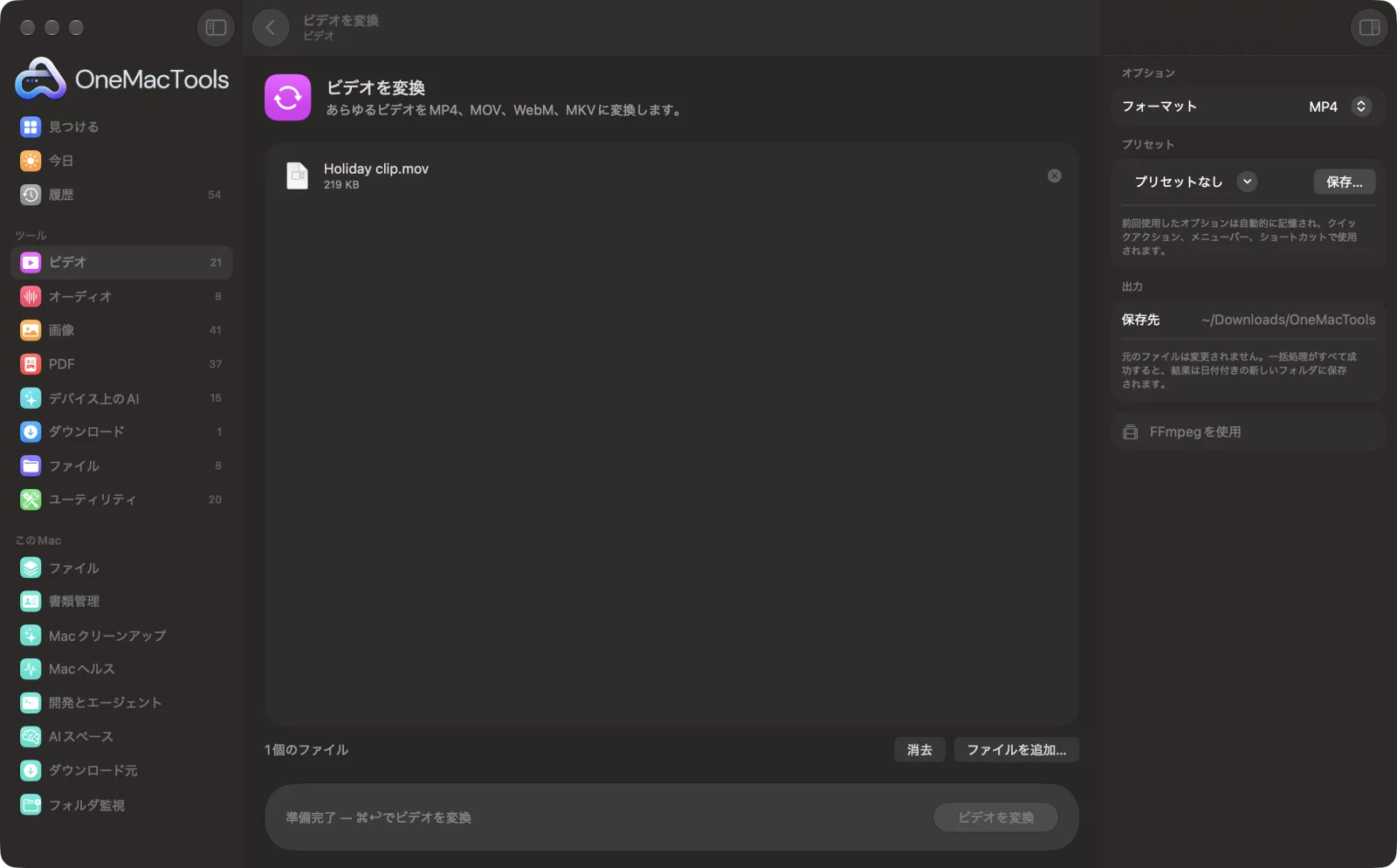
Macでビデオを変換

サンプルファイルを使ったアプリのスクリーンショット。
ビデオを変換の使い方
- 1
FFmpegを一度インストール
初回は、OneMacToolsがHomebrew経由でFFmpegをワンクリックでインストールするよう提案します。
- 2
ビデオをドロップ
MOV、MKV、AVI、WebMなどのビデオ、またはフォルダごと追加します。Finderで右クリックして「クイックアクション › OMT: ビデオをMP4に変換」を選ぶこともできます。
- 3
フォーマットを選択
右側のパネルで、MP4、MOV、WebM、MKVから選びます。
- 4
「変換」をクリック
すべてのファイルが一度に変換され、処理中は進行状況が表示されます。
- 5
コピーを開く
変換したビデオは「ダウンロード › OneMacTools」内の日付付きの新しいフォルダに保存されます。「プレビュー」(目のアイコン)ボタンで再生するか、「Finderに表示」でフォルダを開いてください。元のファイルには手を加えません。
ビデオを変換でできること
MOV、MKV、AVI、WebMなどのフォーマットを、どこでも再生できるMP4、Appleのアプリ向けのMOV、Web向けのWebM、またはMKVに変換します。フォルダ全体をまとめて一括変換できます。
Finderのクイックアクションとしても使えます。ファイルを右クリックして「OMT: ビデオをMP4に変換」を選んでください。
FFmpegを使用します。OneMacToolsがHomebrew経由でワンクリックでインストールします。
こんなときに
- iPhoneのMOVをMP4に変換
- Webサイト用のWebMを作成する
- アプリで再生できないビデオを直す
オプションの説明
- フォーマット
- MP4、MOV、WebM、MKV。MP4、MOV、MKVはH.264ビデオとAACオーディオを使用するので、ほぼどこでも再生できます。WebMはVP9ビデオとOpusオーディオを使用し、Webページ向けに作られています。
おすすめの使い方
- 迷ったらMP4を選びましょう。Windows、Android、スマートテレビ、ブラウザ、すべてのSNSで再生できます。
- 自分のWebサイトに埋め込むビデオにはWebMを使いましょう。WebMのエンコードはMP4よりかなり時間がかかります。
- ビデオがアプリで開けない場合は、MP4に変換するとたいてい解決します。映像と音声が最も広く対応しているフォーマットで再エンコードされるためです。
- 変換は、ビデオを小さくすることを目的としたものではありません。サイズが重要な場合は、変換後に、または変換の代わりに「ビデオを圧縮」を使ってください。
- 古いAVIやMKVファイルが入ったフォルダを、1つずつではなく一度にまとめて変換できます。
対応形式
- 入力
- MOV、MP4、M4V、MKV、WebM、AVIなど、FFmpegで読み込めるあらゆるビデオ。
- 出力
- MP4、MOV、MKV(H.264とAAC)、またはWebM(VP9とOpus)。
- FFmpegが必要です(ワンクリックでインストール)。
- ビデオは名前を変えるだけでなく再エンコードされるので、本当に新しい形式になります。
ビデオを変換についての質問
MacでMOVをMP4に変換するには?
MOVファイルをドロップし、MP4を選んで「変換」をクリックします。MP4はWindows、Android、Webサイト、あらゆるSNSで再生できます。
フォルダごと変換できますか?
はい。フォルダや複数のファイルをドロップすれば、まとめて変換されます。
MKVやAVIをMP4に変換するには?
「ビデオを変換」にドロップし、MP4を選んで「変換」をクリックします。映像はH.264、音声はAACで再エンコードされ、ほぼどこでも再生できます。
Webサイト用にWebMビデオを作成するには?
フォーマットにWebMを選びます。最新のブラウザでそのまま再生できる、VP9ビデオとOpusオーディオのファイルになります。
変換すると品質は下がりますか?
再エンコードすると細部がごくわずかに失われますが、使われる設定ではほとんどわかりません。映像を編集する予定がある場合は、元のファイルを残しておいてください。
変換したファイルが元より大きいのはなぜですか?
スマホやカメラによっては、互換性を最大限に高めるH.264より効率的なHEVCを使っています。もっと小さくしたい場合は、コピーに「ビデオを圧縮」をかけてください。
ビデオを変換はファイルをアップロードしますか?
いいえ。ビデオを変換はすべてMac上で動作するので、ファイルが外に出ることはなく、オフラインでも使えます。
ビデオを変換は元のファイルを変更しますか?
いいえ。結果は「ダウンロード › OneMacTools」内の日付つきフォルダに新しいファイルとして保存され、元のファイルは、そうする旨のオプションをオンにしない限り、そのまま残ります。
ビデオを変換に必要なものは?
macOS 26以降と、FFmpeg(OneMacToolsがHomebrew経由でワンクリックでインストールできます)。
ビデオを変換はFinderから使えますか?
はい。Finderでファイルを右クリックし、「クイックアクション › “OMT: ビデオをMP4に変換”」を選んでください。バックグラウンドで実行され、完了すると通知でお知らせします。
