
Macで動画を指定のファイルサイズに圧縮
メール、Discord、WhatsAppのファイルサイズ制限に引っかかったときに。品質ではなくサイズを選びます。
87%小さく
Macで指定サイズに圧縮
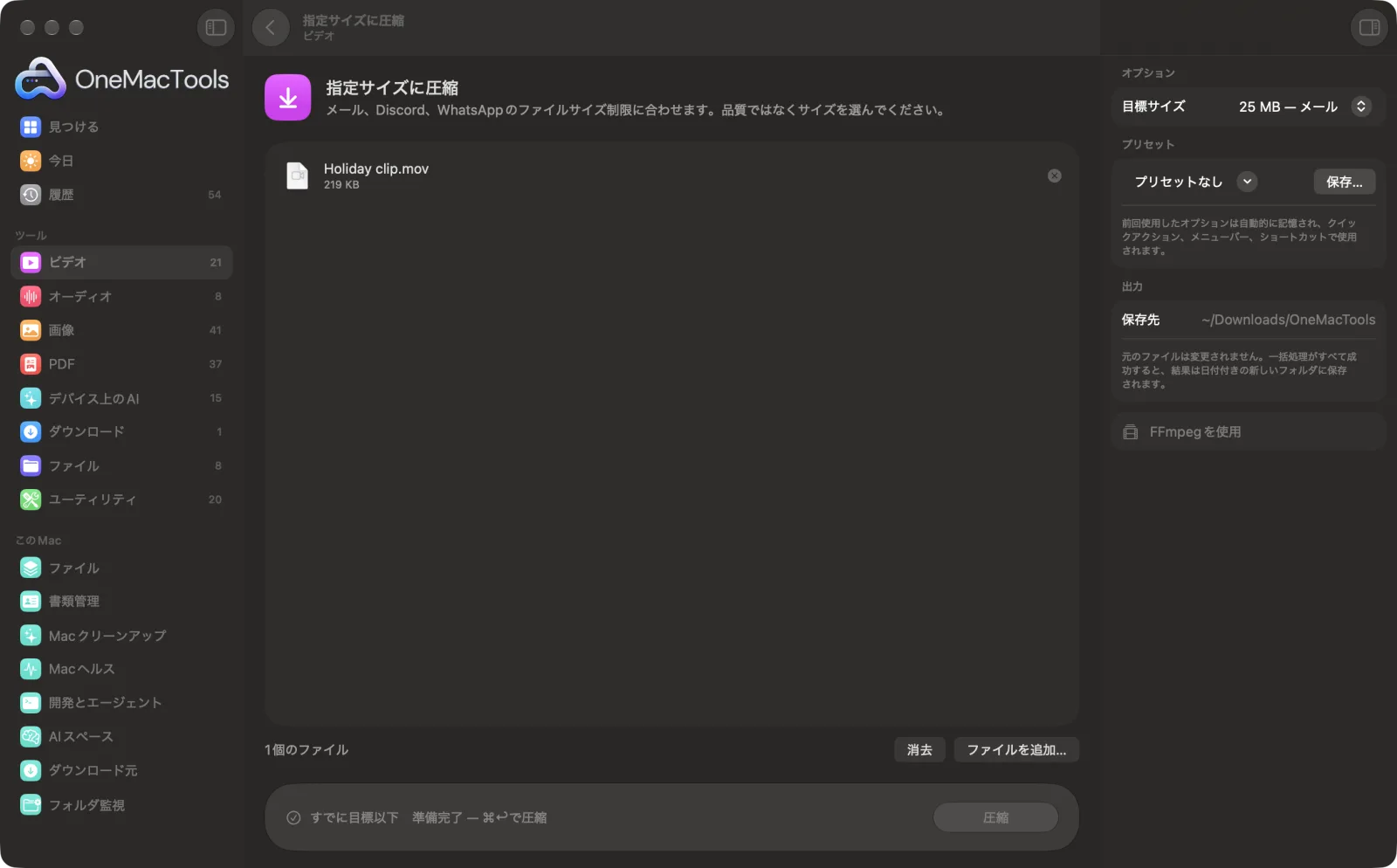
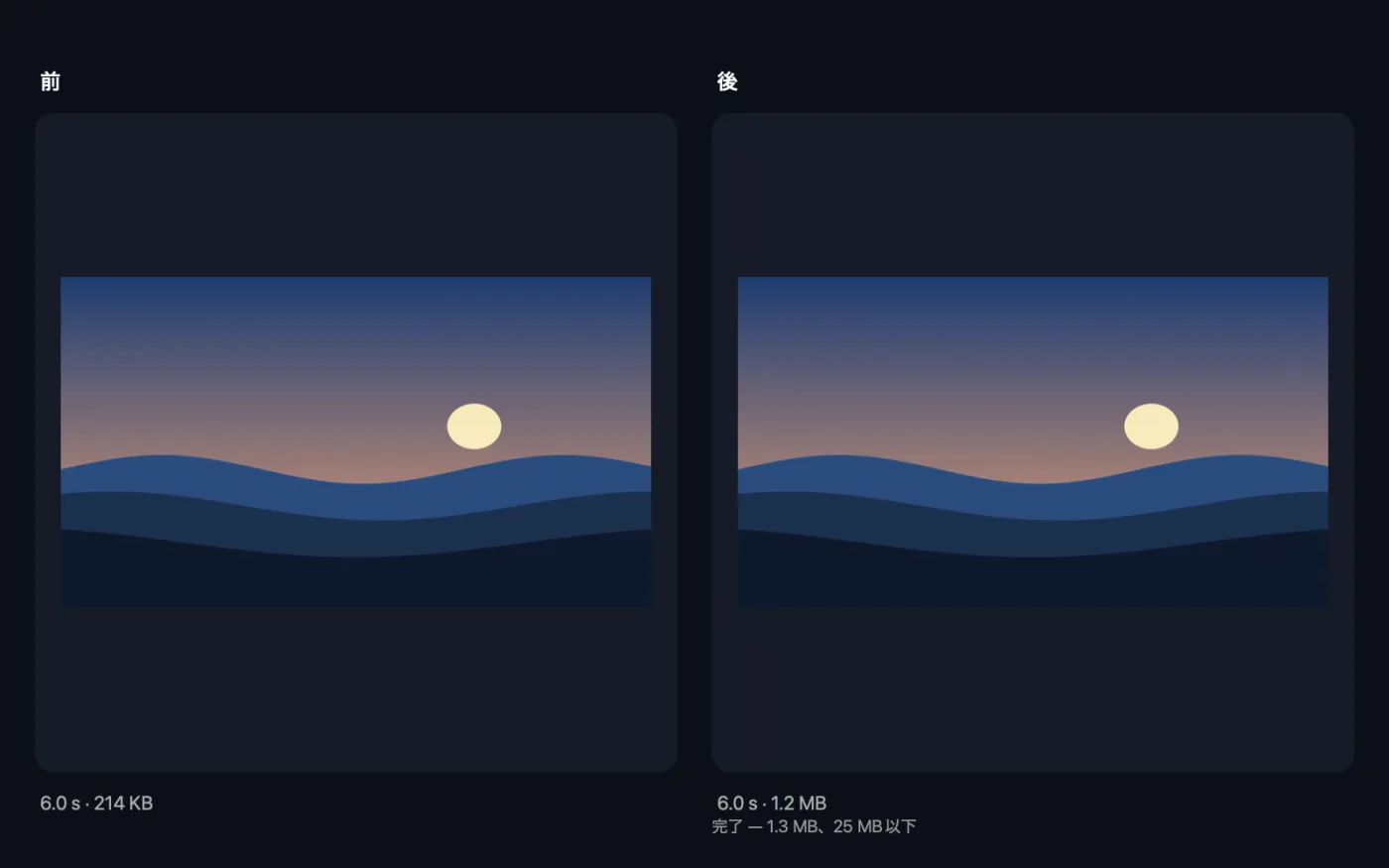
サンプルファイルを使ったアプリのスクリーンショット。
指定サイズに圧縮の使い方
- 1
FFmpegを一度インストール
FFmpegがまだインストールされていない場合は、OneMacToolsがHomebrewからワンクリックでインストールすることを提案します。
- 2
ビデオをドロップ
上限に収めたいクリップをドラッグします。または、Finderで右クリックして「クイックアクション」›「OMT: ビデオを25 MBに圧縮」を選びます。
- 3
目標サイズを選択
Discordなら8 MB、WhatsAppなら16 MB、メールなら25 MBを選ぶか、「カスタム」を選んで任意のサイズをMBで入力します。
- 4
「圧縮」をクリック
各ビデオは2回のエンコードを経て処理されます。1回目で内容を分析し、2回目で重要な部分にサイズの予算を割り当てます。
- 5
送信
名前にサイズ(例:「25MB」)が入った結果が、「ダウンロード › OneMacTools」内の日付付きの新しいフォルダに保存されます。「プレビュー」(目のアイコン)ボタンか「Finderに表示」で確認できます。元のファイルはそのままです。
指定サイズに圧縮でできること
Discordなら8 MB、WhatsAppなら16 MB、メールなら25 MB、またはお好きなサイズを選べます。2パスエンコードでビデオを上限以下に収め、ビットレートを削りすぎるより見た目がよくなる場合にのみ解像度を下げます。私たちのテストでは、814 MB、20秒の1080pクリップが、5 MBの上限に対して4.8 MBになりました。
Finderのクイックアクションとしても使えます。ファイルを右クリックして「OMT: ビデオを25 MBに圧縮」を選んでください。
FFmpegを使用します。OneMacToolsがHomebrew経由でワンクリックでインストールします。
こんなときに
- 25 MBの添付ファイル上限に収めてビデオをメールで送る
- 8 MB未満のクリップをDiscordに投稿する
- 再圧縮されずにWhatsAppで共有
オプションの説明
- 目標サイズ
- 「8 MB — Discord」「10 MB」「16 MB — WhatsApp」「25 MB — メール」(デフォルト)「50 MB」「100 MB」「カスタム」から選べます。ビデオはこのサイズ以下に収められます。
- サイズ(MB)
- 「目標サイズ」が「カスタム」のときに表示されます。1 MB以上の任意のサイズを入力します(例:20)。
おすすめの使い方
- できれば先にビデオをトリミングしましょう。同じサイズの枠を短い秒数に配分するほど、ずっと鮮明な結果になります。
- 長いビデオが収まらない場合は、見られないほどの画質にするのではなく、その旨をお知らせします。より大きいサイズを選ぶか、短くカットしてください。
- 少し余裕を持たせましょう。メールサービスは添付ファイルにオーバーヘッドを加えるので、上限ぎりぎりのときは一段階下を目指してください。
- 目標サイズがとても小さい場合は、解像度が1080p、720p、480pに下げられます。フルサイズで画質を切り詰めるより、ピクセル数を減らしてきれいに見せるほうが良い結果になるためです。
- すでに上限以下のMP4はそのままコピーされるので、理由もなく画質が落ちることはありません。
対応形式
- 入力
- MOV、MP4、MKV、WebM、AVIなど、FFmpegで読み込めるあらゆるビデオ。
- 出力
- 目標サイズ以下に収めた、名前にサイズが入ったH.264 MP4。
- FFmpegが必要です(ワンクリックでインストール)。
- オーディオは残ります。サイズに余裕がない場合はビットレートを下げて保存されます。
- 非常に長いビデオは、小さな目標サイズに収まらないことがあります。先にトリミングしてください。
指定サイズに圧縮についての質問
メール用に25 MB未満、WhatsApp用に16 MB未満にビデオを収めるには?
目標サイズを選ぶか、MB単位で任意のサイズを入力して、「圧縮」をクリックします。2パスエンコードでビデオを上限以下に収めます。
Discordに送れるサイズまでビデオを小さくするには?
「8 MB — Discord」、またはサーバで許可されていれば「10 MB」を選び、「圧縮」をクリックします。短いクリップほどきれいに仕上がります。長いものは、先に重要な部分だけにトリミングしておきましょう。
ビデオの画質は悪くなりますか?
画質を無理に落とすより見栄えがよくなる場合にのみ解像度を下げるので、制限に収まる最も鮮明なビデオが得られます。
ビデオが長すぎて収まらないと表示されるのはなぜですか?
ビットレートが一定以下になると、見られる映像を作るだけのデータが残らないため、品質の悪い結果を作る代わりに処理を中止します。目標サイズを大きくするか、先にビデオをトリミングしてください。
「ビデオを圧縮」との違いは何ですか?
「ビデオを圧縮」では品質を選び、サイズはそれに応じて決まります。「指定サイズに圧縮」ではサイズを選び、その中に収まる最適な品質を自動で割り出します。
自分でサイズを入力できますか?
はい。「カスタム」を選び、「サイズ(MB)」欄に1 MB以上の任意のサイズを入力してください。
指定サイズに圧縮はファイルをアップロードしますか?
いいえ。指定サイズに圧縮はすべてMac上で動作するので、ファイルが外に出ることはなく、オフラインでも使えます。
指定サイズに圧縮は元のファイルを変更しますか?
いいえ。結果は「ダウンロード › OneMacTools」内の日付つきフォルダに新しいファイルとして保存され、元のファイルは、そうする旨のオプションをオンにしない限り、そのまま残ります。
指定サイズに圧縮に必要なものは?
macOS 26以降と、FFmpeg(OneMacToolsがHomebrew経由でワンクリックでインストールできます)。
指定サイズに圧縮はFinderから使えますか?
はい。Finderでファイルを右クリックし、「クイックアクション › “OMT: ビデオを25 MBに圧縮”」を選んでください。バックグラウンドで実行され、完了すると通知でお知らせします。
