
Macでビデオから音声を削除
映像を再エンコードせずにサウンドトラックを削除します。
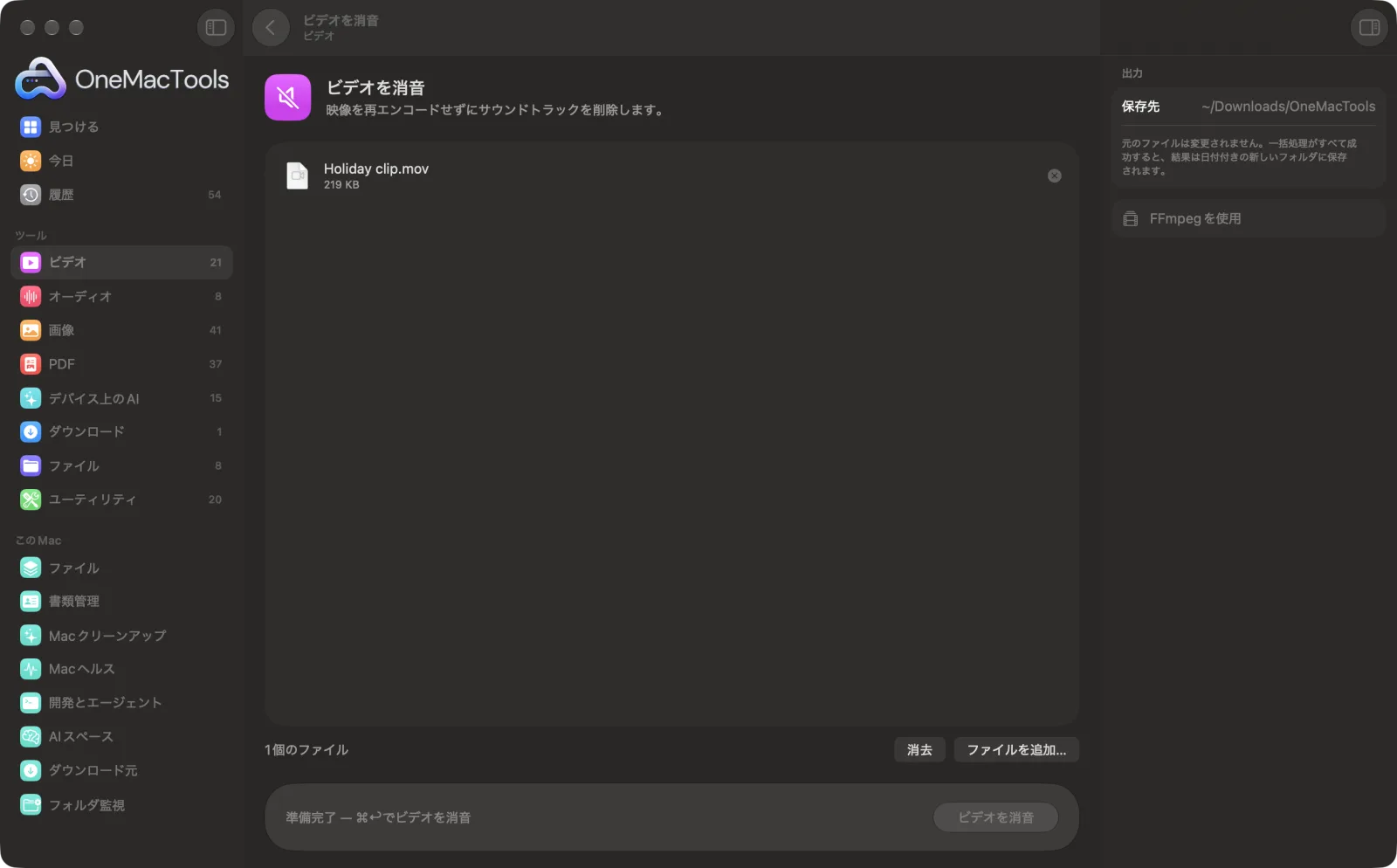
Macでビデオを消音

サンプルファイルを使ったアプリのスクリーンショット。
ビデオを消音の使い方
- 1
FFmpegを一度インストール
初回は、OneMacToolsがHomebrew経由でFFmpegをワンクリックでインストールするよう提案します。
- 2
ビデオをドロップ
音声を消したいクリップを1つ、またはまとめて追加します。
- 3
「消音」をクリック
設定は不要です。サウンドトラックが削除され、映像はそのままコピーされます。
- 4
消音したコピーを使う
名前の末尾に「muted」が付いたコピーが、「ダウンロード › OneMacTools」内の新しい日付付きフォルダに保存されます。プレビュー(目のアイコン)ボタンや「Finderに表示」で確認してください。元のファイルの音はそのまま残っています。
ビデオを消音でできること
ビデオから音声トラックを数秒で削除します。映像は再エンコードせずにコピーされるため、画質の劣化はなく、ほぼ一瞬で終わります。
FFmpegを使用します。OneMacToolsがHomebrew経由でワンクリックでインストールします。
こんなときに
- 共有する前に背景の話し声を取り除く
- スライドショー用に無音のクリップを準備する
- 録音から著作権のある音楽を取り除く
オプションの説明
- オプションなし
- 「ビデオを消音」には設定項目はありません。すべての音声トラックを削除し、映像は再エンコードせずにコピーします。
おすすめの使い方
- 映像を再エンコードしないので、消音は速く、画質もまったく落ちません。
- 削除する前にサウンドを別に残しておきたい場合は、先に元のファイルに「オーディオを抽出」を実行してください。
- 無音ではなく音楽やナレーションに差し替えるには、「オーディオを置き換え」を使います。
- 消音したコピーは元のフォーマットのままなので、MOVはMOV、MKVはMKVのままです。
対応形式
- 入力
- MOV、MP4、MKV、WebM、AVIなど、FFmpegで読み込めるあらゆるビデオ。
- 出力
- 末尾に「muted」が付いた、同じ形式の無音のコピー。
- FFmpegが必要です(ワンクリックでインストール)。
- 映像は再エンコードではなくコピーされるため、画質はまったく同じです。
ビデオを消音についての質問
Macでビデオから音を消すには?
「ビデオを消音」にドロップし、「消音」をクリックします。音声のないコピーがほかの結果と一緒に保存され、元のファイルの音はそのまま残ります。
ビデオを消音すると品質は下がりますか?
いいえ。映像はそのままコピーされ、オーディオだけが取り除かれます。
なぜこんなに速いのですか?
再エンコードは行いません。ビデオストリームをそのまま新しいファイルにコピーし、オーディオだけを除きます。
ファイルは小さくなりますか?
サウンドトラックの分だけ少し小さくなります。大幅に小さくしたい場合は、消音したコピーにビデオを圧縮を使ってください。
ビデオの一部だけを消音できますか?
「ビデオを消音」ではできません。このツールはすべての音を削除します。無音にしたい部分をトリミングして消音し、「ビデオを結合」でつなげてください。
ビデオを消音はファイルをアップロードしますか?
いいえ。ビデオを消音はすべてMac上で動作するので、ファイルが外に出ることはなく、オフラインでも使えます。
ビデオを消音は元のファイルを変更しますか?
いいえ。結果は「ダウンロード › OneMacTools」内の日付つきフォルダに新しいファイルとして保存され、元のファイルは、そうする旨のオプションをオンにしない限り、そのまま残ります。
ビデオを消音に必要なものは?
macOS 26以降と、FFmpeg(OneMacToolsがHomebrew経由でワンクリックでインストールできます)。
