
Remover o áudio de um vídeo no Mac
Remova a trilha sonora sem recodificar a imagem.
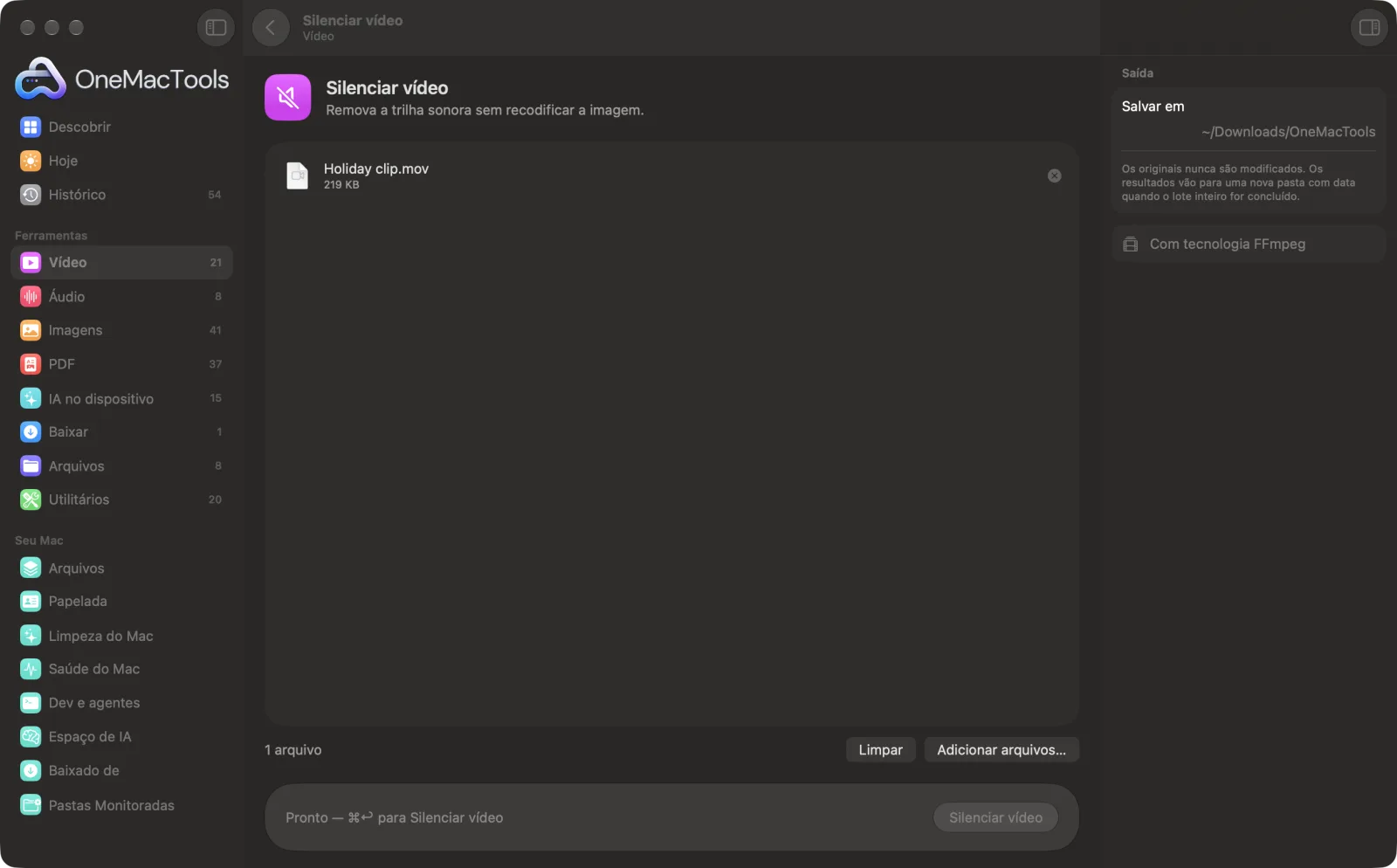
Silenciar vídeo em um Mac
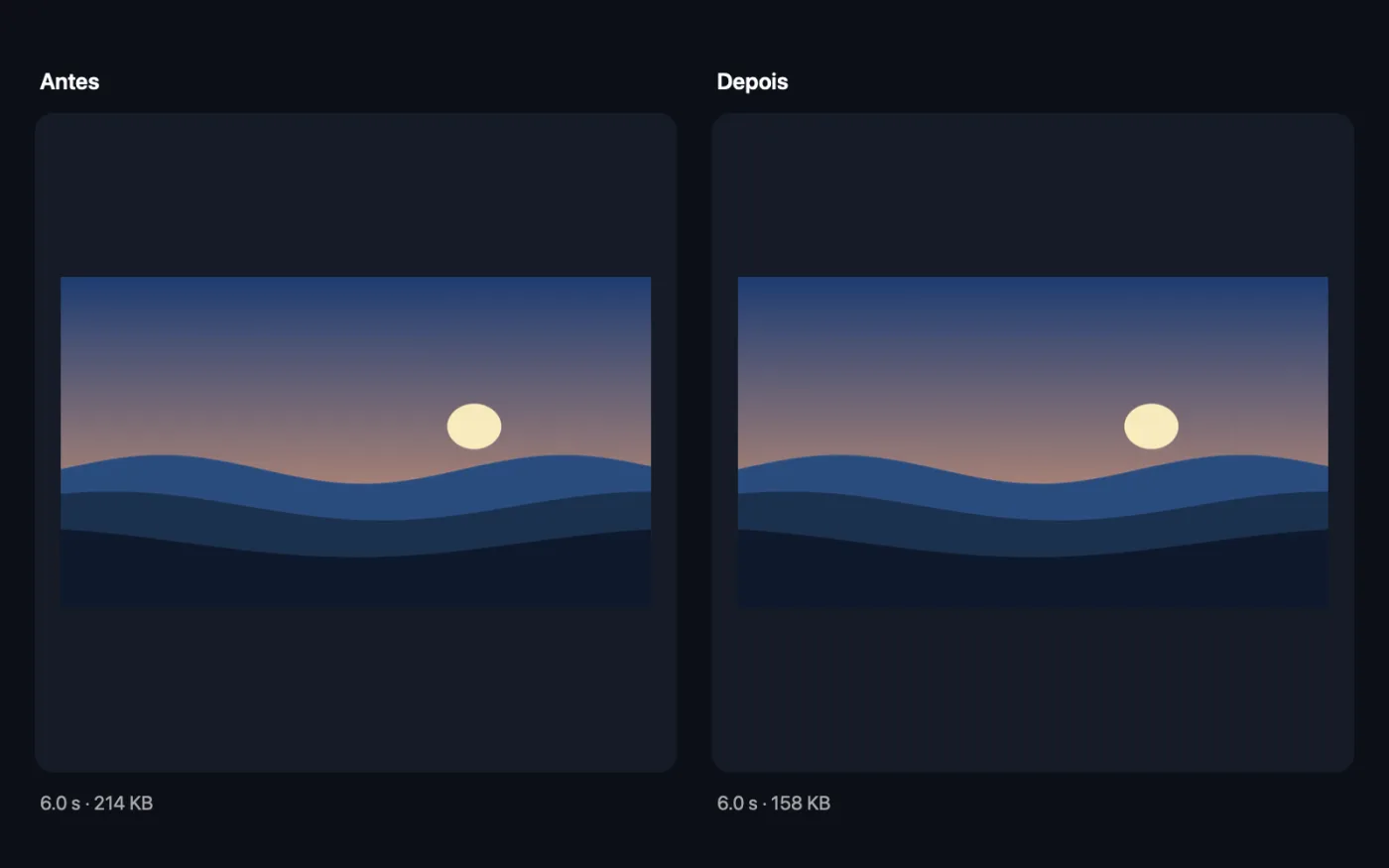
Capturas de tela do app, usando arquivos de exemplo.
Como usar Silenciar vídeo
- 1
Instale o FFmpeg uma vez
Na primeira vez, o OneMacTools oferece instalar o FFmpeg pelo Homebrew com um clique.
- 2
Arraste seus vídeos
Adicione um clipe ou um lote inteiro que você quer sem som.
- 3
Clique em Silenciar
Não há nada para ajustar. A trilha sonora é removida e a imagem é copiada como está.
- 4
Use a cópia sem som
Cópias terminadas em “muted” são salvas em uma nova pasta com data em Downloads › OneMacTools. Confira-as com o botão Visualizar (olho) ou Mostrar no Finder. Seus originais continuam com som.
O que Silenciar vídeo faz
Remova a faixa de áudio de um vídeo em segundos. A imagem é copiada, não recodificada, então não há perda de qualidade e é quase instantâneo.
Usa o FFmpeg, que o OneMacTools instala para você com um clique pelo Homebrew.
Ideal para
- Remova conversas de fundo antes de compartilhar
- Prepare um clipe sem som para uma apresentação de slides
- Remover música com direitos autorais de uma gravação
Opções explicadas
- Sem opções
- O Silenciar vídeo não tem nada para ajustar. Ele remove todas as faixas de áudio e copia a imagem sem recodificá-la.
Boas práticas
- Como a imagem não é recodificada, silenciar é rápido e não há nenhuma perda de qualidade.
- Para guardar o som separadamente antes de removê-lo, execute Extrair áudio no original primeiro.
- Para trocar o som por música ou uma narração em vez de silêncio, use Substituir áudio.
- A cópia sem som mantém o formato original, então um MOV continua MOV e um MKV continua MKV.
Funciona com
- Entrada
- Qualquer vídeo que o FFmpeg leia, incluindo MOV, MP4, MKV, WebM e AVI.
- Saída
- Uma cópia sem som no mesmo formato, terminada em “muted”.
- Requer FFmpeg (instalação com um clique).
- A imagem é copiada, não recodificada, então a qualidade é idêntica.
Perguntas sobre o Silenciar vídeo
Como tirar o som de um vídeo no Mac?
Arraste-o para Silenciar vídeo e clique em Silenciar. Uma cópia sem som é salva junto com seus outros resultados, e o original mantém o áudio.
Silenciar um vídeo reduz a qualidade?
Não. A imagem é copiada exatamente como está; só o áudio é removido.
Por que é tão rápido?
Nada é recodificado. O fluxo de vídeo é copiado direto para um novo arquivo, sem o áudio.
O arquivo vai ficar menor?
Um pouco, pelo tamanho da trilha sonora. Para deixá-lo bem menor, use Comprimir vídeo na cópia silenciada.
Posso silenciar só uma parte de um vídeo?
Não com o Silenciar vídeo, que remove todo o som. Recorte a parte que você quer sem som, silencie-a e junte as partes com Mesclar vídeos.
Silenciar vídeo envia meus arquivos?
Não. O Silenciar vídeo roda inteiramente no seu Mac, então seus arquivos nunca saem dele e ele funciona offline.
Silenciar vídeo altera meus arquivos originais?
Não. Os resultados são salvos como novos arquivos em uma pasta datada em Downloads › OneMacTools, e seus originais ficam exatamente como estavam, a menos que você ative uma opção que diga o contrário.
Do que Silenciar vídeo precisa?
macOS 26 ou posterior e o FFmpeg, que o OneMacTools pode instalar para você pelo Homebrew com um clique.
Faça isto em seguida
Troque a trilha sonora de um vídeo por outro arquivo de áudio.
Extrair áudioExtraia a trilha sonora de qualquer vídeo.
Comprimir vídeoDeixe vídeos muito menores mantendo a nitidez.
Ferramentas de Vídeo relacionadas
Esbarrou no limite de tamanho do e-mail, do Discord ou do WhatsApp? Escolha o tamanho, não a qualidade.
Converter vídeoTransforme qualquer vídeo em MP4, MOV, WebM ou MKV.
Cortar vídeoFique só com a parte de que precisa.
Redimensionar vídeoRedimensione vídeos para uma resolução padrão.
Recortar vídeoRecorte pelo centro em quadrado, vertical ou widescreen para qualquer plataforma.
Girar e espelhar vídeoCorrija vídeos de celular de lado ou espelhe um vídeo.

Silenciar vídeo e mais 150.
Um app. Um preço.
Todas as 151 ferramentas. Download gratuito, um único pagamento pela licença, sua para sempre.