
Mac에서 비디오를 정확한 파일 크기로 압축
이메일, Discord, WhatsApp의 파일 크기 제한에 걸렸나요? 품질이 아니라 크기를 고르세요.
87% 더 작게
Mac의 크기에 맞게 압축
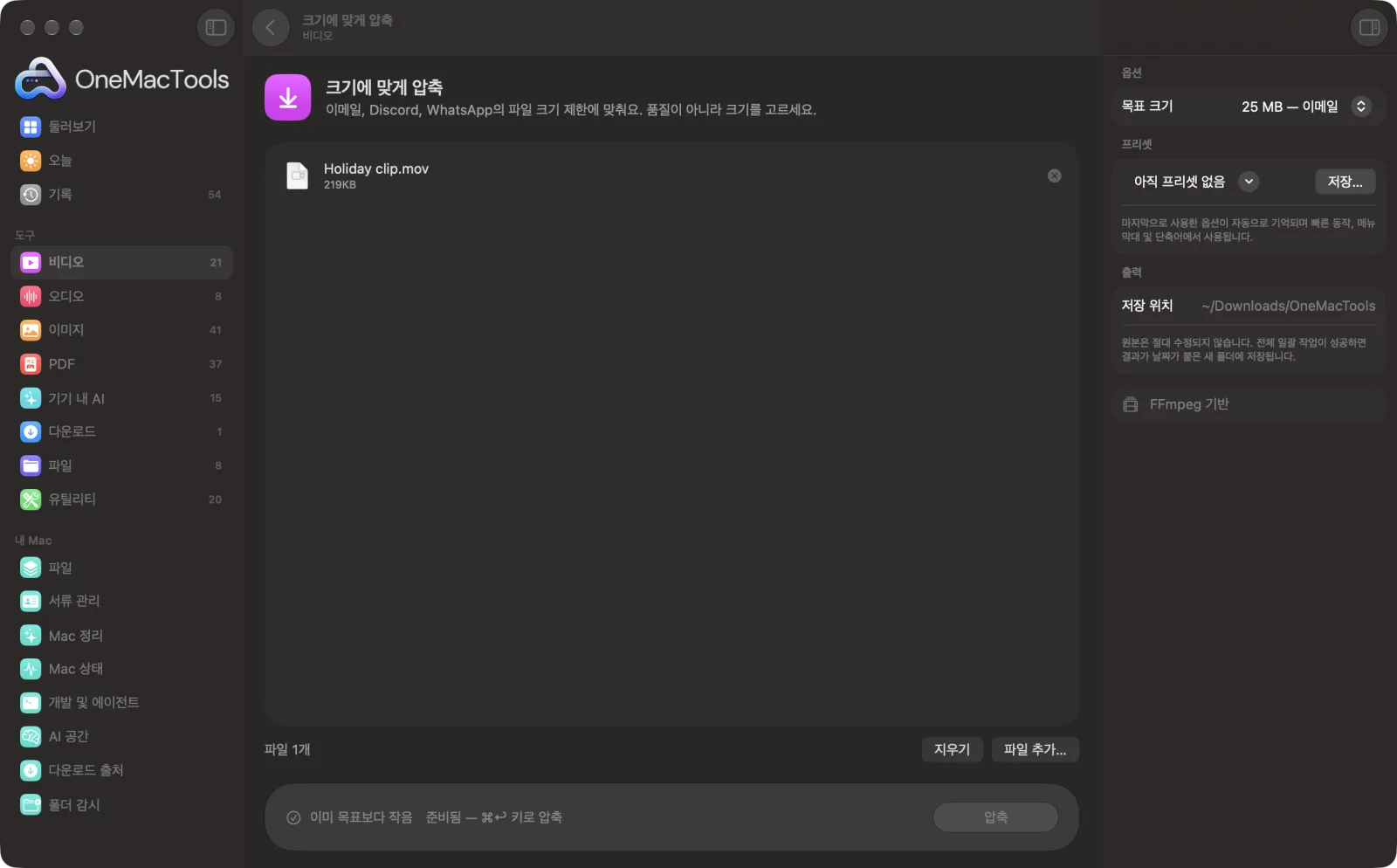
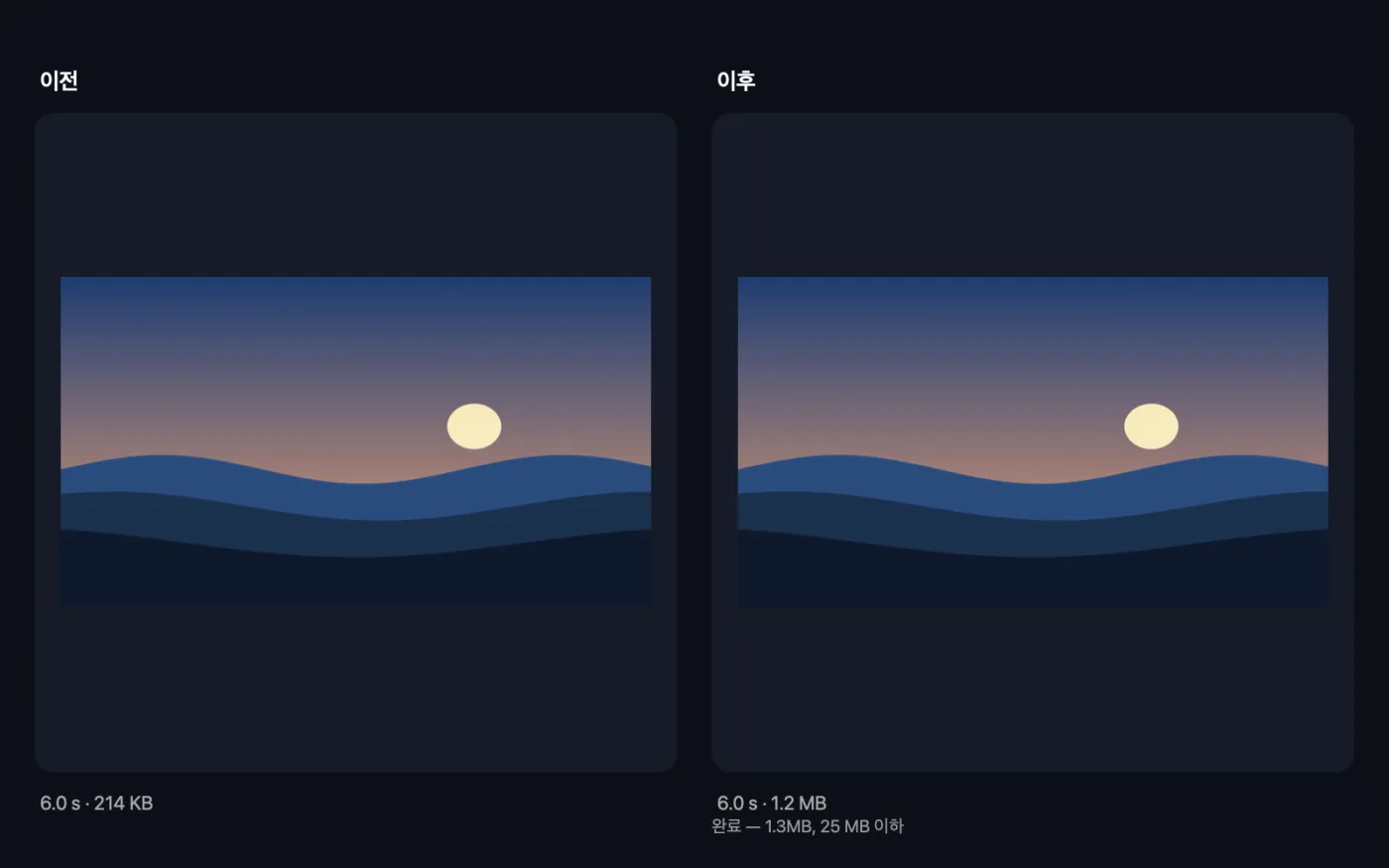
샘플 파일을 사용한 앱 스크린샷.
크기에 맞게 압축 사용 방법
- 1
FFmpeg 한 번만 설치
FFmpeg가 아직 설치되어 있지 않으면 OneMacTools가 클릭 한 번으로 Homebrew를 통해 설치해 줘요.
- 2
비디오를 놓으세요
제한에 맞춰야 하는 클립을 드래그해 넣으세요. 또는 Finder에서 마우스 오른쪽 버튼으로 클릭하고 빠른 동작 › OMT: 비디오를 25 MB로 압축를 선택하세요.
- 3
목표 크기 선택
Discord는 8 MB, WhatsApp은 16 MB, 이메일은 25 MB를 고르거나, 사용자 설정을 골라 원하는 크기를 MB로 입력하세요.
- 4
압축 클릭
각 비디오는 두 번에 걸쳐 인코딩돼요. 첫 번째에서 비디오를 분석하고, 두 번째에서 크기 예산을 꼭 필요한 곳에 써요.
- 5
보내기
크기가 이름에 붙은(예: “25MB”) 결과물은 다운로드 › OneMacTools 안의 새 날짜별 폴더에 저장돼요. 미리보기(눈 모양) 버튼이나 Finder에서 보기로 확인하세요. 원본은 그대로 남아요.
크기에 맞게 압축의 기능
Discord는 8 MB, WhatsApp은 16 MB, 이메일은 25 MB, 또는 원하는 크기를 선택하세요. 2단계 인코딩으로 비디오를 제한 아래로 맞추며, 비트레이트를 줄이는 것보다 나아 보일 때만 해상도를 낮춰요. 테스트에서 814 MB짜리 20초 1080p 클립이 5 MB 제한에 맞춰 4.8 MB가 되었어요.
Finder 빠른 동작으로도 쓸 수 있어요. 파일을 오른쪽 클릭하고 OMT: 비디오를 25 MB로 압축을 선택하세요.
FFmpeg를 사용하며, OneMacTools가 Homebrew를 통해 클릭 한 번으로 설치해 줘요.
이럴 때 좋아요
- 25 MB 첨부 파일 제한에 맞춰 비디오를 이메일로 보내기
- Discord에 8 MB 이하로 클립 올리기
- 다시 압축되지 않게 WhatsApp에 공유하기
옵션 설명
- 목표 크기
- 8 MB — Discord, 10 MB, 16 MB — WhatsApp, 25 MB — 이메일(기본값), 50 MB, 100 MB 또는 사용자 설정. 비디오를 이 크기 아래로 맞춰요.
- 크기(MB)
- 목표 크기가 사용자 설정일 때 표시돼요. 20처럼 1 MB 이상의 크기를 입력하세요.
권장 사항
- 가능하면 먼저 비디오를 다듬으세요. 같은 크기 예산을 더 짧은 시간에 나눠 쓰면 훨씬 선명해져요.
- 긴 비디오가 들어가지 않으면 볼 수 없는 결과를 만드는 대신 알려 줘요. 더 큰 크기를 고르거나 비디오를 더 짧게 자르세요.
- 여유를 조금 남기세요. 이메일 서비스는 첨부 파일에 부가 용량을 더하므로, 제한에 가깝다면 한 단계 아래를 목표로 하세요.
- 목표 크기가 아주 작으면 해상도를 1080p, 720p, 480p로 낮춰요. 원본 크기 그대로 화질을 쥐어짜는 것보다 픽셀이 적더라도 깨끗한 편이 더 좋아 보이니까요.
- 이미 제한보다 작은 MP4는 그대로 복사되므로, 괜히 화질이 나빠지는 일은 없어요.
함께 쓸 수 있는 곳
- 입력
- MOV, MP4, MKV, WebM, AVI 등 FFmpeg가 읽을 수 있는 모든 비디오.
- 출력
- 목표 크기 이하의 H.264 MP4로, 이름에 크기가 들어가요.
- FFmpeg 필요(클릭 한 번으로 설치).
- 오디오는 유지되며, 크기 여유가 빠듯하면 비트레이트를 낮춰요.
- 아주 긴 비디오는 작은 목표 크기에 맞추기 어려울 수 있으니 먼저 다듬으세요.
크기에 맞게 압축에 관한 질문
이메일용 25 MB, WhatsApp용 16 MB 미만으로 비디오를 줄이려면 어떻게 하나요?
목표를 고르거나 원하는 크기를 MB로 입력하고 압축을 클릭하세요. 2단계 인코딩으로 비디오를 제한 아래로 맞춰요.
Discord에 올릴 만큼 비디오를 작게 만들려면 어떻게 하나요?
8 MB — Discord, 또는 서버가 허용한다면 10 MB를 선택하고 압축을 클릭하세요. 짧은 클립이 가장 보기 좋으니, 긴 클립은 먼저 중요한 부분만 남기고 다듬으세요.
비디오가 보기 나빠지나요?
품질을 쥐어짜는 것보다 나아 보일 때만 해상도를 낮추므로, 제한에 맞는 가장 선명한 비디오를 얻을 수 있어요.
비디오가 너무 길어서 맞출 수 없다고 나오는 이유는 무엇인가요?
비트레이트가 일정 수준보다 낮으면 볼 만한 화면을 만들 데이터가 부족하므로, 엉망인 결과를 만드는 대신 도구가 멈춰요. 더 큰 목표 크기를 고르거나 먼저 비디오를 다듬으세요.
비디오 압축과는 어떻게 다른가요?
비디오 압축은 화질을 고르면 크기가 따라와요. 크기에 맞게 압축은 크기를 고르면 거기에 맞는 최고 화질을 계산해요.
크기를 직접 입력할 수 있나요?
네. 사용자 설정을 고르고 크기(MB) 상자에 1 MB 이상의 원하는 크기를 입력하세요.
크기에 맞게 압축이(가) 내 파일을 업로드하나요?
아니요. 크기에 맞게 압축은(는) 전적으로 Mac에서 실행되므로 파일이 Mac 밖으로 나가지 않고 오프라인에서도 작동해요.
크기에 맞게 압축이(가) 원본 파일을 바꾸나요?
아니요. 결과는 다운로드 › OneMacTools의 날짜별 폴더에 새 파일로 저장되고, 따로 적힌 옵션을 켜지 않는 한 원본은 그대로 남아요.
크기에 맞게 압축에는 무엇이 필요한가요?
macOS 26 이상과 FFmpeg. OneMacTools가 Homebrew를 통해 클릭 한 번으로 설치해 줄 수 있어요.
Finder에서 크기에 맞게 압축을(를) 쓸 수 있나요?
네. Finder에서 파일을 오른쪽 클릭하고 빠른 동작 › “OMT: 비디오를 25 MB로 압축”을 고르세요. 백그라운드에서 실행되고 끝나면 알려 줘요.
