
Mac에서 비디오 회전하기
옆으로 누운 휴대폰 영상을 바로잡거나 비디오를 좌우 반전해요.
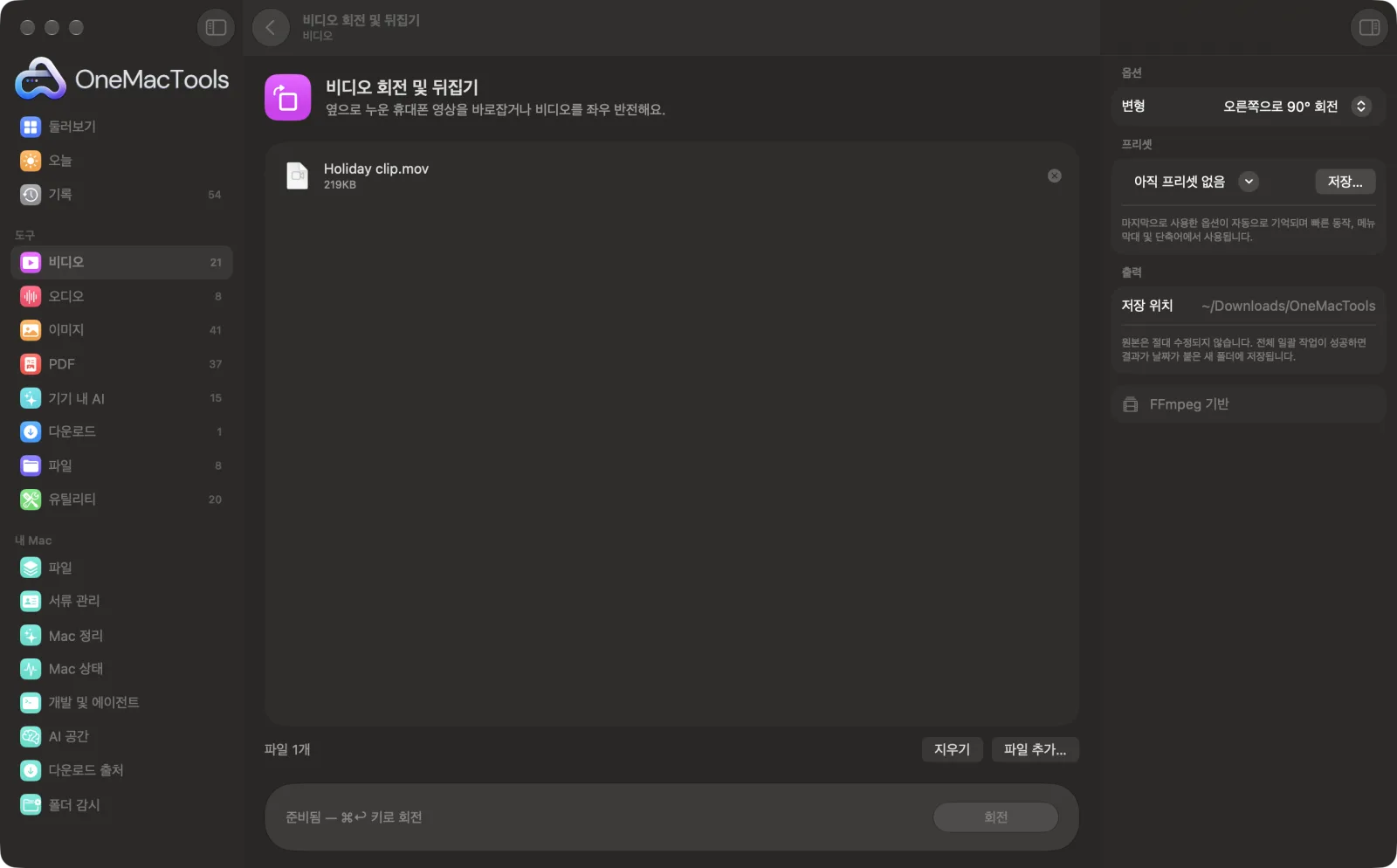
Mac의 비디오 회전 및 뒤집기
샘플 파일을 사용한 앱 스크린샷.
비디오 회전 및 뒤집기 사용 방법
- 1
FFmpeg 한 번만 설치
처음에는 OneMacTools가 클릭 한 번으로 Homebrew를 통해 FFmpeg를 설치하겠다고 제안해요.
- 2
비디오를 놓으세요
옆으로 눕거나, 거꾸로 되었거나, 좌우가 바뀐 클립을 추가하세요.
- 3
변환 방식 선택
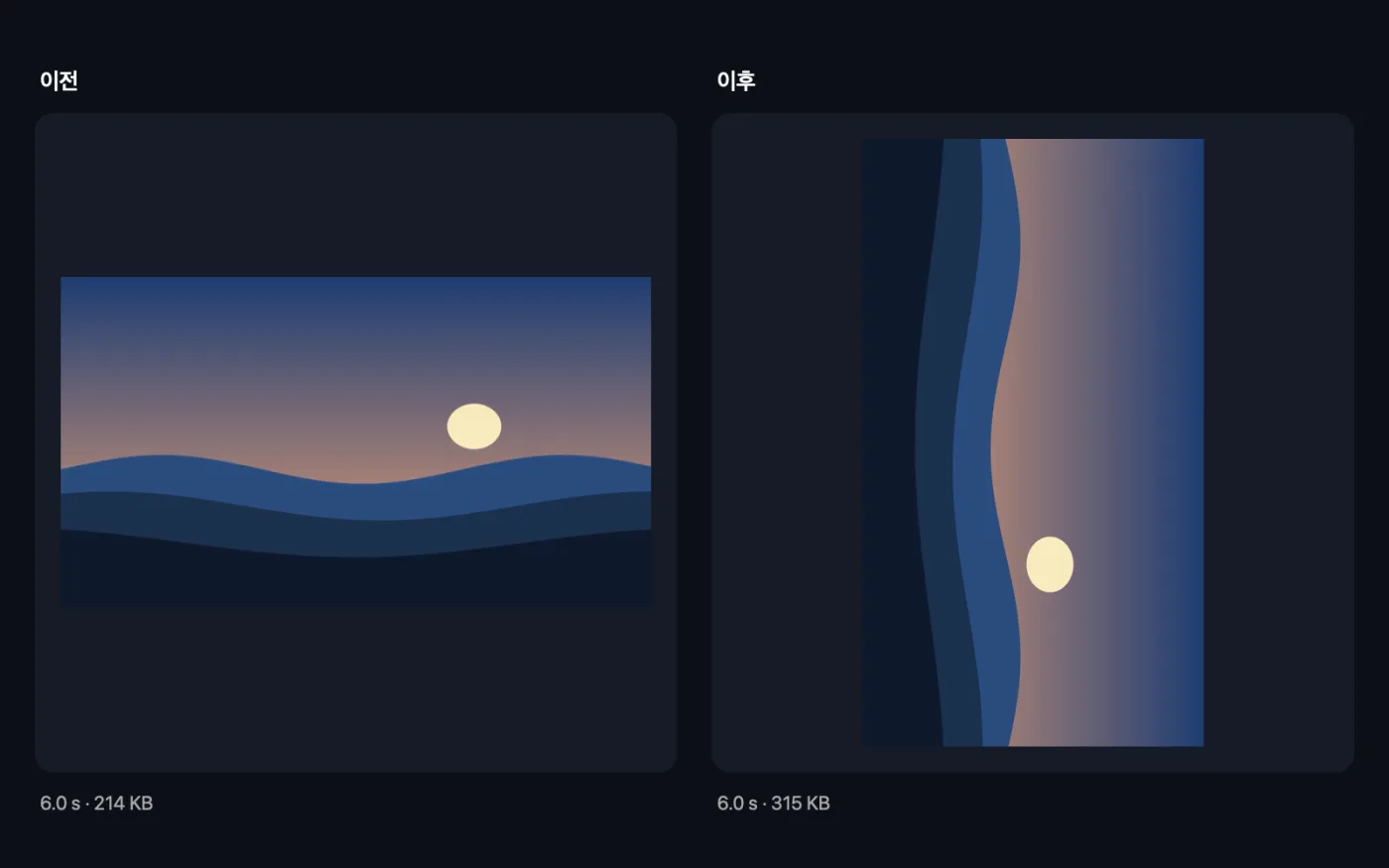
오른쪽 패널에서 오른쪽으로 90° 회전, 왼쪽으로 90° 회전, 180° 회전, 수평으로 뒤집기 또는 수직으로 뒤집기를 고르세요.
- 4
회전 클릭
영상을 회전하거나 뒤집은 뒤 다시 인코딩하므로 어떤 앱에서든 바른 방향으로 재생돼요.
- 5
결과 확인
이름 끝에 “rotated”가 붙은 사본이 다운로드 › OneMacTools 안의 새로운 날짜별 폴더에 저장돼요. 미리보기(눈 모양) 버튼이나 Finder에서 보기로 재생해 보세요. 원본은 그대로 남아 있어요.
비디오 회전 및 뒤집기의 기능
어느 방향으로든 90° 또는 180° 회전하거나, 수평 또는 수직으로 뒤집어요. 오디오는 그대로 유지돼요.
FFmpeg를 사용하며, OneMacTools가 Homebrew를 통해 클릭 한 번으로 설치해 줘요.
이럴 때 좋아요
- 옆으로 찍은 비디오 바로잡기
- 셀카 비디오 좌우 반전하기
- 뒤집힌 클립을 바로 세우기
옵션 설명
- 변형
- 오른쪽으로 90° 회전(시계 방향), 왼쪽으로 90° 회전(반시계 방향), 180° 회전, 수평으로 뒤집기(좌우 반전) 또는 수직으로 뒤집기(상하 반전).
권장 사항
- 그림의 위쪽이 왼쪽에 있으면 오른쪽으로 90° 회전을, 오른쪽에 있으면 왼쪽으로 90° 회전을 선택하세요.
- 먼저 클립 하나로 해 보고, 어느 방향으로 돌려야 하는지 알게 되면 나머지를 한꺼번에 놓으세요.
- 셀카 비디오의 좌우 반전을 되돌리려면 수평으로 뒤집기를 쓰세요. 배경의 글자가 바른 방향으로 보여요.
- 회전은 숨겨진 설정으로 저장되지 않고 화면 자체에 적용되므로, 회전 정보를 무시하는 웹사이트와 플레이어에서도 비디오가 올바르게 보여요.
함께 쓸 수 있는 곳
- 입력
- MOV, MP4, MKV, WebM, AVI 등 FFmpeg가 읽을 수 있는 모든 비디오.
- 출력
- 같은 형식으로 회전하거나 뒤집은 사본(MP4, MOV, MKV 또는 WebM. 다른 형식은 MP4로 저장돼요).
- FFmpeg 필요(클릭 한 번으로 설치).
- 오디오는 WebM 파일만 다시 인코딩하고, 나머지는 그대로 복사해요.
비디오 회전 및 뒤집기에 관한 질문
Mac에서 비디오를 회전하려면 어떻게 하나요?
비디오 회전 및 뒤집기에 놓고 오른쪽 또는 왼쪽으로 90° 회전을 선택한 다음 회전을 클릭하세요. 돌린 사본은 새 파일로 저장돼요.
옆으로 찍은 비디오를 바로잡으려면 어떻게 하나요?
사진의 위쪽이 다시 위로 오도록 회전 방향을 고르세요. 왼쪽으로 누워 있으면 오른쪽으로 90°, 오른쪽으로 누워 있으면 왼쪽으로 90°.
비디오를 좌우 반전하려면 어떻게 하나요?
수평으로 뒤집기를 선택하세요. 좌우가 바뀌어 전면 카메라로 찍은 셀피 비디오의 반전이 풀려요.
거꾸로 찍힌 비디오를 바로 돌리려면 어떻게 하나요?
180° 회전을 선택하세요. 수직으로 뒤집기는 다르게 작동해서, 사진의 좌우까지 반전돼요.
회전하면 소리에 영향이 있나요?
아니요. MP4, MOV, MKV 파일의 오디오는 그대로 유지돼요. WebM 오디오만 다시 인코딩돼요.
비디오 회전 및 뒤집기이(가) 내 파일을 업로드하나요?
아니요. 비디오 회전 및 뒤집기은(는) 전적으로 Mac에서 실행되므로 파일이 Mac 밖으로 나가지 않고 오프라인에서도 작동해요.
비디오 회전 및 뒤집기이(가) 원본 파일을 바꾸나요?
아니요. 결과는 다운로드 › OneMacTools의 날짜별 폴더에 새 파일로 저장되고, 따로 적힌 옵션을 켜지 않는 한 원본은 그대로 남아요.
비디오 회전 및 뒤집기에는 무엇이 필요한가요?
macOS 26 이상과 FFmpeg. OneMacTools가 Homebrew를 통해 클릭 한 번으로 설치해 줄 수 있어요.
