
Ruotare un video sul Mac
Raddrizza i video del telefono girati di lato o rifletti un video.
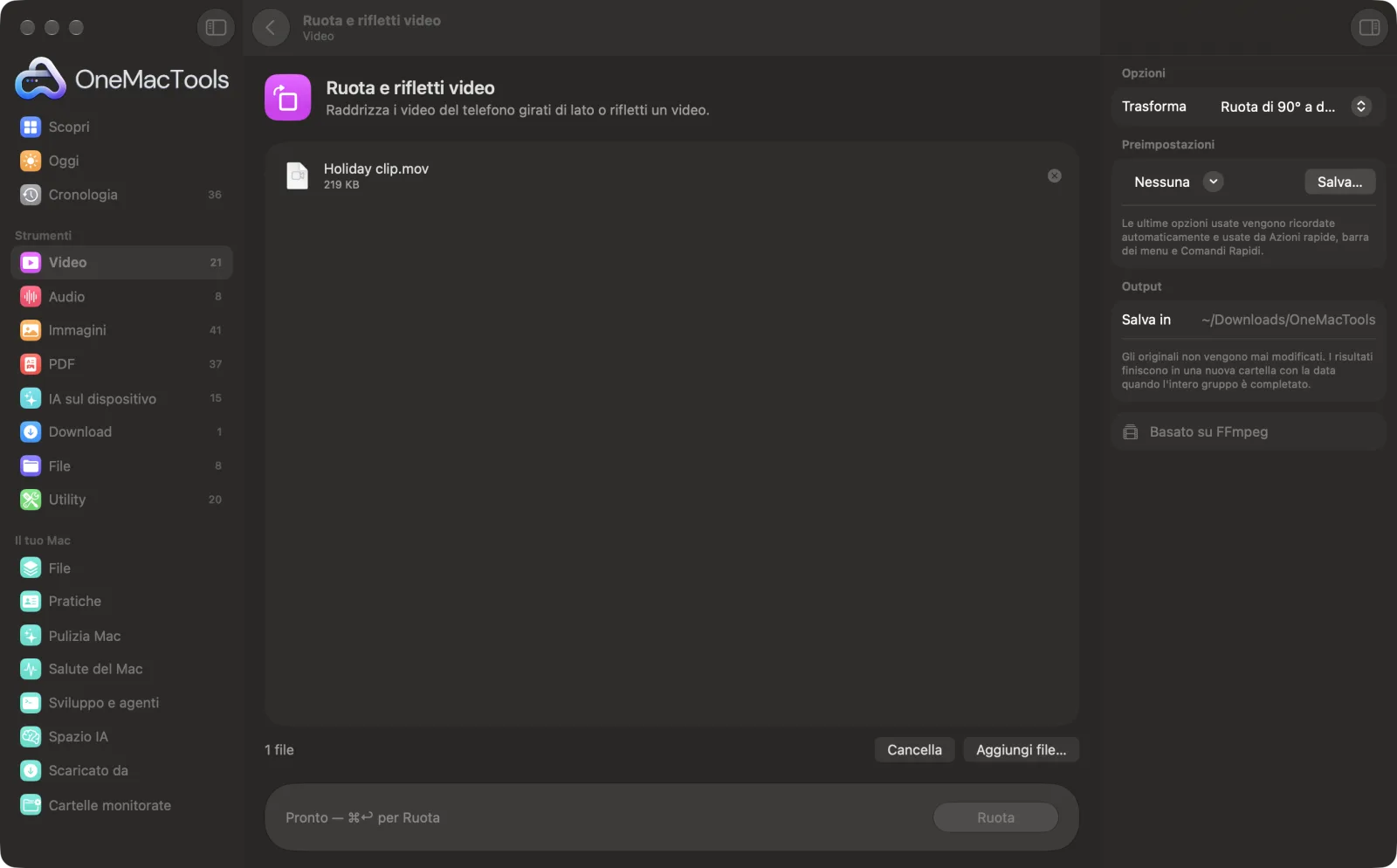
Ruota e rifletti video su un Mac
Screenshot dell'app, realizzati con file di esempio.
Come usare Ruota e rifletti video
- 1
Installa FFmpeg una volta sola
La prima volta, OneMacTools si offre di installare FFmpeg tramite Homebrew con un clic.
- 2
Trascina i tuoi video
Aggiungi le clip girate di lato, capovolte o specchiate.
- 3
Scegli la trasformazione
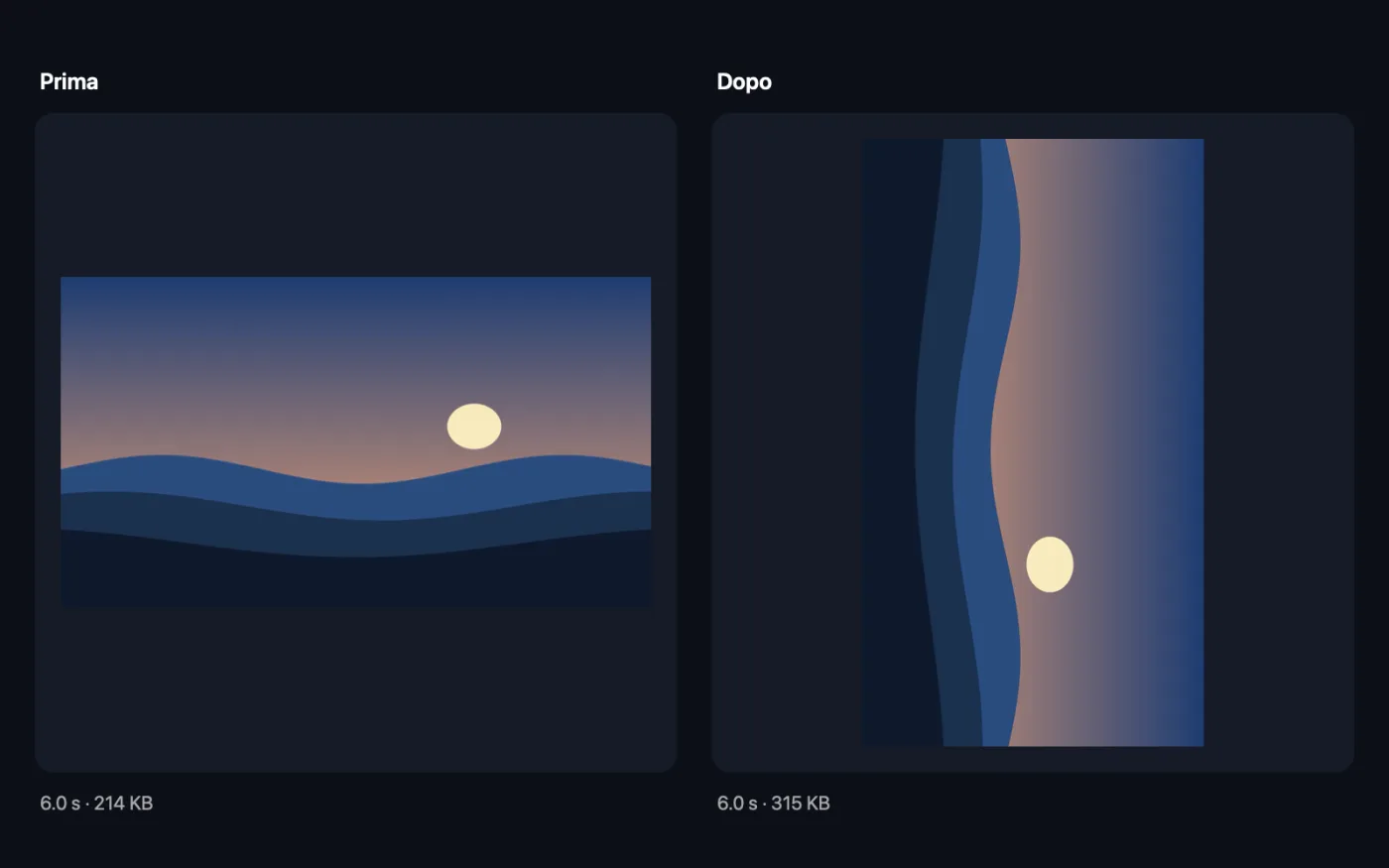
Scegli Ruota di 90° a destra, Ruota di 90° a sinistra, Ruota di 180°, Rifletti orizzontalmente o Rifletti verticalmente nel pannello a destra.
- 4
Fai clic su Ruota
L'immagine viene ruotata o riflessa e ricodificata, così si vede nel verso giusto in ogni app.
- 5
Controlla il risultato
Le copie che terminano con “rotated” vengono salvate in una nuova cartella con la data in Download › OneMacTools. Riproducile con il pulsante Anteprima (occhio) o con Mostra nel Finder. I tuoi originali restano com'erano.
Cosa fa Ruota e rifletti video
Ruota di 90° in un senso o nell'altro o di 180°, oppure rifletti orizzontalmente o verticalmente. L'audio resta esattamente com'era.
Usa FFmpeg, che OneMacTools installa per te con un clic tramite Homebrew.
Ideale per
- Correggi un video girato di lato
- Specchiare un video selfie
- Raddrizzare una clip capovolta
Le opzioni spiegate
- Trasforma
- Ruota di 90° a destra (in senso orario), Ruota di 90° a sinistra (in senso antiorario), Ruota di 180°, Rifletti orizzontalmente (specchio da sinistra a destra) o Rifletti verticalmente (specchio sottosopra).
Consigli pratici
- Se la parte superiore dell'immagine è a sinistra, scegli Ruota di 90° a destra. Se è a destra, scegli Ruota di 90° a sinistra.
- Prova prima una clip, poi trascina il resto del gruppo quando sai in che verso va ruotato.
- Usa Rifletti orizzontalmente per annullare l'effetto specchio di un video selfie, così il testo sullo sfondo si legge nel verso giusto.
- La rotazione viene applicata all'immagine, non memorizzata come impostazione nascosta, quindi il video appare corretto anche su siti web e player che ignorano le indicazioni di rotazione.
Funziona con
- In
- Qualsiasi video che FFmpeg può leggere, inclusi MOV, MP4, MKV, WebM e AVI.
- Esce
- Una copia ruotata o riflessa nello stesso formato (MP4, MOV, MKV o WebM; gli altri formati vengono salvati in MP4).
- Richiede FFmpeg (installazione con un clic).
- L'audio viene copiato senza modifiche, tranne nei file WebM, dove viene ricodificato.
Domande su Ruota e rifletti video
Come faccio a ruotare un video su Mac?
Trascinalo su Ruota e rifletti video, scegli Ruota di 90° a destra o a sinistra e fai clic su Ruota. La copia ruotata viene salvata come nuovo file.
Come faccio a correggere un video girato di lato?
Scegli la rotazione che riporta in alto la parte superiore dell'immagine: 90° a destra se è coricata sul lato sinistro, 90° a sinistra se è sul lato destro.
Come faccio a specchiare un video?
Scegli Rifletti orizzontalmente. Scambia sinistra e destra, togliendo l'effetto specchio dai video selfie della fotocamera frontale.
Come faccio a raddrizzare un video capovolto?
Scegli Ruota di 180°. Rifletti verticalmente non è la stessa cosa: crea anche un'immagine speculare.
La rotazione influisce sull'audio?
No. Nei file MP4, MOV e MKV l'audio resta esattamente com'era. Solo l'audio dei WebM viene ricodificato.
Ruota e rifletti video carica i miei file?
No. Ruota e rifletti video funziona interamente sul tuo Mac, quindi i tuoi file non lo lasciano mai e funziona anche offline.
Ruota e rifletti video modificherà i miei file originali?
No. I risultati vengono salvati come nuovi file in una cartella datata in Download › OneMacTools, e gli originali restano esattamente com'erano, a meno che tu non attivi un'opzione che dice il contrario.
Cosa serve a Ruota e rifletti video?
macOS 26 o successivo e FFmpeg, che OneMacTools può installare per te tramite Homebrew con un clic.
Fai questo dopo
Ritaglia al centro in formato quadrato, verticale o panoramico per qualsiasi piattaforma.
Comprimi videoRendi i video molto più leggeri mantenendoli nitidi.
Taglia videoTieni solo la parte che ti serve.
Strumenti Video correlati
Hai un limite di dimensione per email, Discord o WhatsApp? Scegli la dimensione, non la qualità.
Converti videoTrasforma qualsiasi video in MP4, MOV, WebM o MKV.
Ridimensiona videoPorta i video a una risoluzione standard.
Cambia velocitàAccelera o rallenta, mantenendo naturale il tono dell'audio.
Silenzia videoRimuovi la traccia audio senza ricodificare il video.
Sostituisci audioSostituisci la traccia audio di un video con un altro file audio.

Ruota e rifletti video, più altri 150.
Un'app. Un prezzo.
Tutti i 151 strumenti. Download gratuito, un solo pagamento per una licenza che resta tua.