
Ein Video auf dem Mac drehen
Korrigiere seitlich gedrehte Handyclips oder spiegle ein Video.
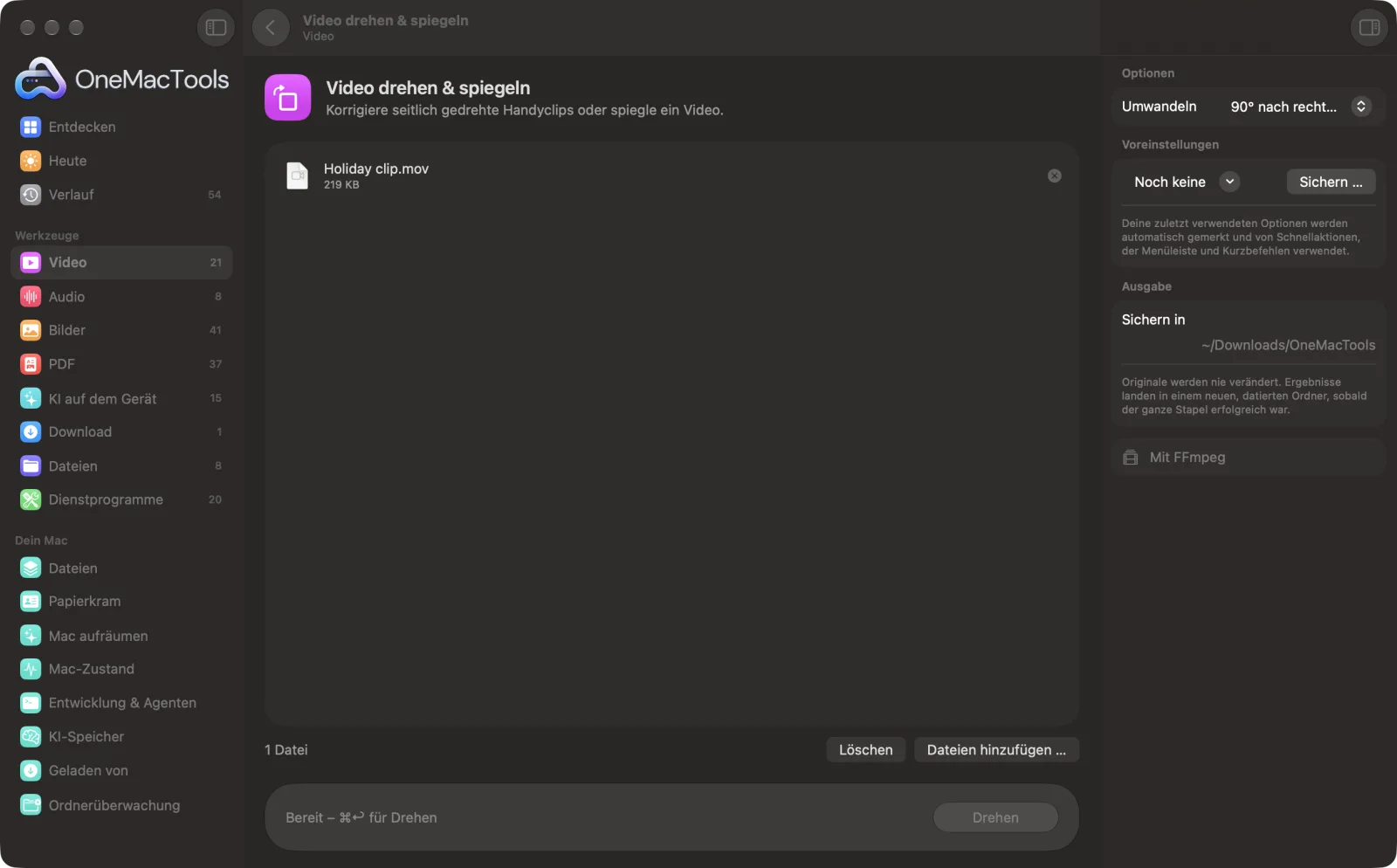
Video drehen & spiegeln auf einem Mac
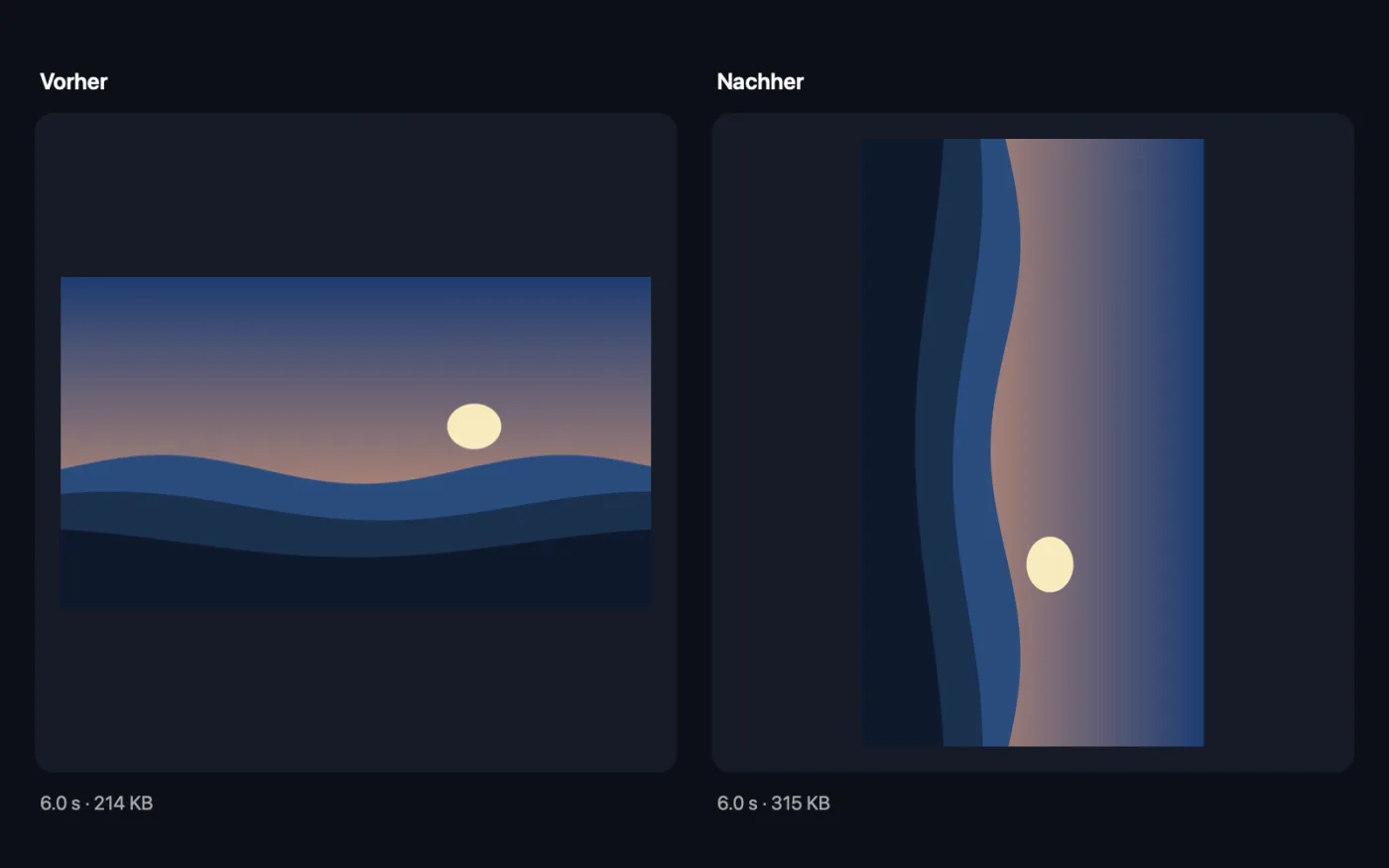
Bildschirmfotos aus der App, mit Beispieldateien.
So verwendest du Video drehen & spiegeln
- 1
FFmpeg einmalig installieren
Beim ersten Mal bietet OneMacTools an, FFmpeg mit einem Klick über Homebrew zu installieren.
- 2
Videos ablegen
Füge die seitlich liegenden, auf dem Kopf stehenden oder gespiegelten Clips hinzu.
- 3
Umwandlung wählen
Wähle im rechten Bereich „90° nach rechts drehen“, „90° nach links drehen“, „180° drehen“, „Horizontal spiegeln“ oder „Vertikal spiegeln“.
- 4
Auf „Drehen“ klicken
Das Bild wird gedreht oder gespiegelt und neu codiert, damit es in jeder App richtig herum abgespielt wird.
- 5
Ergebnis prüfen
Kopien mit „rotated“ am Ende werden in einem neuen Ordner mit Datum in Downloads › OneMacTools gesichert. Spiel sie mit der Vorschau-Taste (Auge) ab oder nutze „Im Finder zeigen“. Deine Originale bleiben, wie sie waren.
Was Video drehen & spiegeln macht
Um 90° in beide Richtungen oder um 180° drehen oder horizontal bzw. vertikal spiegeln. Der Ton bleibt genau, wie er war.
Nutzt FFmpeg, das OneMacTools mit einem Klick über Homebrew für dich installiert.
Ideal für
- Ein seitlich gefilmtes Video korrigieren
- Ein Selfie-Video spiegeln
- Einen auf dem Kopf stehenden Clip richtig herum drehen
Optionen erklärt
- Umwandeln
- „90° nach rechts drehen“ (im Uhrzeigersinn), „90° nach links drehen“ (gegen den Uhrzeigersinn), „180° drehen“, „Horizontal spiegeln“ (links und rechts vertauscht) oder „Vertikal spiegeln“ (auf den Kopf gestellt).
Bewährte Vorgehensweisen
- Liegt der obere Bildrand links, wähle „90° nach rechts drehen“. Liegt er rechts, wähle „90° nach links drehen“.
- Probier zuerst einen Clip und lege dann den Rest eines Stapels ab, sobald du weißt, in welche Richtung gedreht werden muss.
- Nutze „Horizontal spiegeln“, um ein Selfie-Video zu entspiegeln, damit Text im Hintergrund richtig herum zu lesen ist.
- Die Drehung wird fest ins Bild übernommen, nicht als versteckte Einstellung gespeichert – das Video sieht also auch auf Websites und in Playern richtig aus, die Drehhinweise ignorieren.
Funktioniert mit
- In
- Jedes Video, das FFmpeg lesen kann, einschließlich MOV, MP4, MKV, WebM und AVI.
- Ende
- Eine gedrehte oder gespiegelte Kopie im selben Format (MP4, MOV, MKV oder WebM; andere Formate werden als MP4 gesichert).
- Erfordert FFmpeg (Installation mit einem Klick).
- Der Ton wird unverändert kopiert, außer bei WebM-Dateien, wo er neu codiert wird.
Fragen zu Video drehen & spiegeln
Wie drehe ich auf dem Mac ein Video?
Zieh das Video auf „Video drehen & spiegeln“, wähle „90° nach rechts drehen“ oder „90° nach links drehen“ und klicke auf „Drehen“. Die gedrehte Kopie wird als neue Datei gesichert.
Wie korrigiere ich ein Video, das seitlich gefilmt wurde?
Wähle die Drehung, die die Oberseite des Bildes wieder nach oben bringt: 90° rechts, wenn es auf der linken Seite liegt, 90° links, wenn es auf der rechten liegt.
Wie spiegle ich ein Video?
Wähle „Horizontal spiegeln“. Das tauscht links und rechts und hebt die Spiegelung von Selfie-Videos mit der Frontkamera auf.
Wie drehe ich ein kopfstehendes Video richtig herum?
Wähle „180° drehen“. „Vertikal spiegeln“ ist nicht dasselbe: Es spiegelt das Bild zusätzlich.
Wirkt sich das Drehen auf den Ton aus?
Nein. Bei MP4-, MOV- und MKV-Dateien bleibt der Ton genau wie er war. Nur WebM-Ton wird neu codiert.
Lädt Video drehen & spiegeln meine Dateien hoch?
Nein. Video drehen & spiegeln läuft komplett auf deinem Mac – deine Dateien verlassen ihn nie, und es funktioniert offline.
Verändert Video drehen & spiegeln meine Originaldateien?
Nein. Ergebnisse werden als neue Dateien in einem datierten Ordner in Downloads › OneMacTools gesichert, und deine Originale bleiben genau, wie sie waren – außer du aktivierst eine Option, die etwas anderes sagt.
Was braucht Video drehen & spiegeln?
macOS 26 oder neuer und FFmpeg, das OneMacTools mit einem Klick über Homebrew für dich installieren kann.
Als Nächstes
Mittig auf Quadrat, Hochformat oder Breitbild beschneiden – für jede Plattform.
Video komprimierenMach Videos viel kleiner und trotzdem scharf.
Video kürzenBehalte nur den Teil, den du brauchst.
Ähnliche Werkzeuge: Video
Das Dateigrößenlimit für E-Mail, Discord oder WhatsApp einhalten. Wähle die Größe, nicht die Qualität.
Video konvertierenMach aus jedem Video ein MP4, MOV, WebM oder MKV.
Video skalierenSkaliere Videos auf eine Standardauflösung.
Tempo ändernBeschleunige oder verlangsame – die Tonhöhe bleibt natürlich.
Video stummschaltenEntferne die Tonspur, ohne das Bild neu zu kodieren.
Audio ersetzenTausche die Tonspur eines Videos gegen eine andere Audiodatei.

Video drehen & spiegeln und 150 weitere.
Eine App. Ein Preis.
Alle 151 Werkzeuge. Kostenloser Download, eine Zahlung für eine Lizenz, die dir gehört.